So laden Sie Steam Cloud Saves herunter
Dank seiner plattformübergreifenden Funktion können Sie mit Steam Ihren Spielfortschritt auf all Ihren Geräten übertragen. Sie können eine Spielsitzung an einem bestimmten Punkt auf einem PC verlassen und sie an demselben Punkt auf einem Mac wieder aufnehmen, wobei Ihre Statistiken, Spieleinstellungen, erhaltenen Gegenstände usw. erhalten bleiben. Es können jedoch Probleme auftreten, wenn Steam gespeicherte Daten von ihm herunterlädt Cloud auf Ihr Gerät. Dateien können möglicherweise nicht geladen werden oder als beschädigt erscheinen. Wenn dies Ihr Problem ist, bleiben Sie ruhig. Es ist alles nur eine Frage der Suche nach Dateien am richtigen Ort und des manuellen Herunterladens auf Ihr Gerät. Mal sehen, wie es geht.

So greifen Sie auf Steam Cloud Saves zu und laden sie herunter
Standardmäßig Steam aktiviert das Speichern in der Cloud für jeden neuen Titel in Ihrer Bibliothek, der dies unterstützt. Angenommen, Sie sind es gewohnt, auf Ihrem PC zu spielen, haben aber kürzlich mit dem Spielen auf einer zweiten Plattform begonnen. Wenn Sie Ihren Fortschritt beibehalten möchten, wenn Sie von einem Computer auf einen anderen wechseln, müssen Sie sicherstellen, dass die automatische Synchronisierung aktiviert ist.
Zögern Sie nicht, sich bei einem bestimmten Spiel an die Community oder das zu wenden Entwickler, um zu bestätigen, ob und wie die plattformübergreifende Cloud-Integration funktioniert.
So aktivieren Sie die Steam-Cloud-Synchronisierung
Starten Sie Steam und öffnen Sie die Bibliothek. Wählen Sie ein beliebiges Spiel aus der Liste aus, klicken Sie mit der rechten Maustaste auf seinen Namen oder sein Symbol und wählen Sie „Eigenschaften….“ aus.
 Wählen Sie die zweite Option des Menüs, die Registerkarte „UPDATES“.
 Un Im Abschnitt „AUTOMATISCHE UPDATES“ muss die Option „Dieses Spiel immer auf dem neuesten Stand halten“ aktiviert sein.
 Prüfen Sie im selben Menü, ob dort ein „ Steam Cloud”-Synchronisationsoption. Wenn dies der Fall ist, vergewissern Sie sich, dass das Aktualisierungsfeld aktiviert ist.
 Klicken Sie im Haupt-Dashboard auf die Registerkarte „Steam“ und greifen Sie auf die „Einstellungen“ zu. Untermenü, die fünfte Option in der Liste.
 Gehen Sie zur Registerkarte „Cloud“ und aktivieren Sie das Kontrollkästchen „Steam Cloud-Synchronisierung für Anwendungen aktivieren, die dies unterstützen.”
 Wählen Sie „OK“, um Ihre Einstellungen zu speichern.
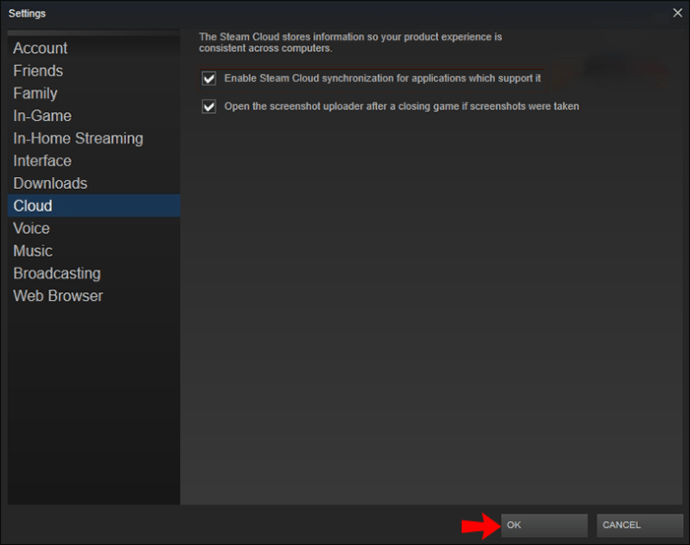
Mit diesen Optionen wird Ihr Gerät angezeigt Sie können Ihre gespeicherten Spiele immer dann in die Steam-Cloud hochladen, wenn Sie eine Spielsitzung beenden. Das nächste Mal, wenn dieses oder ein anderes Gerät dasselbe Spiel startet, sollte es diese Daten aus der Cloud abrufen.
So laden Sie Steam-Cloud-Speicherstände herunter
Wenn Steam beim Herunterladen von Cloud-Speicherständen einen Konflikt meldet oder diese Daten nicht abrufen können, besteht die Möglichkeit, dass Sie diese Spielstände manuell herunterladen. Folgendes müssen Sie tun:
Öffnen Sie Ihren bevorzugten Internetbrowser und laden Sie Steam Cloud-Webseite. Melden Sie sich mit Ihrem Konto an.
 Suchen Sie nach dem Spiel, das Sie herunterladen möchten, und wählen Sie die Option”Dateien anzeigen”..
 Eine Liste der Dateien, die zum ausgewählten Spiel gehören, wird angezeigt Klicken Sie auf das Wort „Herunterladen“, das am rechten Ende jeder aufgelisteten Datei steht.
Speichern Sie die Dateien in einem ausgewählten Ordner auf Ihrem Maschine.
Nun ist es wichtig, dass die Dateien am richtigen Ort platziert werden, damit das Spiel richtig läuft. Folgen Sie den unten beschriebenen Routen, um den Ordner zu finden, der Ihrem Betriebssystem entspricht:
Mac: ~/Library/Application Support/Steam/userdataPC: C:\Program Files(x86)\Steam\userdata
Denken Sie daran dass viele Spiele gespeicherte Daten in einem „%AppData%“-Pfad außerhalb der Steam-Ordner speichern. Für solche Spiele zeigt Ihnen eine schnelle Online-Suche den genauen Ort, an dem Sie diese Speicher speichern müssen, damit sie im Spiel sichtbar sind.
So löschen Sie Steam Cloud Saves unter Windows
Es kann vorkommen, dass Sie den Fortschritt eines bestimmten Spiels loswerden möchten ein Spiel nach einer längeren Unterbrechung. Selbst wenn Sie lokale Speicherstände löschen, werden in der Cloud gespeicherte Dateien heruntergeladen, wenn Sie das Spiel das nächste Mal laden.
Das Löschen von in der Cloud gespeicherten Dateien ist nicht einfach, da Steam normalerweise keine Massenlöschung zulässt.
Die einzige Lösung, die eine Massenlöschung zulässt, verwendet einen Steam-Konflikt für das Speichern in der Cloud, was jedoch eine ziemlich alte Lösung ist Punkt und funktioniert möglicherweise nicht mehr. Wenn Sie gespeicherte Dateien sicher entfernen möchten, können Sie dies einzeln tun. Wir werden jedoch unten den „schnelleren“ Weg posten, mit dem Vorbehalt, dass er möglicherweise nicht funktioniert und Sie möglicherweise das Spiel neu installieren müssen, wenn es abstürzt:
Starten Sie Steam und navigieren Sie zur Registerkarte „Cloud“. Vergewissern Sie sich, dass das Kästchen „Steam Cloud-Synchronisierung für Anwendungen aktivieren, die dies unterstützen“ aktiviert ist.Wählen Sie die Registerkarte „Updates“ und kopieren Sie die „AppID“ Feld. Beenden Sie Steam.Öffnen Sie den Task-Manager. Klicken Sie dazu mit der rechten Maustaste auf die Taskleiste und wählen Sie „Task-Manager starten“.”
 Klicken Sie auf die Registerkarte „Prozesse“ und erzwingen Sie das Ende aller Vorgänge e laufende Steam-Prozesse. Die Schaltfläche „Prozess beenden“ erscheint nach der Liste auf der rechten Seite.
 Navigiere zum „Steam“-Installationsordner.
 Öffnen den Unterordner „userdata“.
 Suchen Sie nach der App-ID des Spiels und öffnen Sie den Ordner.
 Öffnen Sie den Unterordner”remote”.
 Halten Sie die Umschalttaste gedrückt , klicken Sie mit der rechten Maustaste auf einen leeren Bereich des Datei-Explorers und ch Wählen Sie die Option „Windows PowerShell öffnen“ oder „Befehlsfenster hier öffnen.“
 Geben Sie „clc C:\Steam\userdata\[SteamID]\[AppID]\remote*“ ein. strong>”ohne Anführungszeichen (clc + absoluter Pfad Ihres Remote-Ordners + *, um alle Dateien zu beeinflussen, füllen Sie die Felder SteamID und AppID manuell aus). Da beim Drücken der Eingabetaste keine Bestätigung erfolgt, überprüfen Sie die kopierten Informationen noch einmal, damit Sie nicht versehentlich System-oder Benutzerdateien löschen!
 Schließen Sie PowerShell oder das Befehlsfenster. Der App-ID-Ordner sollte show emptiness.Kehren Sie zum App-ID-Unterordner zurück, suchen Sie nach „remotecache.vdf“ und löschen Sie es.
 Öffne Steam und starte das Spiel (auf das durch die App-ID verwiesen wird). Positionieren Sie sich auf dem Bildschirm „Cloud Sync Conflict“, aber klicken Sie nicht auf das Dialogfeld.
 Öffnen Sie den App-ID-Ordner erneut, um den Unterordner „remote“ und die Datei „remotecache.vdf“ zu löschen.
 Zurück zu Steam. Wählen Sie die Option”In die Steam Cloud hochladen.”

An diesem Punkt sollte Steam einen leeren Ordner in die Cloud hochladen, vorherige Daten werden überschrieben.
Sie können die Cloud-Synchronisierungsoptionen für jedes Spiel deaktivieren, wenn Sie nicht möchten, dass zukünftige Daten hochgeladen werden.
Sie müssen diese Schritte für jedes Spiel wiederholen in Ihrer Bibliothek, für die Sie Cloud-Speicher entfernen möchten.
Cloud and Clear
Der Umgang mit dem Speichern in der Steam-Cloud mag mühsam sein, aber es ist die einzige Möglichkeit, alte gespeicherte Dateien hoffentlich wiederherzustellen. Wir hoffen, dass dieser Artikel Ihnen dabei hilft, den während Ihrer unzähligen Spielstunden erzielten Fortschritt nicht zu verlieren.
Haben Sie eine andere Möglichkeit, mit Steam-Cloud-Speichern umzugehen? Lassen Sie es uns in den Kommentaren unten wissen.
Haftungsausschluss: Einige Seiten dieser Website können einen Affiliate-Link enthalten. Dies wirkt sich in keiner Weise auf unsere Redaktion aus.

