Wenn Sie kürzlich ein Upgrade auf Windows 11 Pro oder Home durchgeführt haben und nicht wissen, wie Sie Hyper-V installieren und aktivieren, dann sind Sie hier richtig. Mittlerweile hat Microsoft Windows 11 als Insider-Vorschau veröffentlicht, und die einfachste Methode, Windows 11 zu installieren, ohne Ihren primären Arbeits-PC zu gefährden, ist die Verwendung des Hyper-V-Managers. In diesem Handbuch erfahren Sie, wie Sie den Hyper-V-Manager in den Editionen Windows 11 Pro und Windows 11 Home aktivieren bzw. installieren.
Was Sie in diesem Handbuch lernen werden:
Was ist Hyper-V Manager?
Hyper-V ist eine Microsoft-Virtualisierungssoftware, die es Benutzern ermöglicht, virtuelle Computerumgebungen zu erstellen, verschiedene Betriebssysteme auszuführen und sie alle von einem einzigen Gerät aus zu verwalten physischer Server. Hardwarevirtualisierung wird von Hyper-V bereitgestellt. Virtualisieren Sie ganze Hardwarekomponenten wie Festplatten, RAM und Netzwerk-Switches mit Hyper-V.

Hypervisoren sind ein Begriff zur Beschreibung der Virtualisierung. Hyper-V, VMware ESXi, VSphere, XenServer (Citrix), KVM Open Source Hypervisor und RHEV sind nur einige der verfügbaren Hypervisoren. Die Version von Microsoft heißt Hyper-V und ist in drei Versionen erhältlich:
Hyper-V für Windows-Server
Hyper-V-Server
Hyper-V auf Windows 10
Hyper-V finden Sie als optionale Funktion in den Editionen Windows 11 Pro, Enterprise und Education. Um zu überprüfen, welche Windows-Edition Sie haben, gehen Sie einfach zu Einstellungen, navigieren Sie dann zu System und wählen Sie Info. Suchen Sie im Abschnitt „Windows-Spezifikationen“ nach Ihrer Windows-Edition.
Warum benötige ich Hyper-V?
Es gibt viele Gründe, Hyper-V zu verwenden, und hier sind einige davon:
Wenn Ihre Arbeit den Betrieb mehrerer Betriebssysteme erfordert, hilft Ihnen Hyper-V dabei, virtuelle Maschinen zu erstellen und auf jeder Maschine ein anderes Betriebssystem zu installieren. Sie können die meiste Software, die auf dem aktuellen Betriebssystem nicht läuft, ausführen, indem Sie die entsprechende Software installieren. Wenn Sie Software entwerfen, können Sie sie alle auf demselben Computer testen, indem Sie ein anderes Betriebssystem installieren.
Installieren Sie Hyper-V unter Windows 11 Pro
Hyper-V ist in der Windows 11 Pro Edition verfügbar; Sie können die Hyper-V-Funktion aktivieren, indem Sie die Windows-Funktion aktivieren oder deaktivieren. So geht’s:
Schritt 1. Klicken Sie auf das Startmenü und suchen Sie dann nach Windows-Funktionen aktivieren oder deaktivieren. Öffnen Sie es.
Windows-Funktionen aktivieren oder deaktivieren
Schritt 2. Sobald sich der Bereich „Windows-Funktionen“ öffnet, scrollen Sie nach unten und wählen Sie das Kästchen neben Hyper-V und den Unterfeldern Hyper-V-Verwaltungstools und Hyper-V-Plattform. Stellen Sie sicher, dass diese drei Kontrollkästchen aktiviert sind, und klicken Sie dann auf OK.
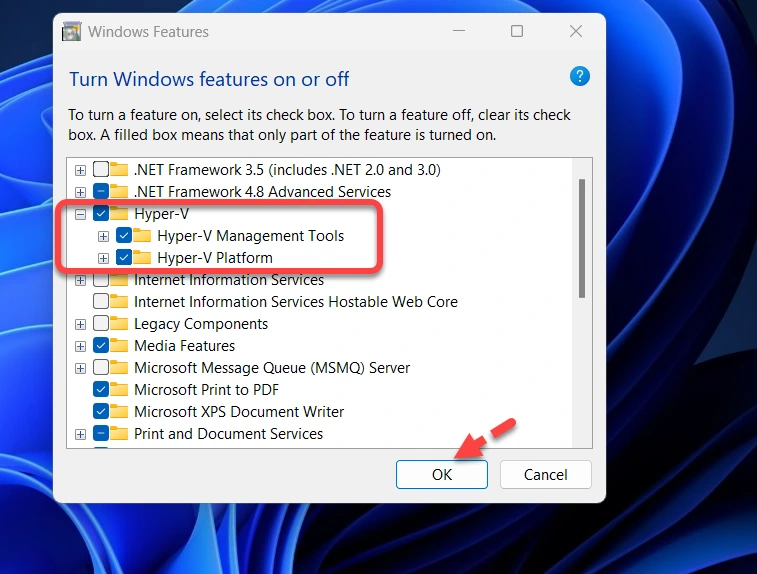
Aktivieren Sie Hyper-V Windows 11 Pro
Schritt 3. Warten Sie einen Moment.
Schritt 4. Nach der Installation starten Sie Ihren Computer neu.
Schritt 5. Nach dem Neustart sollte die Hyper-V-Funktion aktiviert sein und Sie können mit der Erstellung virtueller Maschinen beginnen, auf denen andere Betriebssysteme ausgeführt werden. Suchen Sie einfach nach Hyper-V Manager und er sollte verfügbar sein.
Installieren Sie Hyper-V unter Windows 11 Home
Windows 11 Home-Editionen, wie Windows 10 Home , sind funktionsbeschränkt und bieten nur wenige Optionen wie Domänenbeitritt, Gruppenrichtlinienverwaltung, BitLocker, Remotedesktop, Device Guard, Hyper-V usw.
So können Sie Hyper-V installieren. V unter Windows 11 Home:
Schritt 1. Öffnen Sie Notepad.
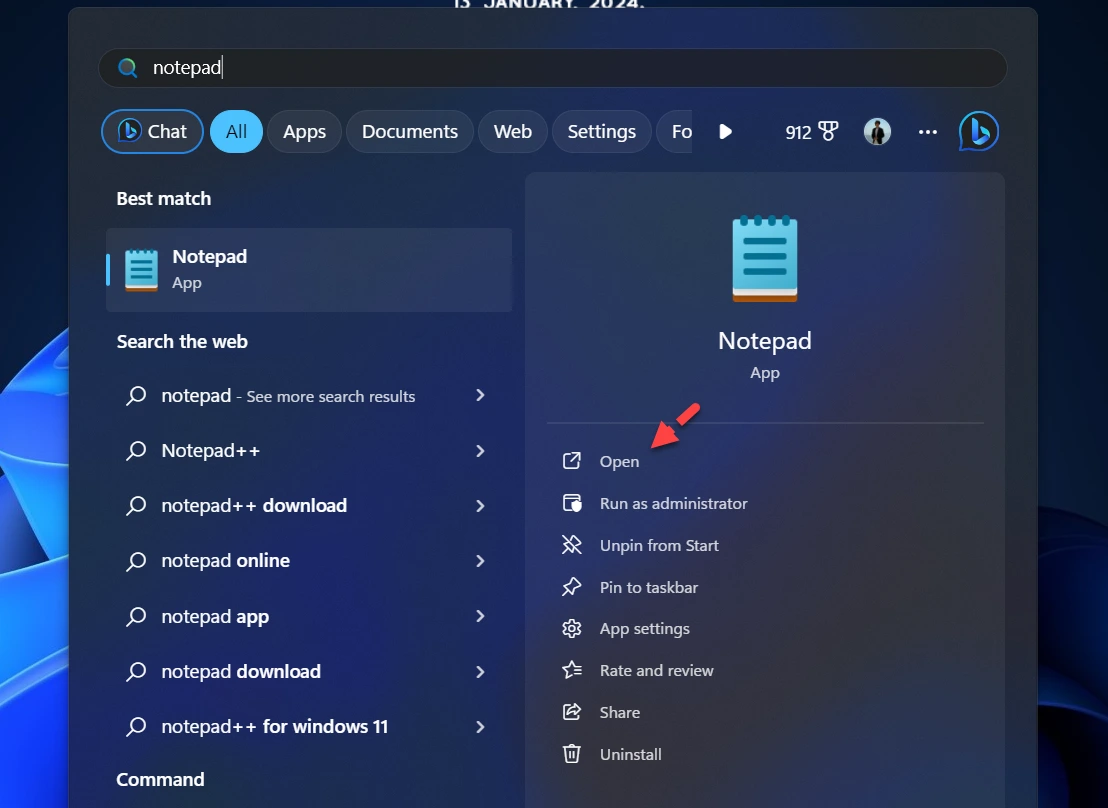
Öffnen Sie den Editor
Schritt 2. Klicken Siehier und kopieren Sie dann den Code.
Schritt 3. Klicken Sie nach dem Einfügen auf die Registerkarte Datei und wählen Sie Speichern unter.
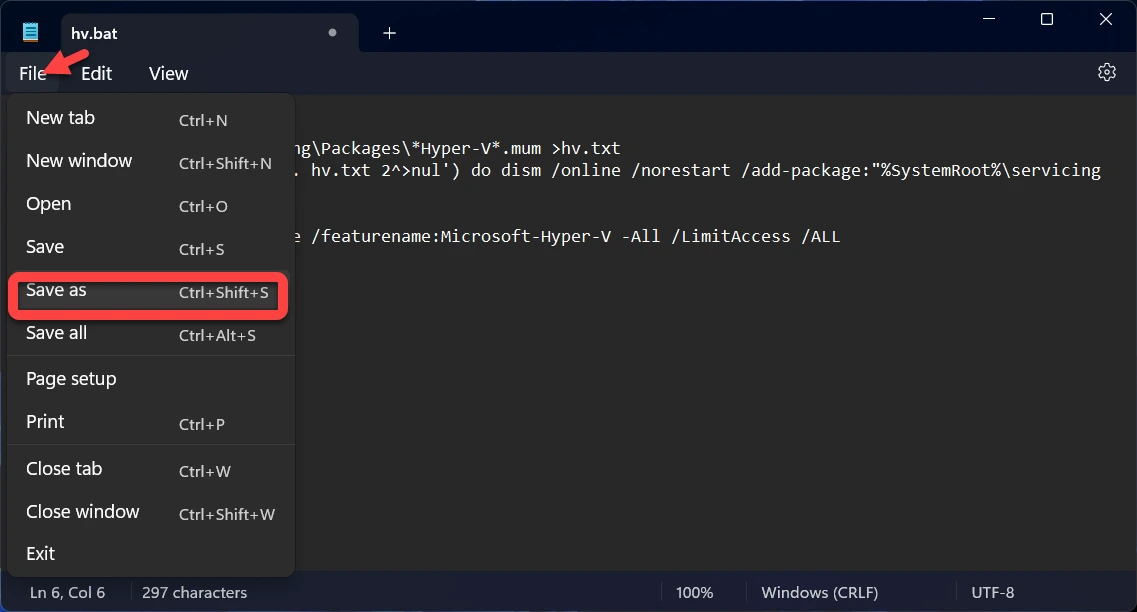
Speichern unter
Schritt 4. Speichern Sie die Notepad-Datei als Hyper-V.bat auf dem Desktop.
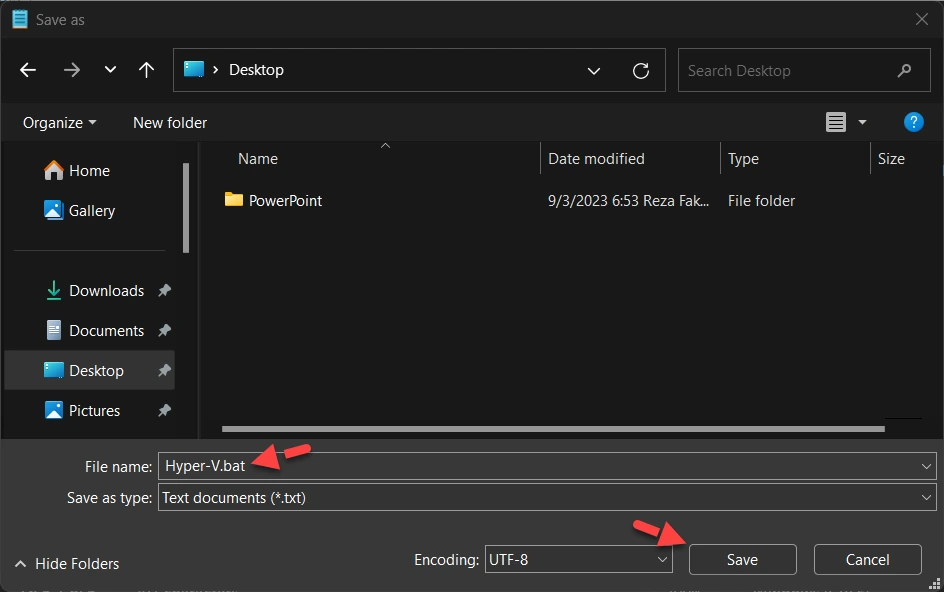
Als.bat-Datei speichern
Schritt 5. Klicken Sie nun mit der rechten Maustaste auf die Bat-Datei und wählen Sie Als Administrator ausführen.

Als Administrator ausführen
Schritt 6. Anschließend erscheint die UAC-Eingabeaufforderung. Wenn Sie auf Ja klicken, wird eine Eingabeaufforderung angezeigt, mit der Sie das Skript ausführen können. Dies wird einige Zeit dauern.
Schritt 6. Sobald das Skript erfolgreich ausgeführt wurde, erhalten Sie eine Bestätigungsmeldung zum Neustart des Systems. Drücken Sie zum Neustarten Y.

Drücken Sie Y, um neu zu starten
Schritt 7. Hyper-V sollte automatisch installiert werden und Sie können es finden, indem Sie im Startmenü suchen. Es heißt Hyper-V-Manager.
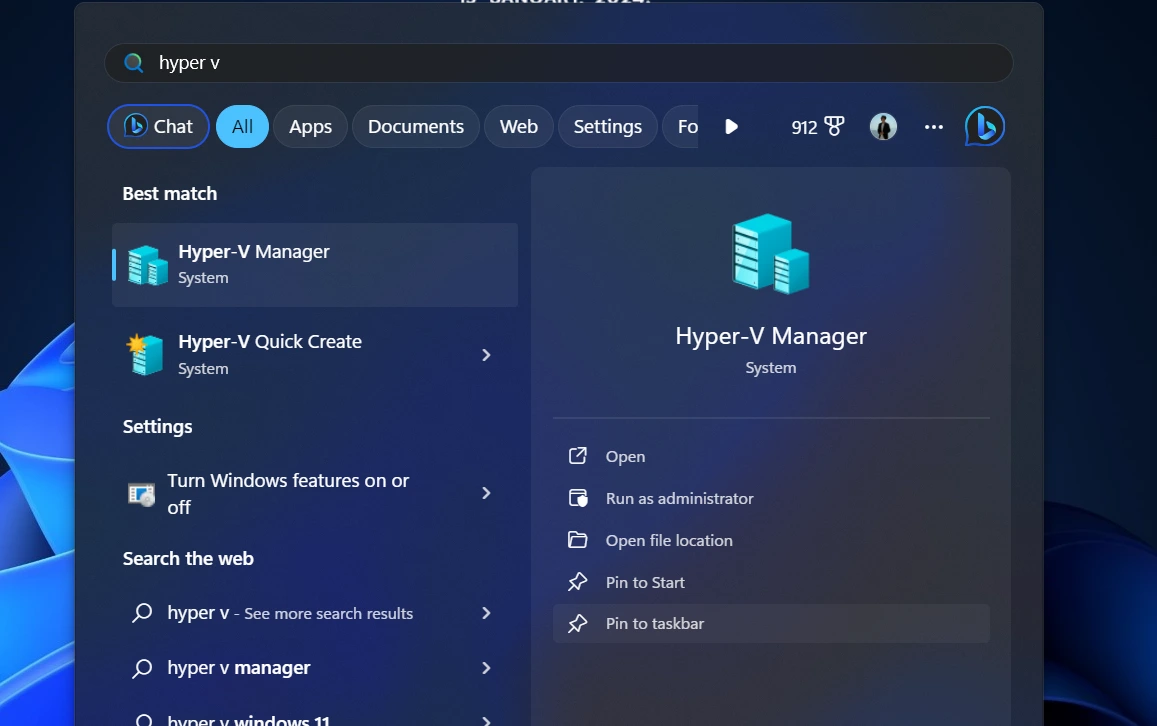
Hyper-V unter Windows 11 Home
Das ist ungefähr alles, was Sie wissen müssen, um Hyper-V unter Windows 11 Home und Windows 11 Pro zu installieren. Dieses Handbuch funktioniert auch für Windows 10. Sie können Hyper-V verwenden, um virtuelle Maschinen aus Ihren eigenen ISO-Dateien zu erstellen, oder Sie können eine der Optionen von Microsoft verwenden. Tatsächlich bietet das Unternehmen die Möglichkeit, einen virtuellen Ubuntu-Computer direkt nach dem Auspacken zu erstellen. Da virtuelle Maschinen permanent sind, es sei denn, Sie möchten sie zerstören, erfordern sie andere Apps als Windows Sandbox.
Verwandte Beiträge: