So erstellen Sie ein Backup mit der neuen Windows-Backup-App – Digital Citizen UP
Eine der wichtigsten Aufgaben, die jeder Computerbenutzer regelmäßig erledigen sollte, ist das Sichern seiner Daten. Das Sichern Ihrer Daten bedeutet, eine Kopie Ihrer Dateien und Einstellungen an einem separaten Ort zu erstellen, beispielsweise auf einer externen Festplatte, einem Cloud-Dienst oder einem Netzlaufwerk. Auf diese Weise können Sie Ihre Daten aus dem Backup wiederherstellen und vermeiden, dass Ihre Dokumente, Fotos, Videos und andere Dateien verloren gehen, wenn Ihrem Computer etwas passiert, beispielsweise eine Malware-Infektion, ein Hardwarefehler oder ein Ransomware-Angriff. In diesem Artikel zeige ich Ihnen, wie Sie mit Windows Backup Sicherungen Ihrer Daten in Windows erstellen und verwalten. Ich werde auch einige der Vorteile und Einschränkungen von Windows Backup erläutern.
HINWEIS: Die neuesten Versionen der modernen Betriebssysteme von Microsoft, Windows 11 und Windows 10 kommt mit einer neuen App namens Windows Backup. Es handelt sich um eine Anwendung, die das Sichern und Wiederherstellen Ihrer Daten einfacher und schneller machen soll. Sie ist jedoch kein Ersatz für die alte Funktion „Sichern und Wiederherstellen“ (Windows 7), die in Windows noch verfügbar ist. Mit Windows Backup können Sie auswählen, was gesichert werden soll, und Ihre Daten später wiederherstellen, wenn Sie Ihr Betriebssystem neu installieren oder Windows auf einem anderen Computer installieren.

So öffnen Sie Windows Backup
Windows Backup ist eine App-Slash-Funktion, die dies ermöglicht Sie können Backups Ihrer Dateien und Systemeinstellungen erstellen. Bevor wir jedoch damit beginnen, Backups zu erstellen, müssen Sie zunächst wissen, wie Sie Windows Backup öffnen:
So öffnen Sie die Windows Backup-App in Windows 11
Die Der schnellste Weg, die Windows-Backup-App zu öffnen, ist die Suche in Windows 11. Klicken oder tippen Sie in das Suchfeld in Ihrer Taskleiste und geben Sie das Wort „Backup“ ein. Wählen Sie dann in der Ergebnisliste Windows-Sicherung aus.
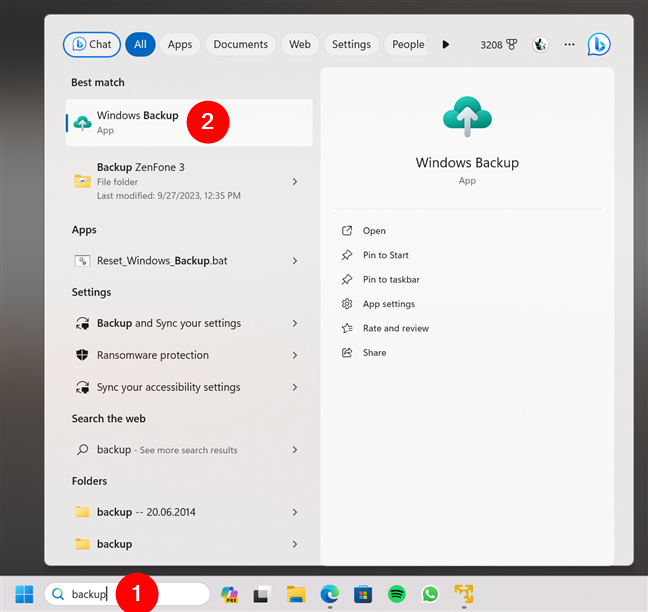
Öffnen Sie die Windows-Sicherung in Windows 11 über die Suche
Alternativ können Sie das Startmenü öffnen, zur Liste „Alle Apps“ gehen, scrollen und darauf klicken oder tippen Windows-Backup-Verknüpfung.

Öffnen Sie Windows Backup in Windows 11 über das Startmenü
Unabhängig davon, wie Sie es geöffnet haben, sieht die Windows Backup-App in Windows 11 so aus:

So sieht die Windows-Backup-App aus in Windows 11
Jetzt können Sie mit dem nächsten Kapitel dieses Tutorials fortfahren, um zu erfahren, wie Sie die Windows-Sicherung verwenden.
So öffnen Sie die Windows-Sicherung App in Windows 10
Wenn Sie Windows 10 verwenden, bietet die Suche die einfachste Möglichkeit, die neue Windows-Backup-App zu öffnen. Klicken oder tippen Sie auf das Suchfeld in Ihrer Taskleiste, geben Sie „Sicherung“ ein und wählen Sie das Windows-Sicherungsergebnis aus der Liste aus.
Öffnen Sie Windows Backup in Windows 10 mit der Suche
Wenn Sie die Suche nicht mögen, können Sie sie auch starten Windows-Sicherung, indem Sie das Startmenü öffnen und in der Liste der Apps auf die Windows-Sicherung-Verknüpfung klicken oder tippen.

Öffnen Sie die Windows-Sicherung in Windows 11 über das Startmenü
Sobald Sie es öffnen, sollten Sie die neue Windows-Sicherung sehen App von Windows 10, die so aussieht:

Wie Windows Backup in Windows 10 aussieht
Wie Sie sehen können, ist die Windows Backup-App in Windows 10 und Windows 11 identisch. Sehen wir uns an, wie man sie verwendet:
So erstellen Sie ein Backup mit Windows Backup
Bevor Sie tatsächlich ein Backup mit Windows Backup erstellen, ist es wichtig zu wissen, was Sie mit dieser neuen App sichern können. Standardmäßig sichert Windows Backup Folgendes:
Ordner: Dies sind die Ordner in Ihrem Benutzerprofil: Desktop, Dokumente und Bilder. Windows Backup speichert sie in Ihrem OneDrive-Cloudspeicher. Allerdings sichert die App keine Systemdateien und Sie können der Sicherung keine benutzerdefinierten Speicherorte (andere Ordner) hinzufügen. Apps: Die Windows-Backup-App erstellt eine Liste der auf Ihrem Computer installierten Apps. Die Liste umfasst sowohl Apps, die Sie aus dem Microsoft Store installiert haben, als auch Apps, die Sie von anderswo installiert haben. Wenn Sie das Backup wiederherstellen, finden Sie alle Verknüpfungen so, wie Sie sie im Startmenü hatten. Während jedoch die über den Microsoft Store verfügbaren Apps automatisch neu installiert werden, erhalten die Apps außerhalb des Stores nur Verknüpfungen mit Links zu ihren Websites. Letzteres müssen Sie manuell neu installieren. Einstellungen: Mit der Windows-Sicherung können Sie auch einige Ihrer Einstellungen sichern. Dazu gehören Eingabehilfen, Spracheinstellungen und Wörterbuch, Personalisierung und andere Windows-Einstellungen. Anmeldeinformationen: Dies sind die Wi-Fi-Netzwerke und Passwörter, mit denen Sie eine Verbindung hergestellt und auf Ihrem Windows-Computer gespeichert haben. 
Die Dinge, die Sie sichern können Machen Sie mit der Windows-Sicherung fertig
Lassen Sie uns alles einzeln durchgehen. Wenn Sie zunächst ändern möchten, welche Ordner in Ihrem Backup enthalten sind, klicken oder tippen Sie auf Ordner. Anschließend wird die Liste der für die Sicherung verfügbaren Ordner angezeigt. Um einen Ordner zum Backup hinzuzufügen, schalten Sie dessen Schalter ein, wie den Desktop-Ordner im folgenden Screenshot. Wenn einer oder mehrere Ordner bereits gesichert sind, wird anstelle des Schalters diese Meldung angezeigt. Das ist bei meinen Ordnern „Dokumente“ und „Bilder“ der Fall.

Auswählen der Ordner, die mit der Windows-Sicherung gesichert werden sollen
TIPP: Auch wenn Ihnen die Ordner in der Windows-Sicherung nicht allzu viele Optionen bieten, wissen Sie es dass Sie weitere Benutzerordner hinzufügen oder einige davon aus der OneDrive-App ausschließen können. Auch laut Laut Dokumentation von Microsoft sollten die Ordner „Videos“ und „Musik“ auch in der Windows-Sicherung aufgeführt sein. Allerdings kann es sein, dass die App, die wir heute in Windows 11 und Windows 10 haben, nicht die letzte ist. Es wird wahrscheinlich ein Update geben, das es uns ermöglicht, auch diese beiden Ordner hinzuzufügen.
Weiter geht es mit dem nächsten Abschnitt in der Windows-Sicherung „Apps“. Diese Einstellung hat nur einen Schalter: Schneller Zugriff auf Apps auf jedem Windows-Gerät. Aktivieren Sie diese Option, um Ihre Liste der installierten Apps zu speichern und die Option zu erhalten, diese bei der Wiederherstellung Ihres Backups wiederherzustellen.
Entscheidung, Apps mit Windows Backup zu sichern
Als nächstes kommt die Option „Einstellungen“. Wie bereits erwähnt, verfügt dieser über mehrere Schalter für verschiedene Einstellungen, die Sie sichern können: Barrierefreiheit, Spracheinstellungen und Wörterbuch, andere Windows-Einstellungen und Personalisierung. Aktivieren Sie den Schalter neben jedem Einstellungstyp, den Sie sichern möchten.

Auswählen der Einstellungen zum Sichern mit der Windows-Sicherung
Und zu guter Letzt ist die letzte Einstellung in der Windows-Sicherung „Anmeldeinformationen“. Es gibt nur einen Schalter, mit dem Sie Ihre WLAN-Netzwerke und Passwörter speichern können. Wenn Sie möchten, dass sie in Ihr Backup einbezogen werden, aktivieren Sie diese Einstellung.

Entscheiden Sie sich für die Sicherung von Wi-Fi-Netzwerken und Passwörtern mit Windows Backup
Und damit sind wir am Ende der Dinge angekommen, die Sie sichern können mit der neuen Windows-Backup-App. Um das Backup sofort zu erstellen, klicken oder tippen Sie auf die Schaltfläche „Sichern“ in der unteren rechten Ecke des Fensters. Wenn Sie Ihre Meinung geändert haben, können Sie auch alles abbrechen, was Sie bisher für die Sicherung festgelegt haben.
Starten Sie eine manuelle Sicherung in Windows Backup
Sobald Sie den Sicherungsvorgang gestartet haben, müssen Sie nichts mehr tun. Warten Sie einfach, bis der Vorgang abgeschlossen ist, und schließen Sie dann die Windows-Backup-App. Wenn Sie Windows neu installieren oder einen neuen Windows 11-oder Windows 10-Computer installieren, können Sie wählen, ob Sie das gerade erstellte Backup wiederherstellen möchten. Einzelheiten dazu, wie das alles funktioniert, finden Sie in dieser Anleitung: So stellen Sie ein mit der Windows-Backup-App erstelltes Backup wieder her.
Vorteile und Einschränkungen von Windows Backup
Während Windows Backup definitiv ein ist Eine einfache und bequeme Möglichkeit zum Sichern und Wiederherstellen Ihrer Daten sowohl unter Windows 11 als auch unter Windows 10. Sie bietet sowohl Vorteile als auch Einschränkungen. Werfen wir zunächst einen Blick auf die guten Aspekte:
Windows Backup ist eine integrierte und kostenlose App, die sowohl in Windows 11 als auch in Windows 10 verfügbar ist. Sie müssen keine Drittanbieter-App installieren Software, und Sie müssen keine Abonnementgebühren bezahlen, um Windows Backup zu nutzen. Windows Backup ist äußerst einfach zu verwenden. Wie Sie in diesem Handbuch gesehen haben, müssen Sie für Windows Backup keine komplexen Einstellungen oder Optionen konfigurieren. Sie wählen einfach die Dinge aus, die Sie sichern möchten, und die App kümmert sich um den Rest.
Die Einschränkungen von Windows Backup sind jedoch erheblich:
Die Windows Backup-App kann keine vollständigen Systemsicherungen erstellen. Sie kann nur einige persönliche Dateien, einige Einstellungen usw. sichern einige Apps. Leider ist es nicht möglich, Kopien Ihrer Systemdateien zu erstellen oder Ihre Apps zu klonen. Mit anderen Worten: Wenn Ihr Computer abstürzt oder Dateien darauf beschädigt werden, müssen Sie Windows neu installieren und können Ihre Daten nur während des Installationsvorgangs aus der Windows-Sicherung wiederherstellen. Wenn Sie eine vollständige Systemsicherung erstellen möchten, müssen Sie die alte Funktion namens „Sichern und Wiederherstellen“ verwenden, die an Windows 7 erinnert und weiterhin in Windows 11 und Windows 10 verfügbar ist. So können Sie damit Dateien und Ordner von einem wiederherstellen Windows-Backup. Sie können Windows Backup nicht zum Speichern von Backups auf einem tragbaren Laufwerk wie einer externen SSD oder einem USB-Speicherstick verwenden. Windows Backup ist auf die Cloud angewiesen, was bedeutet, dass Sie es nicht zum Erstellen lokaler Backups verwenden können. Windows Backup funktioniert nur mit Microsoft OneDrive. Wenn Sie kein Microsoft 365-Abonnement und nicht genügend OneDrive-Speicherplatz haben, können Sie es nicht zum Sichern Ihrer Daten verwenden.
Verwenden Sie Windows Backup?
Das war’s. Jetzt wissen Sie, wie Sie die neue Windows Backup-App auf Ihrem Windows 11-oder Windows 10-Computer verwenden. Die Frage ist: Benutzen Sie es? Bietet es alle gewünschten Funktionen? Oder wäre es Ihnen lieber gewesen, wenn Sie mit der App Ihre Daten als lokales Backup auf einem tragbaren Laufwerk speichern könnten? Ich jedenfalls hatte gehofft, dass dies der Fall sein würde, als ich zum ersten Mal von der neuen Windows-Backup-App hörte. Leider stimmte das nicht. Teilen Sie mir Ihre Meinung im Kommentarbereich unten mit.