Ist bei der Verwendung von Apple TV auf Ihrem Mac die Fehlermeldung Dieser Computer ist nicht autorisiert aufgetreten? Wenn Ihr Gerät unbefugt gelassen wird, kann Apple die Käufe, die Sie mit Ihrer Apple-ID getätigt haben, nicht mit iTunes verknüpfen. Das bedeutet, dass Sie nichts, was Sie bei iTunes gekauft haben, auf Ihrem Apple TV wiedergeben können.
Die Autorisierung Ihres Geräts ist sowohl auf dem Mac als auch auf dem PC ziemlich einfach. Dieser Artikel richtet sich an Sie, wenn Sie mehr darüber erfahren möchten, wie Sie Ihr Gerät autorisieren können. In diesem Artikel haben wir Schritte zum Autorisieren von PC und Mac aufgenommen, also lesen Sie weiter!
Wie autorisiere ich Ihren Computer?
Apple ermöglicht Ihnen, Ihre Käufe von iTunes aufwärts abzuspielen bis zu fünf Geräten gleichzeitig. Wenn Sie Ihren Computer autorisieren, können Sie auf die Artikel zugreifen, die Sie bei iTunes gekauft haben. Wenn Sie bereits fünf Computer autorisiert haben und ein neues Gerät hinzufügen möchten, müssen Sie eines Ihrer Geräte deaktivieren, um ein neues Gerät hinzuzufügen.
Aktuell bietet Apple Apple TV nicht für Windows oder ChromeOS an und ist nur für Mac-Benutzer verfügbar. Um Ihren Mac zu autorisieren, müssen Sie Apple-Anwendungen besuchen, einschließlich der Apple Music-App, der Apple TV-App und der Apple Books-App. Um Ihren Computer zu autorisieren, müssen Sie Zugriff darauf haben. Sie können Ihren Computer nicht mit einem anderen Gerät autorisieren.
Wir haben die Schritte zum Autorisieren Ihres Geräts von der Apple TV App für diese Methode erwähnt. Befolgen Sie diese Schritte, um Ihren Mac zu autorisieren:
Starten Sie die Apple TV-Anwendung auf Ihrem Mac.Gehen Sie in der Menüleiste zu Konto. Wählen Sie Autorisierungen aus.
 Wählen Sie im Flyout-Menü Diesen Computer autorisieren.
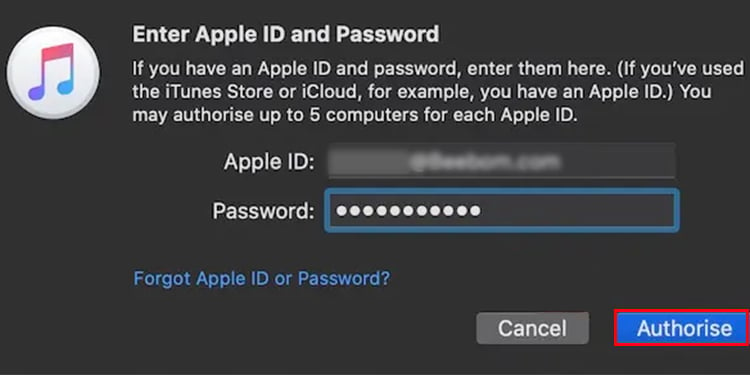
 Geben Sie die Anmeldeinformationen ein als an Ihre Apple ID. Wählen Sie Autorisieren aus.
So deautorisieren Sie Ihren Computer?
Wenn Sie vorhaben, Ihr Gerät zu verkaufen, deautorisieren Sie Ihren Computer, damit die nächsten Benutzer keinen Zugriff auf Ihre Einkäufe haben. Die Schritte sind ziemlich einfach, wenn Sie Zugriff auf das Gerät haben; Sie können die gleichen Schritte ausführen, die Sie zum Autorisieren Ihres Geräts verwendet haben, aber Deautorisieren anstelle von Autorisieren auswählen.
Es kann jedoch vorkommen, dass Sie während der Deautorisierung keinen Zugriff auf Ihr Gerät haben es. In solchen Fällen müssen Sie alle von Ihnen autorisierten Geräte deautorisieren. Es ist auch wichtig zu beachten, dass Sie alle Geräte nur einmal im Jahr deautorisieren können.
Hier sind die Schritte, die Sie befolgen können, um alle Ihre Computer auf einmal zu deautorisieren:
Öffnen Sie die Apple TV-Anwendung. Gehen Sie in der Menüleiste zu Konto.Wählen Sie Kontoeinstellungen aus. Geben Sie Ihre Anmeldeinformationen ein, um Ihre Apple-ID zu bestätigen. Suchen Sie auf der Seite Kontoinformationen die Option Alle deautorisieren und wählen Sie sie aus. strong> auf der rechten Seite.
Häufig gestellte Fragen
How to Auth orisieren Sie Windows auf iTunes?
Sie können Ihren PC über die iTunes-Anwendung autorisieren. Sie können iTunes von der offiziellen Website von Apple installieren. Befolgen Sie diese Schritte, um Ihren Computer bei iTunes zu autorisieren:
Öffnen Sie die iTunes-Anwendung.Gehen Sie in der Menüleiste zu Konto. Wählen Sie Autorisierungen. Wählen Sie Diesen Computer autorisieren aus dem Fly-Menü aus.
 Melden Sie sich an mit Ihren Apple-Anmeldeinformationen. Klicken Sie auf Autorisieren.
Wie werden autorisierte Geräte angezeigt?
Sie können die von Ihnen autorisierten Geräte über die Apple Music App oder Apple überprüfen TV-App für Mac-Benutzer und iTunes für PC-Benutzer. Befolgen Sie je nach Gerät die folgenden Schritte, um die autorisierten Geräte anzuzeigen:
Auf dem Mac
Starten Sie die App Apple Music/Apple TV. Wählen Sie in der Menüleiste Konto aus.Gehen Sie zu Kontoeinstellungen.Geben Sie Ihre Apple-ID-Anmeldedaten ein.Sehen Sie sich auf der Seite Kontoinformationen die autorisierten Geräte neben Computerautorisierungen an.
Unter Windows
Öffnen Sie iTunes. Über die Menüleiste , navigieren Sie zu Konto > Mein Konto anzeigen unt.Geben Sie Ihren Apple ein ID-Anmeldedaten. Sehen Sie sich die Anzahl der autorisierten Geräte neben Computerautorisierungen auf der Seite mit den Kontoinformationen an.

