So erstellen Sie bedingte Fragen in Google Forms
Mit den bedingten Fragen von Google Forms können Sie Umfragen und Tests erstellen, die auf die Bedürfnisse und Erfahrungen der Befragten zugeschnitten sind. Wenn die Befragten auf solche Fragen stoßen, ist es wahrscheinlicher, dass sie sich mit Bedacht auf die Umfrage einlassen. Das Erstellen von bedingten Google Forms-Fragen ist jedoch kein einfacher Prozess.
Wenn Sie nicht wissen, wie Sie bedingte Google Forms-Fragen erstellen, sind Sie hier richtig. Dieser Artikel führt Sie durch den Prozess.
Erstellen von bedingten Fragen
Einheitliche Umfragen, bei denen Fragen ohne eine bestimmte Reihenfolge aufeinander aufbauen, führen zu verallgemeinerten Daten, bei denen dies möglicherweise nicht der Fall ist den beabsichtigten Zweck erfüllen. Durch die Verwendung von bedingten Fragen, auch logische Bedingungen genannt, wird dieses Problem jedoch behoben. Anstatt die Befragten mit Fragen zu bombardieren, die nicht auf ihre Situation zutreffen, stellen Sie ihnen Fragen, die auf ihren vorherigen Antworten basieren. Diese Strategie eliminiert Voreingenommenheit und erhöht gleichzeitig die Abschlussquoten der Umfragen, da die Fragen ansprechend und relevant sind.
Zu wissen, wie man bedingte Fragen in Google Forms erstellt, ist eine wesentliche Fähigkeit, die die Qualität von verbessern kann Informationen, die Sie im Rahmen Ihrer Umfragen sammeln. So stellen Sie bedingte Fragen auf der Plattform.
Erstellen des Formulars
Zur Veranschaulichung betrachten wir ein Kosmetikgeschäft, das Sonnenschutzmittel von Neutrogena und Cetaphil verkauft, aber Daten darüber sammeln möchte das meistverkaufte Neutrogena-Sonnenschutzmittel. Hier sind die Fragen, die wir verwenden werden:
Verwenden Sie Sonnenschutzprodukte? Welchen Sonnenschutz der Marke bevorzugen Sie?NeutrogenaCetaphilWelche der folgenden Neutrogena-Sonnenschutzprodukte verwenden Sie?GesichtssonnenschutzSonnenschutzlotionenMineralischer SonnenschutzErwachsenensonnenschutz
So geht’s Erstellen Sie ein Formular:
Öffnen Sie Ihre Google Forms und tippen Sie auf das „Plus“-Symbol, um ein leeres Formular zu erstellen. Gehen Sie in die obere linke Ecke und benennen Sie das Formular. In unserem Beispiel , nennen wir die Form „Neutrogena-Sonnenschutzmittel“. Tippen Sie außerdem oben im Formular auf, um den Titel anzuwenden.
 Jetzt können Sie mit der Anpassung Ihres Formulars beginnen. Geben Sie die erste Frage ein: „Verwenden Sie ein Sonnenschutzprodukt?“ Gehen Sie zum Antwortbereich und geben Sie „Ja“ und „Nein“ ein.
 Wenn ein Befragter kein a verwendet Wenn Sie ein Sonnenschutzmittel verwenden, müssen Sie mit der Umfrage nicht fortfahren. Um die Folgefragen auszublenden, müssen Sie das Formular in Abschnitte aufteilen.
Das Formular in Abschnitte aufteilen
Das Erstellen von Abschnitten macht es möglich Je nach Antwort kann das Formular ganz einfach von einer Frage zur nächsten springen. Folgendes müssen Sie tun:
Navigieren Sie zur „vertikalen oder horizontalen Symbolleiste“ rechts oder unterhalb des Formulars. Tippen Sie auf die Option „Abschnitt hinzufügen“ (die unterste in der Symbolleiste).
 Sobald Sie eine neue haben Tippen Sie auf den Titelabschnitt und benennen Sie ihn. In unserem Beispiel nennen wir den zweiten Abschnitt „Marke Ihrer Wahl“.
 Gehen Sie rechts neben dem Formular und tippen Sie auf das Symbol „Hinzufügen“. Symbolleiste, um eine neue Frage hinzuzufügen. Geben Sie die zweite Frage ein: „Welche Sonnenschutzmarke bevorzugen Sie?“ Geben Sie die Auswahl „Neutrogena und Cetaphil“ ein.
 Tippen Sie in der Symbolleiste auf die Schaltfläche „Abschnitt hinzufügen“. um den dritten Abschnitt zu erstellen und den Titel einzugeben. In unserem Beispiel „Neutrogena-Sonnenschutzumfrage.“
Tippen Sie rechts in der Symbolleiste auf das Symbol „Hinzufügen”. Erstellen Sie eine neue Frage. Geben Sie die dritte Frage ein, in unserem Beispiel: „Welche dieser Neutrogena-Produkte verwenden Sie?“ Geben Sie die Auswahl ein: Sonnenschutz für das Gesicht, Sonnenschutzlotionen, mineralischer Sonnenschutz und Sonnenschutz für Erwachsene. Wenn Sie weitere Fragen haben, fügen Sie neue Abschnitte hinzu, bis Sie zur letzten Frage gelangen.Wenn die Befragten bei der letzten Frage mehrere Auswahlmöglichkeiten treffen müssen, sollten Sie die Antworten von „Mehrfachauswahl“ in „Kontrollkästchen“ ändern. Wählen Sie die Frage aus, gehen Sie in die obere linke Ecke und tippen Sie auf „Mehrfachauswahl“. Wählen Sie im angezeigten Dropdown-Menü „Kontrollkästchen“ aus.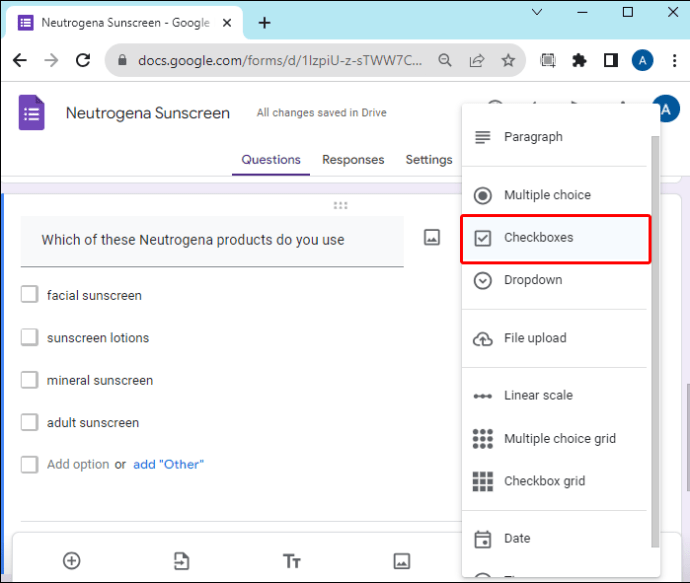
Konfigurieren der bedingten Logik
Nachdem Sie die Abschnitte erstellt haben, müssen Sie zu den Fragen zurückkehren und die Bedingungen festlegen.
Wählen Sie die erste Frage aus und tippen Sie unten rechts auf das Symbol „Weitere Optionen“. Ecke. Wählen Sie „Gehe zum Abschnitt basierend auf der Antwort“. Rechts neben jeder Auswahl erscheint ein Dropdown-Menü.
 Tippen Sie für die Option „Ja“ auf das Dropdown-Menü und wählen Sie „Gehe zu Abschnitt 2 (Marke“) Ihrer Wahl).”
 Für die Auswahl „Nein“ klicken Sie auf das Dropdown-Menü und wählen Sie „Formular senden“, da keine weiteren passenden Folgefragen vorhanden sind.
  Wählen Sie Frage zwei aus und tippen Sie unten rechts auf die Option „Weitere Optionen“.
 Wählen Sie „Gehe zu“. Abschnitt basierend auf der Antwort.“
 Tippen Sie für die Auswahl „Neutrogena“ auf das Dropdown-Menü rechts und wählen Sie „Gehe zu Abschnitt 3 (Neutrogena-Sonnenschutzumfrage“) ).
 Für die Option „Cetaphil“ klicken Sie auf das Dropdown-Menü und wählen Sie „Formular senden“, da die nächste Frage nicht für Cetaphil-Sonnenschutzmittel gilt. Für die letzte Frage müssen Sie keine Bedingungen festlegen.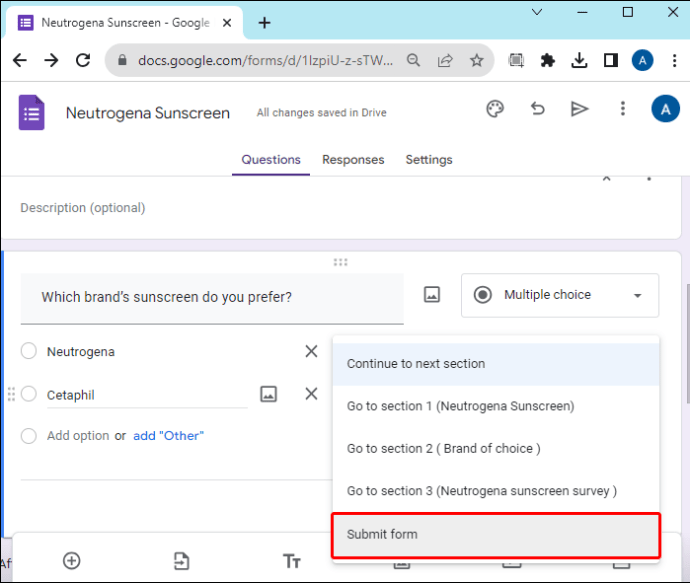
Polieren Sie Ihr Formular
Bevor Sie Ihr Formular senden, gehen Sie zu Stellen Sie sicher, dass der Schalter „Erforderlich“ in der unteren rechten Ecke aktiviert ist. Alternativ können Sie jede Frage mit den folgenden Schritten standardmäßig als erforderlich festlegen:
Tippen Sie oben im Formular auf „Einstellungen“. Scrollen Sie zu „Formularstandards“ und tippen Sie darauf.
 Klicken Sie auf der Seite „Standardeinstellungen“ auf „Standardeinstellungen für Fragen“.
Aktivieren Sie den Schalter für „Fragen standardmäßig als erforderlich festlegen.“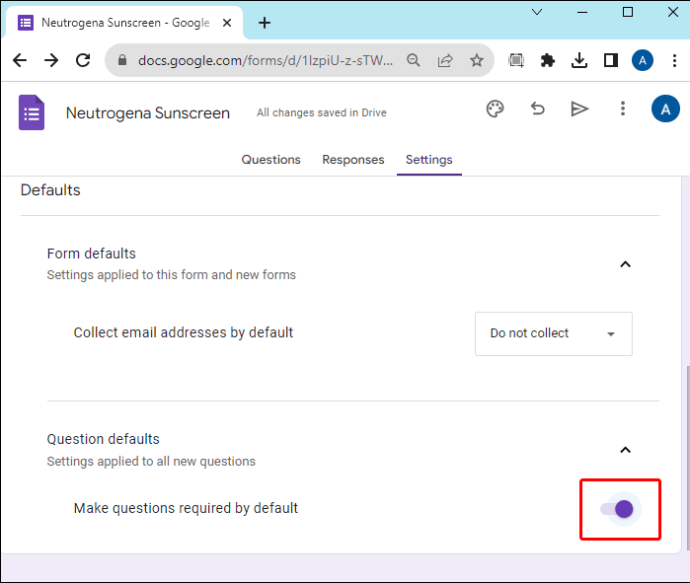
Außerdem können Sie das Thema Ihres Formulars anpassen, indem Sie auf das „Cookie“-Symbol unter tippen die Spitze. Tippen Sie auf das „Auge“-Symbol, um eine Vorschau anzuzeigen, wenn das Formular fertig ist. Wenn Sie zufrieden sind, senden Sie das Formular wie folgt:
Klicken Sie oben rechts auf die Schaltfläche „Senden“. Wenn Sie das Formular per E-Mail senden möchten, tippen Sie auf den Abschnitt „An“ und geben Sie die E-Mail-Adressen der Befragten ein.
 Um Ihr Formular als Link zu teilen , tippen Sie auf das „Link“-Symbol. Aktivieren Sie das Kontrollkästchen „URL kürzen“ und klicken Sie auf „Kopieren“.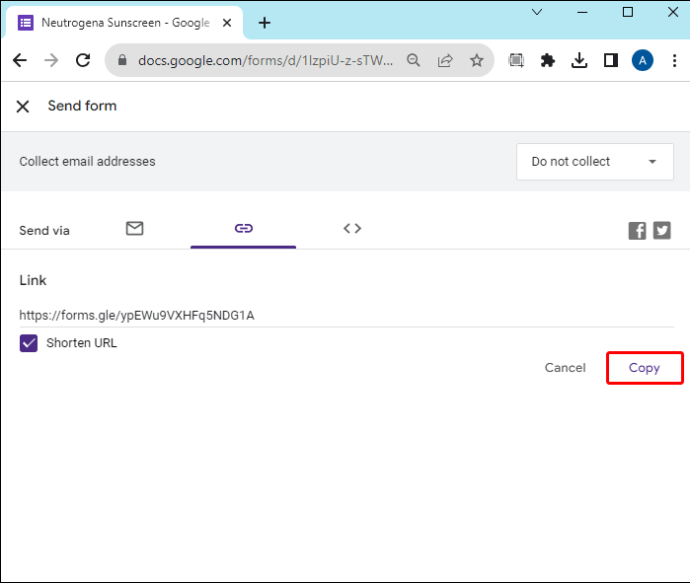
Einschränkungen bedingter Fragen in Google Forms
Obwohl Google Forms über eine verfügt Aufgrund der einfachen Benutzeroberfläche eignet es sich zum Erstellen einfacher bedingter Fragen. Es gelten jedoch die folgenden Einschränkungen:
Es ist nicht für komplexe bedingte Logik geeignet: Google Forms bietet eine grundlegende bedingte Logik, mit der Sie Fragen basierend auf früheren Antworten ein-oder ausblenden können. Seine Logik kann nicht mehrere Bedingungen wie „und/oder“ und „wenn/dann“ erstellen, bei denen die nächste Reihe von Fragen von mehreren vorherigen Antworten abhängt. Diese Einschränkung kann es schwierig machen, komplexere Umfrageabläufe zu erstellen. Das Hinzufügen zu vieler bedingter Fragen kann verwirrend sein: Bedingte Fragen von Google Forms sind ideal, wenn Sie nur wenige Fragen haben. Wenn Sie jedoch ein langes Formular mit zu vielen Verzweigungspfaden erstellen, kann dies zu verwirrenden und falschen Eingaben führen. Das Erstellen bedingter Google Forms-Fragen kann zeitaufwändig sein: Sie müssen Ihre Fragen in Abschnitte unterteilen und diese beschriften. Außerdem geben Sie das Ziel jeder Antwort manuell ein. Dies nimmt Zeit in Anspruch und erhöht das Fehlerrisiko, insbesondere wenn das Formular lang ist. Mangelnder Offline-Zugriff und mangelnde Zuverlässigkeit: Google Forms ist in erster Linie auf eine Internetverbindung angewiesen, um Umfragen zu erstellen und Antworten zu sammeln. Dies kann eine Einschränkung darstellen, wenn Sie Umfragen in Gebieten mit begrenztem oder keinem Internetzugang durchführen müssen. Jede Unterbrechung der Internetverbindung während der Datenerfassung kann zu Datenverlust oder unvollständigen Antworten führen.
FAQs
Wie viele Bedingungen kann ich zu Google Forms-Fragen hinzufügen?
Sie können beliebig viele hinzufügen Geben Sie Ihren Google Forms-Fragen die gewünschten Bedingungen an. Es ist jedoch ratsam, die Bedingungen mit der Benutzererfahrung in Einklang zu bringen. Zu viele bedingte Logiken können die Abschlussquote verringern.
Kann ich meine bedingten Fragen testen, bevor ich das Formular sende?
Ja, Sie können Ihre bedingten Fragen testen, indem Sie auf die Schaltfläche „Vorschau“ tippen (Auge) oben im Formular.
Optimieren Sie Ihre Google Forms-Fragen
Bedingte Fragen in Google Forms stellen sicher, dass die Befragten auf Fragen in einer Reihenfolge stoßen, die aufgrund ihrer eindeutigen Antworten sinnvoll ist. Dies Optimiert die Umfrage an die Situation des Teilnehmers und macht sie ansprechender. Sie können sich auf die obige Diskussion beziehen, um bedingte Fragen in Google Forms zu erstellen.
Sind Sie beim Erstellen von bedingten Fragen in Google Forms auf Schwierigkeiten gestoßen? Wenn ja, welche Was war für Sie die größte Herausforderung? Sagen Sie es uns im Kommentarbereich unten.
Haftungsausschluss: Einige Seiten dieser Website enthalten möglicherweise einen Affiliate-Link. Dies hat keinerlei Auswirkungen auf unseren Leitartikel.