Wenn Sie drei oder mehr Bindestriche, Unterstriche oder Gleichheitszeichen drücken und die Eingabetaste drücken, wird eine lange horizontale Linie in Ihr Word-Dokument eingefügt. Die meisten Benutzer verwenden diese horizontale Linie als Kopfzeile oder Trennlinie zum einfachen Lesen und Gestalten im Dokument.
Aber das Entfernen der Linie ist nicht so einfach wie das Einfügen in Ihr Dokument. Wir wissen bereits, dass Sie versucht haben, die Rücktaste zu verwenden, aber es ist kläglich gescheitert. Glücklicherweise ist das kein Grund zur Sorge, denn Sie können diese Linien sicher und einfach entfernen und auch die automatische Platzierung von Linien in Word deaktivieren.
Wie entfernt man eine horizontale Linie in Word?
Die horizontale Linie wird manchmal automatisch in Ihr Dokument eingefügt, auch wenn Sie sie dort nicht haben wollten. Möglicherweise haben Sie die Linie auch selbst gesetzt, damit Ihr Dokument besser aussieht. Aber wenn Sie es jetzt wirklich loswerden möchten, dann sind hier einige Möglichkeiten, dies zu tun.
Verwenden Sie die Rückgängig-Funktion
Wenn Sie dann andere wichtige Texte in Ihr Word-Dokument eingegeben haben Diese Methode ist wirklich nicht der Weg, um die horizontale Linie zu löschen. Diese Methode kann nur verwendet werden, wenn Sie zuletzt die horizontale Linie in Ihr Dokument eingegeben haben.
Drücken Sie gleichzeitig die Tasten Strg + Z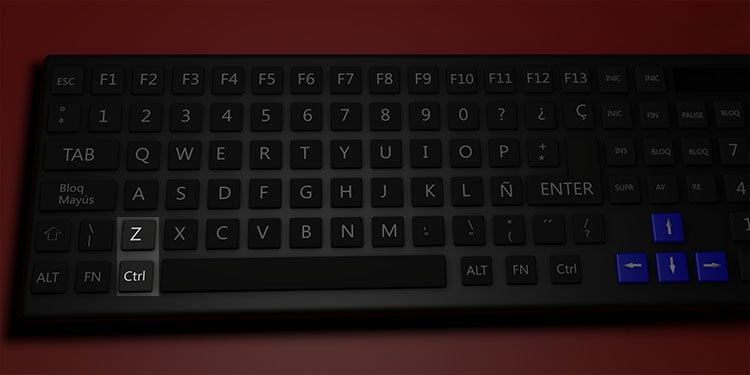 Oder klicken Sie auf das linke gebogene Symbol in der oberen linken Ecke Ihres Bildschirms.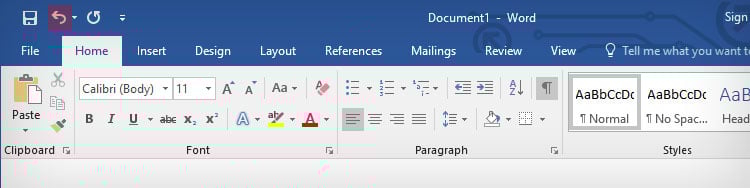
Keine Umrandung verwenden
Das Umrandungswerkzeug wird zum Bearbeiten und Eingeben von Umrandungen verwendet. Daher können Sie mit dieser Funktion auch Rahmen entfernen. Das Werkzeug „Kein Rand“ neigt dazu, die horizontale Linie in Ihrem Dokument zu entfernen. Hier sind die Schritte, die Sie befolgen müssen, um dieses Tool zu verwenden:
Klicken Sie auf die Linie direkt über dem Beginn der horizontalen Linie. Wechseln Sie in der oberen Multifunktionsleiste zur Registerkarte Home. Gehen Sie zu 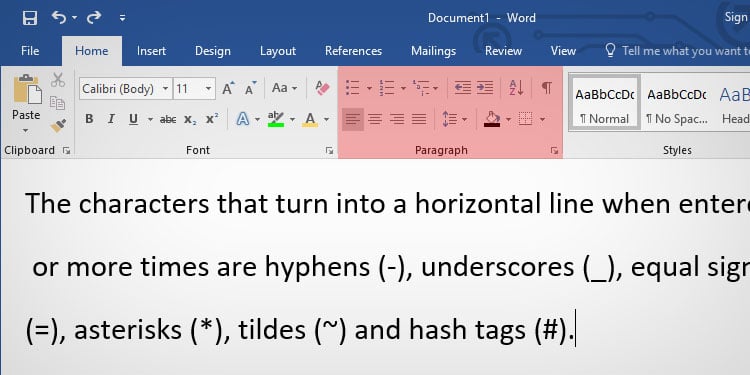 Klicken Sie auf das Dropdown-Menü Pfeil des Werkzeugs RandKlicken Sie auf Kein Rand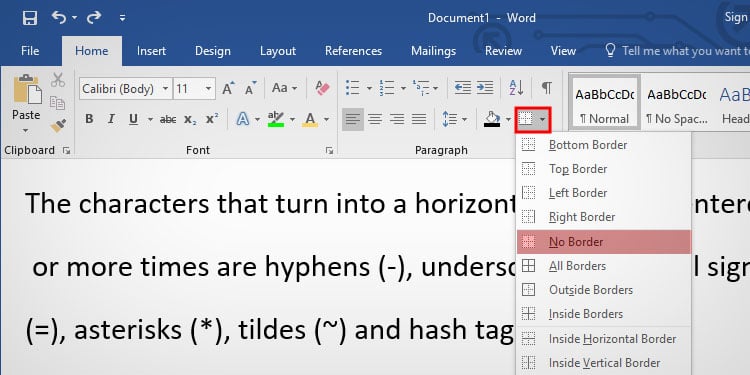
Seitenränder verwenden
Sie können auch die Seitenrandfunktion von MS Word verwenden, um die horizontale Linie zu entfernen, da sie auch als Rahmen dient, um Ihr Dokument zu unterteilen. Befolgen Sie diese Schritte, um die horizontale Linie mithilfe von Seitenrändern zu entfernen:
Klicken Sie auf die Zeile über der horizontalen Linie. Wählen Sie die horizontale Linie aus, indem Sie klicken und den Cursor in die Zeile unter der Linie ziehen.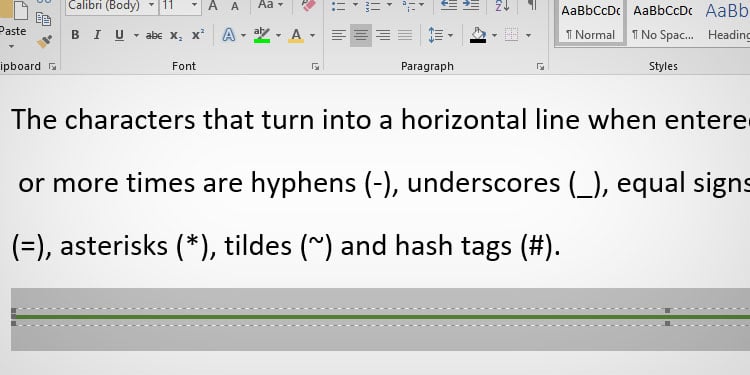 Gehen Sie im oberen Menüband zur Registerkarte Design. Klicken Sie auf Seiten Grenzen.
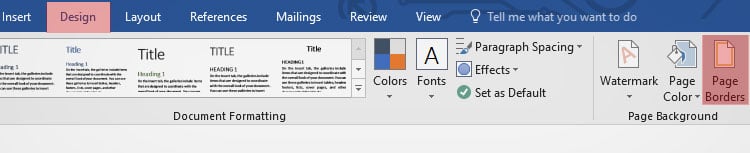 Gehen Sie zu Grenzen. Klicken Sie auf Keine
 Klicken Sie auf OK.
Automatische Randlinien deaktivieren
Automatische Randlinien sind ein Lebensretter, wenn Sie nicht genug Zeit haben, Ihr Dokument fertigzustellen. Aber was ist, wenn Sie drei oder mehr Bindestriche in Ihrem Dokument fortlaufend haben möchten und nicht möchten, dass es in eine horizontale Linie umgewandelt wird?
Wenn Sie nicht möchten, dass Randlinien automatisch erscheinen, wenn Sie normal tippen, haben Sie auch die Möglichkeit, sie zu deaktivieren. Befolgen Sie diese Schritte, um automatische Rahmenlinien in Word zu deaktivieren:
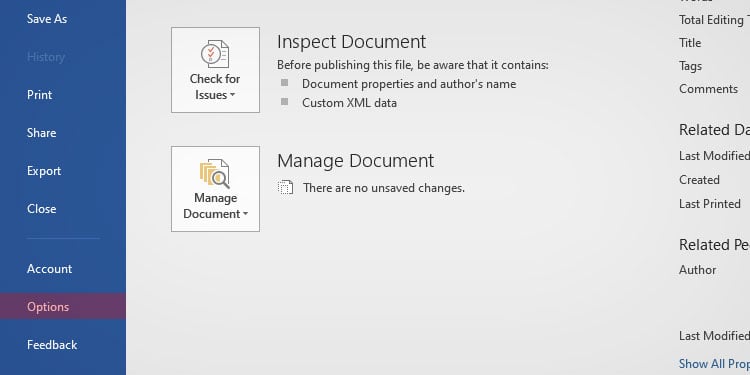
Öffnen Sie Word. Gehen Sie in der oberen linken Ecke zu Datei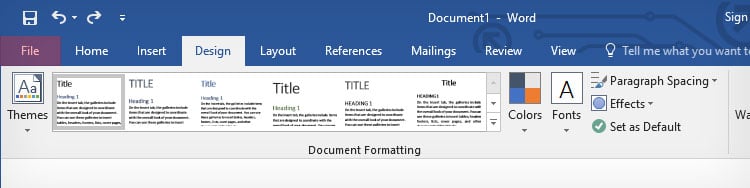 Gehe zu Optionen
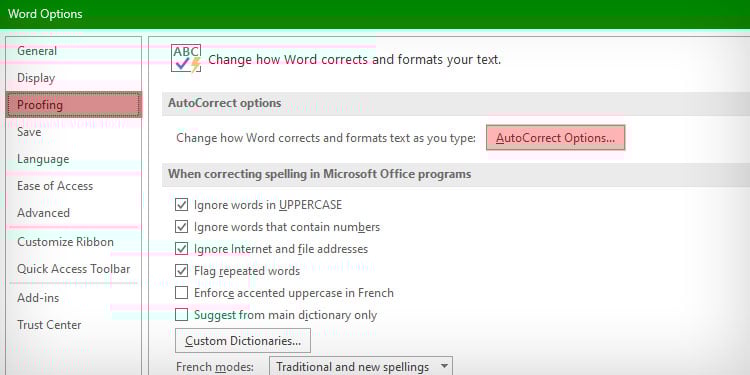
 Klicken Sie auf KorrekturKlicken Sie auf AutoKorrektur-Optionen
 Gehen Sie unter AutoFormat während der Eingabe
 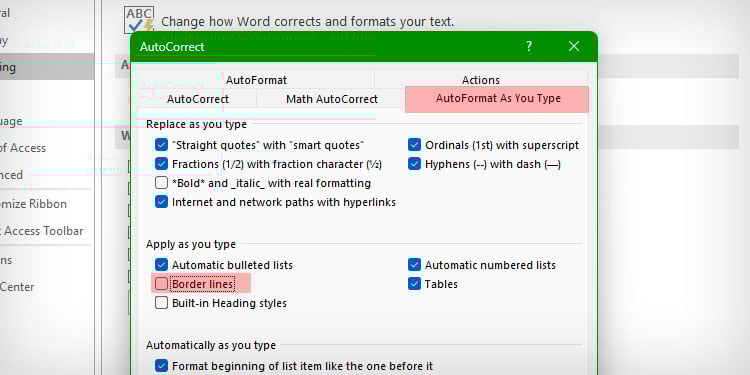 Klicken Sie auf OK . Klicken Sie erneut auf OK .
Wie gebe ich eine horizontale Linie in Word ein?
Wie wir bereits in diesem Artikel erwähnt haben, erscheinen die horizontalen Linien, wenn Sie mehrere Zeichen dreimal oder öfter hintereinander eingeben und dann die Eingabetaste drücken. Die Zeichen, die sich bei dreimaliger oder mehrmaliger Eingabe in eine horizontale Linie verwandeln, sind Bindestriche (-), Unterstriche (_), Gleichheitszeichen (=), Sternchen (*), Tilden (~) und Hashtags (#).
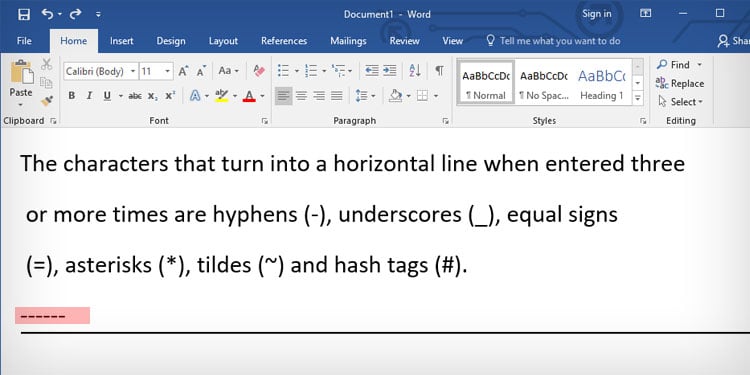
Obwohl all dies Zeichen in Ihrem Dokument eine horizontale Linie eingeben, werden sie alle unterschiedlich angezeigt. Striche geben Ihnen eine einzelne horizontale Linie, während Unterstriche sie etwas fetter machen. Da wir bereits Möglichkeiten zum Entfernen der horizontalen Linien angegeben haben, können Sie diese Zeichen in Word für ein besser aussehendes Dokument ausprobieren.