In diesem Artikel wird erklärt, wie Sie In-App-oder Desktop-Benachrichtigungen in der neuen Outlook-App in Windows 11 ein-oder ausschalten.
Das neue Outlook für Windows bringt die neuesten Funktionen und ein modernes und vereinfachtes Design mit Unterstützung für von Exchange unterstützte Microsoft 365-Arbeits-oder Schulkonten, Outlook.com-, Hotmail-und Gmail-Konten.
Die App verfügt über viele Funktionen, einschließlich Unterstützung für E-Mail-Signaturen, externe E-Mail-Konten und das Festlegen von Out-of-Automatische Office-Antworten.
Outlook ist auch in Windows-Benachrichtigungen integriert. Windows-Benachrichtigungen sind Benachrichtigungen von Apps, Einstellungen und anderen Absendern im Benachrichtigungscenter.
Benutzer können In-App-Benachrichtigungen aktivieren oder deaktivieren, um einen Ton abzuspielen, wenn eine neue Nachricht eintrifft oder Senden Sie Desktop-Benachrichtigungen als Popup für neue Nachrichten in ihrem Posteingang.
Im Folgenden finden Sie Schritte zum Aktivieren oder Deaktivieren von Outlook-Benachrichtigungen.
Aktivieren oder deaktivieren Sie die Outlook-App Benachrichtigungen
Wie oben erwähnt, können Benutzer Benachrichtigungen für die neue Outlook-App in Windows 11 aktivieren oder deaktivieren.
In der App sind zwei Arten von Benachrichtigungseinstellungen verfügbar.
In-App-Benachrichtigungen, die einen Ton abspielen, wenn eine neue Nachricht oder Erinnerung eingeht.
Desktop-Benachrichtigung zeigt ein Popup-Fenster an, wenn a Im Benachrichtigungscenter wird eine neue Nachricht empfangen.
So aktivieren oder deaktivieren Sie Benachrichtigungen in der App.
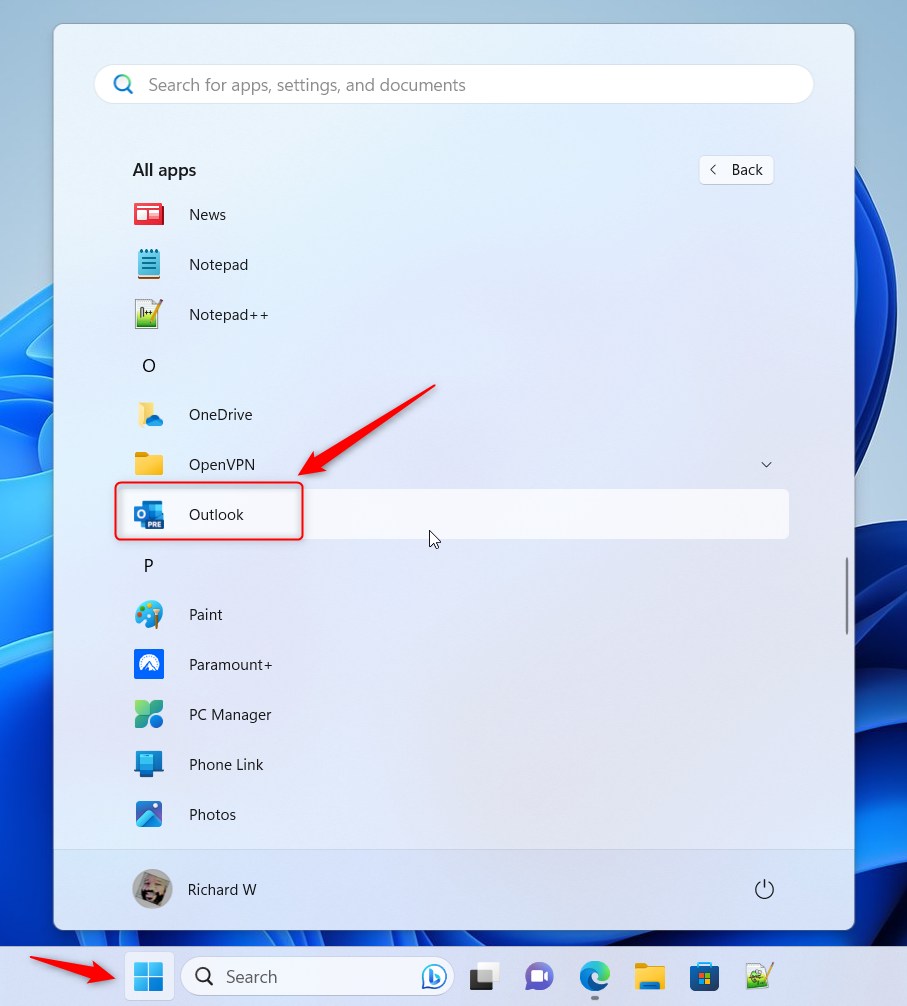
Öffnen Sie zunächst die neue Outlook-App unter Windows 11.
Sie können dies tun, indem Sie auf Start-> Alle Apps-> Outlook-App klicken. Oder verwenden Sie das Suchfeld des Startmenüs, um nach Outlook zu suchen und es zu öffnen.
Wenn die App geöffnet wird, klicken Sie auf die Einstellungen > Schaltfläche (Zahnrad oben rechts), um fortzufahren.
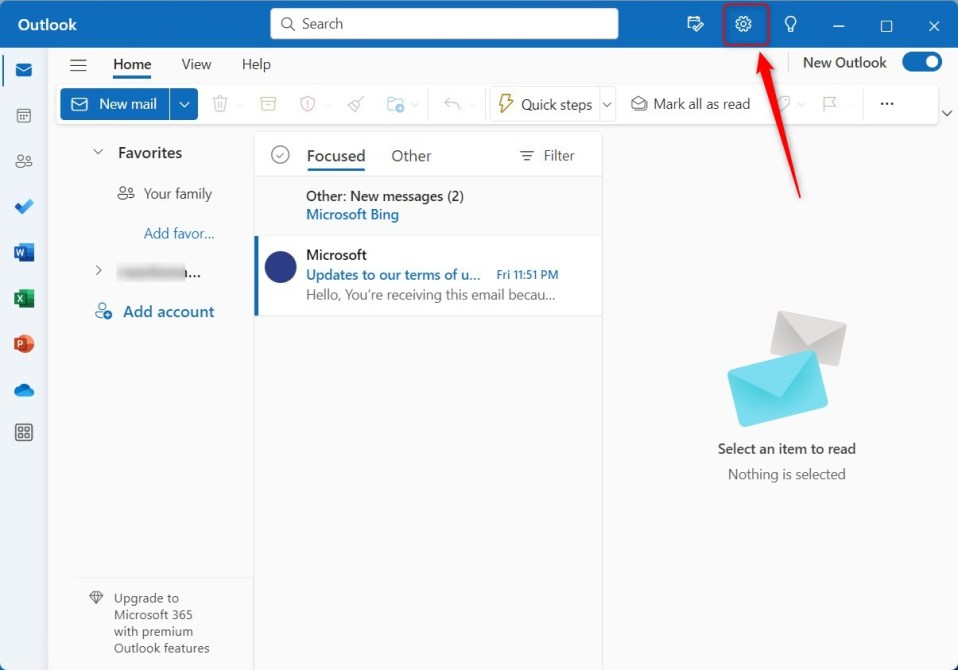
Klicken Sie auf der Seite Einstellungen auf die Registerkarte Allgemein in der linken Seitenleiste und wählen Sie Benachrichtigungen aus.
Wählen Sie als Nächstes das E-Mail-Konto aus, auf das Sie die Einstellungen für Benachrichtigungsantworten anwenden möchten, wenn Sie mehrere Konten in Outlook haben.
Aktivieren Sie dann das Kontrollkästchen neben den Benachrichtigungsfunktionen, die Sie aktivieren möchten.
Um Benachrichtigungen zu deaktivieren oder zu deaktivieren, deaktivieren Sie das Kontrollkästchen.
In-App-Benachrichtigungen: Ton abspielen, wenn eine Nachricht eintrifft. Ton abspielen, wenn ich eine Erinnerung erhalte. Desktop-Benachrichtigungen: Schalten Sie die Schaltfläche „Mir Desktop-Benachrichtigungen senden“ auf Ein um Desktop-Benachrichtigungen zu erhalten. Um Benachrichtigungen zu deaktivieren, stellen Sie die Schaltfläche auf die Position Aus. Wenn die Desktop-Benachrichtigungen aktiviert sind, können weitere Einstellungen unten nach Wunsch konfiguriert werden. Für Nachrichten: Nachrichten im Posteingang Nachrichten von Lieblingspersonen Für Ereignisse: Desktop-Benachrichtigung Erinnerungs-Popup
Speichern Sie Ihre Änderungen und beenden Sie den Vorgang.
Das sollte reichen!
Fazit:
In diesem Beitrag wurde Ihnen gezeigt, wie Sie Outlook-Benachrichtigungen in Windows 11 aktivieren oder deaktivieren. Wenn Sie oben Fehler finden oder etwas hinzufügen möchten, verwenden Sie bitte das Kommentarformular unten.