Remotedesktopverbindung ist die Standardfunktion auf Windows-Geräten, mit der Sie sie mit einem anderen Gerät fernsteuern können. Während einer Remote-Sitzung wird der Computer abgemeldet und die gesamte Steuerung wird dem Client-Gerät übertragen.
Das ist nützlich, wenn Sie auf Ihren Remote-Computer zugreifen oder ihn steuern möchten, während Sie andere Aufgaben zu Hause oder zu Hause erledigen Office.
Im Folgenden habe ich alle Schritte bereitgestellt, die Sie zum Initiieren und Verwenden der Remotedesktopverbindung für den LAN-und WAN-Zugriff benötigen.
Hinweis: Der Remote-Desktop-Server , zu dem Sie eine Verbindung herstellen möchten, muss über ein Windows Pro Edition-Betriebssystem (OS) verfügen. Andere Editionen wie Windows Home unterstützen diese Funktion nicht.
Das Client-Gerät, über das Sie auf den Remote-Server zugreifen möchten, hat keine derartigen Einschränkungen. Tatsächlich können Sie auch Nicht-Windows-Betriebssysteme verwenden.
Bitte beachten Sie, dass nur die Schritte 1, 4 und 5 erforderlich sind, wenn Sie auf die Computer im selben LAN zugreifen möchten.
Schritt 1: Aktivieren Remotedesktopverbindung
Als Erstes müssen Sie die Remotedesktopverbindung (RDC) auf dem Computer aktivieren, auf den Sie remote zugreifen möchten.
Sie können RDC über die Windows-Einstellungen, das Dialogfeld „Systemeigenschaften“ oder direkt durch Ändern des entsprechenden Registrierungseintrags aktivieren.
Über die Windows-Einstellungen
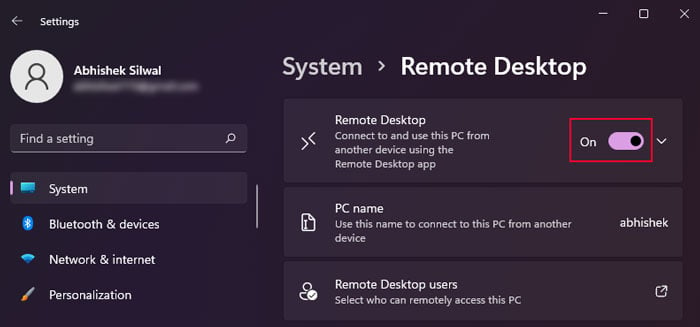
Drücken Sie Windows + I, um Windows zu öffnen. Gehen Sie zu System > Remote Desktop. Sie können auch den Befehl „Ausführen“ ms-settings:remotedesktop verwenden, um direkt zu den Remotedesktopeinstellungen zu gelangen. Schalten Sie Remote Desktop ein.
Aus den Systemeigenschaften
Öffnen Sie Ausführen, indem Sie die Windows-Taste + R drücken. Geben Sie systempropertiesremote ein und drücken Sie die Eingabetaste, um zur Registerkarte Remote zu wechseln auf Systemeigenschaften. Aktivieren Sie Remoteverbindungen zu diesem Computer zulassen und klicken Sie auf OK.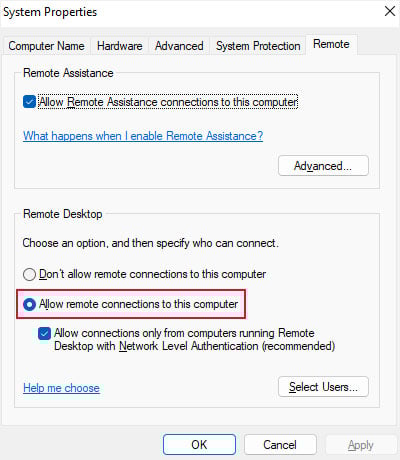
Using Registry Editor
Öffnen Sie Run. Geben Sie regedit ein und drücken Sie die Eingabetaste, um den Registrierungs-Editor zu öffnen. Navigieren Sie zu Computer\HKEY_LOCAL_MACHINE\SYSTEM\CurrentControlSet\Control\Terminal Server. Doppelklicken Sie auf fDenyTSConnections und setzen Sie dessen Wertdaten auf 0. Klicken Sie auf OK.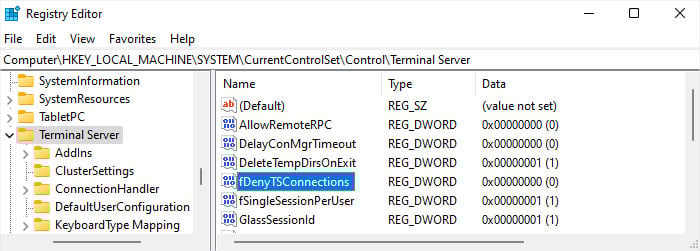
Sie können auch die folgenden Befehle verwenden die entsprechenden Befehlszeilentools mit Administratorrechten, um dieselben Registrierungsänderungen vorzunehmen.
An der Eingabeaufforderung
Öffnen Sie Ausführen. Geben Sie cmd ein und drücken Sie Strg + Umschalt + Eingabetaste, um die erhöhte Eingabeaufforderung zu öffnen. Geben Sie den Befehl reg add”HKEY_LOCAL_MACHINE\SYSTEM\CurrentControlSet\Control\Terminal Server”/v fDenyTSConnections/t REG_DWORD/d 0/f
In PowerShell
Öffnen Sie Ausführen. Geben Sie powershell ein und drücken Sie Strg + Umschalt + Eingabetaste, um die erweiterte Windows PowerShell zu öffnen. Geben Sie Set-ItemProperty-Path’HKLM:\System\CurrentControlSet\Control\Terminal Server’-name”fDenyTSConnections”-value 0 ein und drücken Sie die Eingabetaste.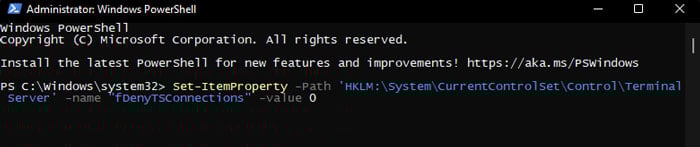
Schritt 2: Aktivieren Sie die Portweiterleitung für Remotedesktop auf dem Router
Ihr Router schränkt den direkten Zugriff auf Ihr Gerät von einem externen Netzwerk aus ein. Daher können Sie standardmäßig keine Remoteverbindung von einem anderen Netzwerk aus initiieren. Um diesen Vorgang zu erleichtern, müssen Sie diesen Zugriff über die Portweiterleitung aktivieren.
Außerdem müssen Sie die IP-Adresse für den Portweiterleitungszugriff angeben. Das DHCP Ihres Netzwerks kann Ihnen jedoch jederzeit eine neue IP zuweisen.
In diesem Fall gibt es viele Möglichkeiten, aber am einfachsten ist es, eine statische IP auf dem Computer einzurichten. Danach können Sie mit der Einrichtung der Portweiterleitung beginnen.
Warnung: Die Aktivierung der Portweiterleitung kann Ihr Netzwerk für das Internet öffnen, wodurch Sicherheitslücken entstehen. Daher sollten Sie zu Ihrem Schutz ein sicheres Passwort auf Ihrem Computer haben.
Sie können auch ein VPN verwenden, um zu verhindern, dass Sie die Portweiterleitung aktivieren müssen. Es erstellt einen sicheren Kanal für die Kommunikation zwischen dem Remote-Server und dem Client-Gerät.
Statische IP erstellen
Open Run. Geben Sie cmd ein und drücken Sie die Eingabetaste, um die Eingabeaufforderung zu öffnen. Geben Sie den Befehl ipconfig ein. Notieren Sie sich dann das Standard-Gateway Ihres Netzwerks (Ethernet oder Wi-Fi).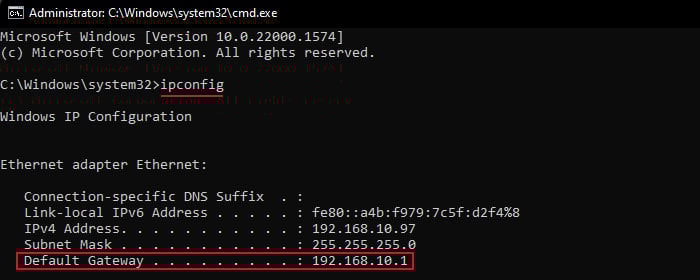 Öffnen Sie Ausführen erneut. Geben Sie ncpa.cpl ein und drücken Sie die Eingabetaste, um Netzwerkverbindungen zu öffnen. Klicken Sie mit der rechten Maustaste auf das von Ihnen verwendete Netzwerk (Ethernet oder WLAN) und wählen Sie Eigenschaften aus. Doppelklicken Sie auf Internet Protocol Version 4 (TCP/IPv4).
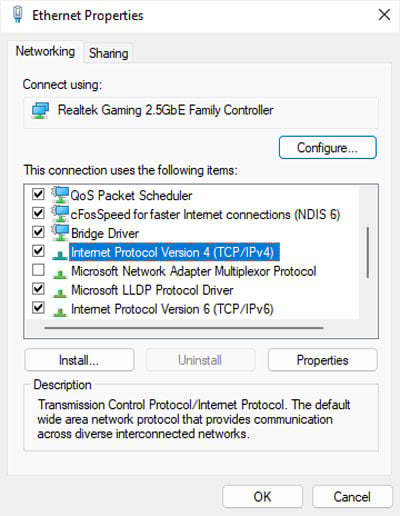 Aktivieren Sie Folgende IP-Adresse verwenden. Stellen Sie das Standard-Gateway auf dieselbe Adresse ein, die Sie von der Eingabeaufforderung erhalten haben. Geben Sie dann bei der IP-Adresse dieselben ersten drei Zahlen wie beim Standard-Gateway ein. Geben Sie dann im letzten Teil eine beliebige Zahl zwischen 1 und 254 ein. Aktivieren Sie Folgende DNS-Serveradressen verwenden. Geben Sie 8.8.8.8 und 8.8.4.4 ein, um das öffentliche DNS von Google anzugeben, oder 1.1.1.1 und 1.0.0.1, um das öffentliche DNS von Cloudflare anzugeben. Das DNS von Google ist schneller, aber das von Cloudflare ist sicherer. Wählen Sie also eines nach Ihren Anforderungen aus.
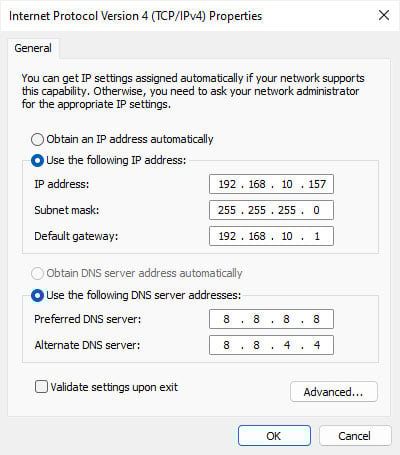 Klicken Sie auf OK > OK. Wenn Sie keine Verbindung zum Internet herstellen können, ändern Sie die vierte Zahl der IP-Adresse in einen beliebigen anderen Wert zwischen 1 und 254. Fahren Sie damit fort, bis das Internet funktioniert.
Portweiterleitung einrichten
Öffnen Sie einen Webbrowser. Geben Sie die Standard-Gateway-Adresse, die Sie von der Eingabeaufforderung erhalten haben, in die Adressleiste ein und drücken Sie die Eingabetaste. Es sollte Sie zum Portal-Login des Routers führen. Geben Sie den Benutzernamen und das Passwort ein, um sich beim Portal anzumelden.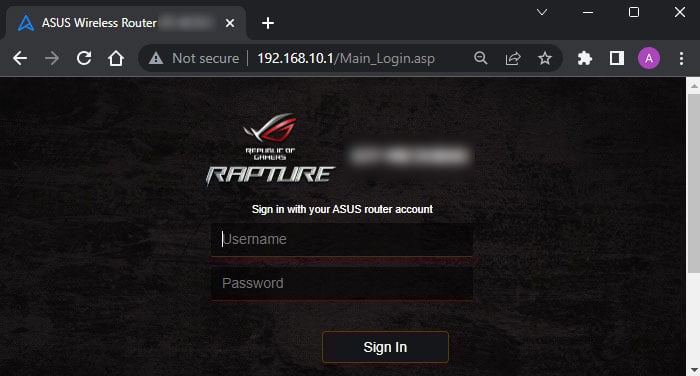 Suchen Sie nach dem Abschnitt Port Forwarding oder Virtual Server. Ich empfehle, die offiziellen Quellen zu durchsuchen, wenn Sie den Abschnitt nicht finden können. Aber für einige gängige Router, ASUS: WAN > Virtual Server/Port Forwarding Linksys: Apps & Games > Single Port Forwarding Netgear: Advanced Setup > Portweiterleitung/Port-Triggering/Ports – Benutzerdefinierte Dienste TP-Link: Weiterleitung > Virtuelle Dienste
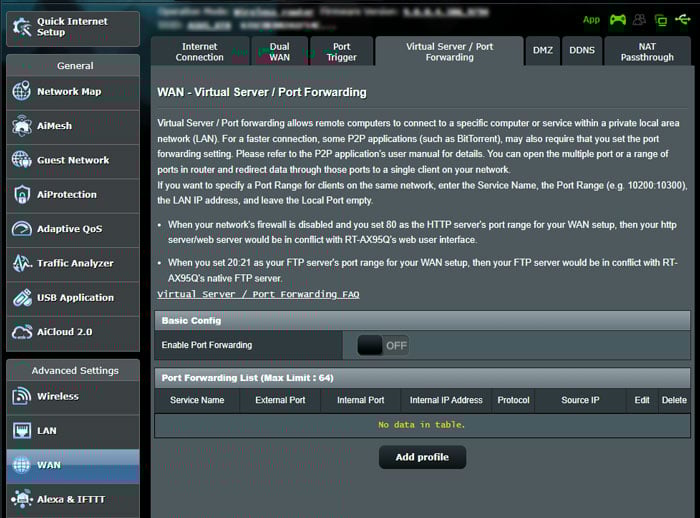 Fügen Sie dann eine Portweiterleitungsanforderung hinzu, während Sie die folgenden Werte eingeben: IP-Adresse – Die statische IP Sie haben zuvor Typ oder Protokoll angegeben – sowohl TCP als auch UDP Port – 3389 (sowohl für UDP als auch für TCP)
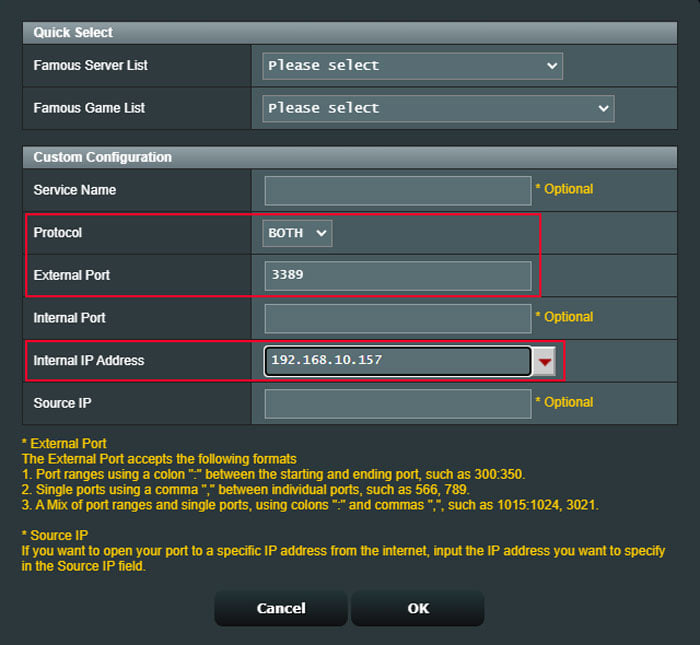 Stellen Sie sicher, dass Sie die Portweiterleitung aktivieren, wenn Sie separate Optionen finden. Speichern Sie dann die Änderungen.
Wenn Sie die Portweiterleitung für mehrere Computer einrichten müssen, können Sie einige andere Ports wie 3388, 3391, 3392, 3393 usw. für die zusätzlichen Computer verwenden.
Aber Sie müssen die Portnummer nach der IP-Adresse angeben, wenn Sie eine Verbindung vom Remote-Client-Gerät herstellen.
Schritt 3: Aktivieren Sie Remotedesktop in der Firewall
Dieser Schritt ist möglicherweise nicht in allen Situationen erforderlich, aber ich empfehle Ihnen dennoch, ihn auszuführen, wenn Sie mit einem anderen Gerät auf den Computer zugreifen möchten ein anderes Netzwerk. Dadurch werden potenzielle Versuche der Firewall des Remote-Computers verhindert, die Verbindung zu blockieren.
Öffnen Sie Ausführen auf dem Server-Computer, auf den Sie mit einem anderen Gerät zugreifen möchten. Geben Sie firewall.cpl ein, um die Windows Defender Firewall zu öffnen. Wählen Sie Eine App oder Funktion durch die Windows Defender-Firewall zulassen aus. Klicken Sie auf Einstellungen ändern. Suchen Sie nach Remote Desktop und aktivieren Sie das Kontrollkästchen direkt vor der Option sowie die Netzwerktypen.
 Klicken Sie auf OK.
Sie können auch die folgenden Befehle in der erhöhten Eingabeaufforderung oder PowerShell verwenden, um dieselbe Aufgabe auszuführen
Eingabeaufforderung
netsh advfirewall firewall set rule group=”remote desktop”new enable=Yes Windows PowerShell
Enable-NetFirewallRule-DisplayGroup”Remote Desktop”
Schritt 4: Remote Desktop Service prüfen
Der Remote Desktop Service muss auf einem Windows Computer, wenn Sie von einem anderen Computer aus eine Remote-Verbindung herstellen möchten. Dies gilt unabhängig davon, ob sich der Computer im selben oder in einem anderen Netzwerk befindet.
Öffnen Sie Run auf dem Remote-Computer, mit dem Sie sich verbinden möchten. Geben Sie services.msc ein und drücken Sie die Eingabetaste. Suchen Sie nach Remote Desktop Services und doppelklicken Sie darauf. Stellen Sie sicher, dass der Starttyp Manuell ist und klicken Sie auf Übernehmen. Wählen Sie Starten aus, wenn der Dienststatus Beendet anzeigt.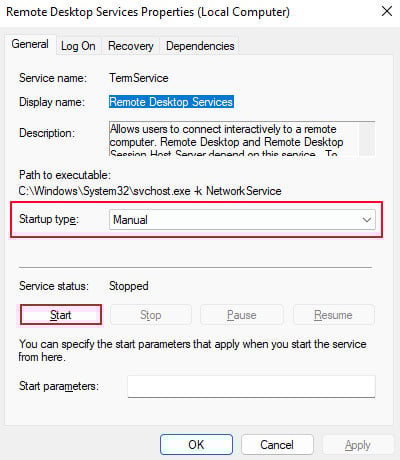 Stellen Sie dann sicher, dass Sie den Computer nicht ausschalten und überprüfen Sie den Computernamen und die IP erneut, um sicherzustellen, dass Sie die richtigen Werte eingeben.
Schritt 5: Von einem anderen Gerät aus mit dem Computer verbinden
Jetzt können Sie endlich versuchen, den entfernten Computer von Ihrem Gerät aus zu verbinden. Sie können zu diesem Zweck einen Windows-Computer oder ein Android-oder iPhone-Gerät verwenden.
Auch wenn Sie sich von einem anderen Netzwerk aus mit dem Remote-Server verbinden möchten, müssen Sie Ihre öffentliche IP-Adresse verwenden.
Suchen Sie auf dem Remote-Gerät mit Google nach What is my IP? im Internet, um die öffentliche IP-Adresse zu finden. Sie unterscheidet sich von der privaten IP, die Sie bei der Portweiterleitung verwendet haben.
Außerdem kann Ihre öffentliche IP je nach ISP statisch (bleibt unverändert) oder dynamisch (ändert sich nach einer bestimmten Zeit) sein.
Wenn es statisch ist, gibt es kein Problem. Andernfalls müssen Sie die öffentliche IP regelmäßig überprüfen, falls sie sich ändert.
Hinweis: Wenn Sie ein Microsoft-Konto auf dem Remote-Computer verwenden und die Zwei-Faktor-Authentifizierung oder andere aktiviert haben kennwortlose Überprüfungsmethoden verwenden, können Sie möglicherweise keine Verbindung zum Computer herstellen.
Verwenden eines PCs
Windows verfügt normalerweise standardmäßig über den Client für Remotedesktopverbindungen. Sie sollten es über das Dialogfeld Ausführen öffnen können.
Wenn dies nicht möglich ist, müssen Sie die Remote Desktop-App von Microsoft herunterladen Speichern und dann verwenden. Aber es wird eine andere App im Vergleich zum Standard-Windows-Programm sein, das ähnlich wie die mobile App-Version funktioniert.
Öffnen Sie Ausführen, indem Sie Win + R drücken. Geben Sie mstsc ein und drücken Sie die Eingabetaste, um Remote Desktop Connection zu öffnen. stark>. Sie können auch nach dieser App suchen und sie öffnen. Klicken Sie auf Optionen anzeigen.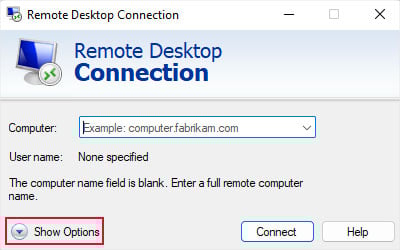 Wenn Sie angeben müssen, welche Ressourcen Sie in dieser Remote-Sitzung verwenden möchten, können Sie die Optionen auf der Registerkarte Lokale Ressourcen ändern. Sie können beispielsweise den Zugriff auf Ihre lokalen Laufwerke zulassen, wenn Sie Dateien zwischen Ihrem und dem Remote-Computer übertragen möchten. Geben Sie dann auf der Registerkarte Allgemein den Computernamen oder die IP-Adresse neben Computer und das Benutzerkonto neben Benutzername ein. Ich empfehle eigentlich, die IP zu verwenden, da das Programm sowieso den Computernamen in die IP auflösen muss. Sie können alle potenziellen Probleme mit dem Lösungsprozess verhindern, indem Sie die IP direkt eingeben.
Wenn Sie sich mit einem Computer in einem anderen Netzwerk verbinden, müssen Sie ohnehin dessen öffentliche IP-Adresse verwenden. Außerdem müssen Sie beim Verbinden mit einem Computer in einem anderen Netzwerk die weitergeleitete Portnummer angeben, wenn Sie einen anderen Port als den Standardport 3389 festlegen.
Zum Beispiel 103.192.16.157:3390, wobei 3390 der nicht standardmäßige Port ist Remotedesktop-Portnummer. Klicken Sie auf Verbinden.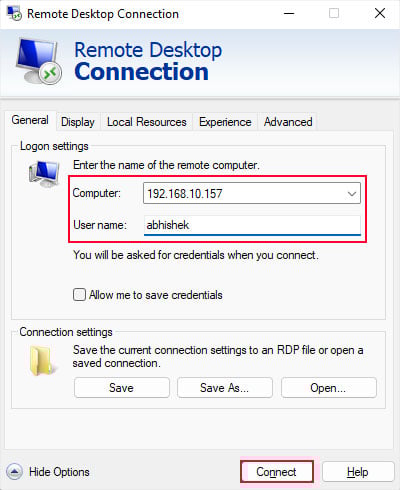 Wählen Sie erneut Verbinden, wenn Sie dazu aufgefordert werden. Geben Sie dann das Passwort des Benutzerkontos des Remote-Computers ein und klicken Sie auf OK. Bestätigen Sie Ihre Auswahl, wenn Sie dazu aufgefordert werden. Sie können auch das Kontrollkästchen im Fenster aktivieren, wenn Sie diese Aufforderung beim nächsten Mal vermeiden möchten.
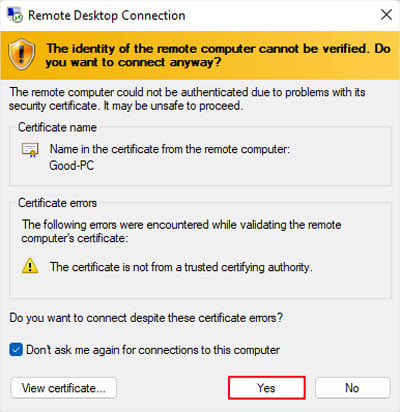 Der Remote-Computer wird abgemeldet und Sie können diesen Computer jetzt steuern. Außerdem können Sie nicht zu Ihrem eigenen Windows-System zurückkehren, ohne die Remotesitzung zu beenden, indem Sie auf das Kreuzsymbol (X) klicken und Ihre Auswahl bestätigen. Wenn Sie auf Ihre lokalen Laufwerke zugreifen möchten, finden Sie diese im Datei-Explorer unter Netzwerk > tsclient.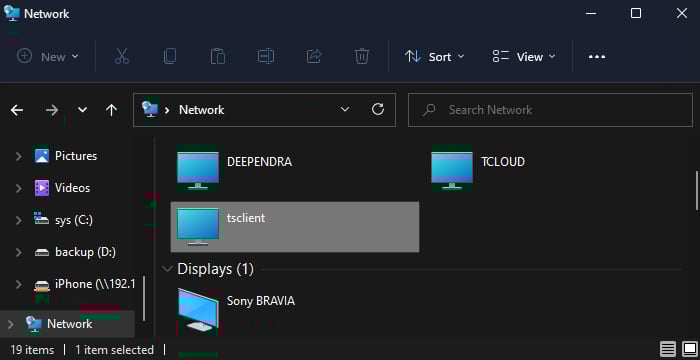
Mit Android oder iOS
Andere Systeme standardmäßig nicht über die Remotedesktop-App verfügen. Daher müssen Sie es manuell herunterladen und installieren, bevor Sie eine Verbindung zum Computer herstellen können.
Öffnen Sie den Play Store oder App Store und suchen Sie nach Remote Desktop von Microsoft. Laden Sie diese App herunter und öffnen Sie sie. Tippen Sie auf + und wählen Sie PC hinzufügen aus.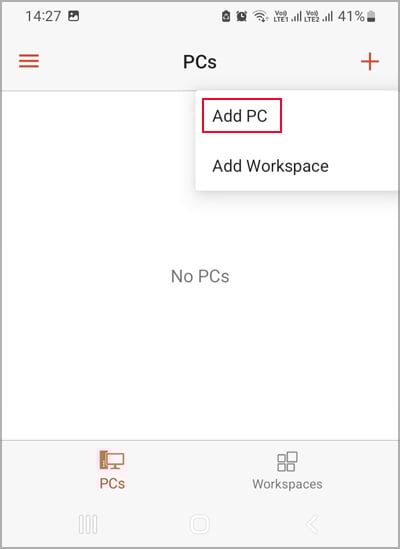 Wählen Sie den Computer aus, geben Sie alle Optionen nach Bedarf an und tippen Sie auf Verbinden.
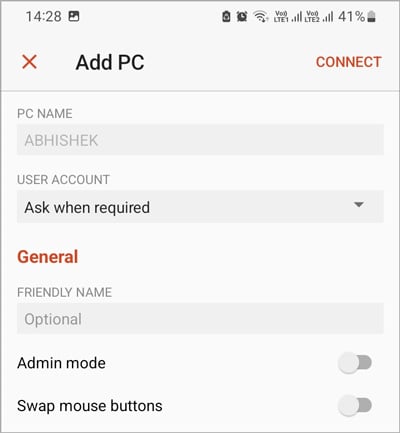 Geben Sie den Namen und das Passwort des Benutzerkontos ein und folgen Sie den Anweisungen auf-Bildschirmanweisungen zum Starten der Remote-Sitzung. Ab dem nächsten Mal können Sie einfach auf den Computernamen in der App tippen, um die Remote-Verbindung zu initiieren.