Wenn Sie unter Windows 11 nicht von einem HP, Canon, Brother, Epson oder einer anderen Druckermarke drucken können, kann dies mehrere Gründe haben. Beispielsweise kann der Computer aufgrund eines Softwareproblems oder eines Problems mit der physischen Verbindung die Verbindung zum Drucker verloren haben. Es könnte ein Treiberproblem sein oder etwas, das mit dem „Druckspooler“ passiert. Oder es könnte unter anderem auch sein, dass Sie den Druckauftrag an den falschen Drucker gesendet haben.
Was auch immer das Problem ist, Sie können es verfolgen viele Schritte, um das Druckproblem unter Windows 11 zu beheben, von einfachen Dingen wie dem Neustart der Geräte und dem Überprüfen der physischen Verbindung über die Verwendung der Problembehandlung bis hin zum Zurücksetzen des Druckerspoolers und der Neuinstallation des Gerätetreibers.
Diese Anleitung wird Ihnen beibringen mehrere Möglichkeiten zur Fehlerbehebung und Behebung allgemeiner Probleme, um unter Windows 11 wieder mit dem Drucken zu beginnen.
Druckerprobleme unter Windows 11 beheben
Unter Windows 11 haben Sie verschiedene Möglichkeiten zur Fehlerbehebung und Behebung des Problems die häufigsten Druckprobleme, unabhängig von Ihrer Marke (HP, Epson, Canon, Brother usw.).
1. Drucker neu starten Methode
Obwohl es für viele Menschen offensichtlich sein mag, Es ist leicht zu vergessen, dass das Problem behoben werden kann, indem man den Drucker ausschaltet, den Netzstecker zieht und das Peripheriegerät wieder einschaltet die häufigsten Probleme.
Sobald der Drucker neu gestartet wurde, können Sie versuchen, erneut zu drucken. Wenn Sie immer noch drucken können, starten Sie Ihren Computer neu und versuchen Sie es erneut. Wenn der Drucker nicht reagiert, fahren Sie mit einer anderen Fehlerbehebungsmethode fort.
2. Überprüfen Sie die Verbindungsmethode
Wenn Sie einen Drucker mit USB-Kabel haben, vergewissern Sie sich, dass das Datenkabel richtig mit dem Drucker und dem Computer verbunden ist. Sie können versuchen, das Kabel zu trennen und wieder anzuschließen. Sie können auch einen anderen USB-Anschluss am Gerät ausprobieren.
Falls es sich um einen drahtlosen Drucker handelt, vergewissern Sie sich, dass die drahtlose Funktion am Drucker eingeschaltet ist und funktioniert. Sie können auch versuchen, den Wireless-Konnektivitätstest vom Drucker aus auszuführen. Normalerweise hat der Drucker ein blaues Wireless-Symbol, das die Verbindung anzeigt. Möglicherweise müssen Sie sich an Ihren Gerätehersteller wenden, um genauere Informationen zu erhalten.
Wenn Sie Probleme mit anderen drahtlosen Geräten haben, müssen Sie möglicherweise den Router oder Zugriffspunkt neu starten, um das Verbindungsproblem zu beheben.
3. Standarddruckermethode konfigurieren
Es kann auch vorkommen, dass Sie mehrere Drucker auf Ihrem Computer installiert haben und den Druckauftrag an den Standarddrucker senden, der an Ihrem Standort nicht verfügbar ist.
Sie können dieses Problem schnell beheben, indem Sie zum Zeitpunkt des Druckens das richtige Gerät auswählen oder die Standarddruckereinstellungen ändern.
Um die Standarddruckereinstellungen unter Windows 11 zu ändern, verwenden Sie diese Schritte:
Öffnen Sie Einstellungen.
Klicken Sie auf Bluetooth & Geräte.
Klicken Sie auf die Registerkarte Drucker & Scanner.

Unter dem Deaktivieren Sie im Abschnitt”Druckereinstellungen”den Kippschalter “Windows den Standarddrucker verwalten lassen”.

Wähle die Drucker aus der Liste.
Klicken Sie auf die Schaltfläche Als Standard festlegen.
Sobald Sie die Schritte abgeschlossen haben, können Sie erneut versuchen zu drucken.
Wenn Sie jedoch bereits einen Druckauftrag an die falsche Adresse gesendet haben Gerätes müssen Sie möglicherweise auch die Warteschlange öffnen und alle ausstehenden Aufträge abbrechen, bevor Sie auf dem richtigen Drucker drucken.
@media only screen and (min-width: 0px) and (min-height: 0px) { div[id ^=”bsa-zone_1659356193270-5_123456″] {Mindestbreite: 300px; Mindesthöhe: 250 Pixel; } } @media only screen and (min-width: 640px) and (min-height: 0px) { div[id^=”bsa-zone_1659356193270-5_123456″] { min-width: 120px; Mindesthöhe: 600 Pixel; } }
Sie können den Druckauftrag unter Einstellungen > Bluetooth & Geräte > Drucker & Scanner > (Ihr) Drucker > Druckwarteschlange öffnen, mit der rechten Maustaste auf den Auftrag klicken und die Option Abbrechen auswählen.
4. Troubleshooter-Methode
Windows 11 wird mit einer Reihe von Troubleshootern geliefert, bei denen es sich um Tools handelt, die verschiedene Skripts ausführen, um viele häufig auftretende Probleme automatisch zu diagnostizieren und zu beheben. Nachdem Sie die Verbindungen überprüft haben, können Sie die Problembehandlung „Drucker“ ausführen, um allgemeine Probleme mit dem Drucker zu beheben.
Um Druckerprobleme mit der Option zur Problembehandlung unter Windows 11 zu beheben, führen Sie diese Schritte aus:
Öffnen Sie Einstellungen.
Klicken Sie auf System.
Klicken Sie auf die Registerkarte Fehlerbehebung.
Klicken Sie auf die Einstellung Andere Fehlerbehebungen.
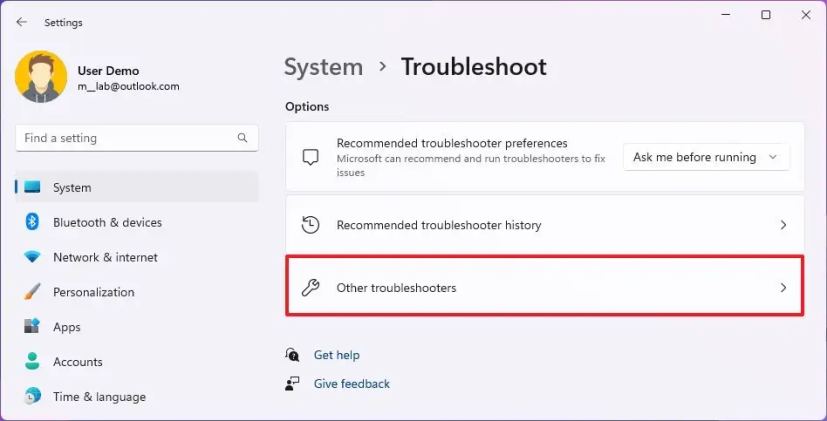
Klicken Sie unter dem Abschnitt”Am häufigsten”auf die Schaltfläche Ausführen für die Problembehandlung „Drucker“.

Wählen Sie den Drucker aus (falls zutreffend).
Klicken Sie auf die Schaltfläche Weiter.
Fahren Sie mit den Anweisungen auf dem Bildschirm fort (falls zutreffend).
Sobald Sie die Schritte abgeschlossen haben, wird die Fehlerbehebung ausgeführt eine Reihe von Skripten zur Lösung des Druckproblems.
5. Drucker-Spooler-Methode zurücksetzen
Eines der häufigsten Probleme beim Drucken ist, dass ein Dokument in der Warteschlange hängen bleibt und der Versuch, den Auftrag abzubrechen, nicht funktioniert. In diesem Fall liegt das Problem wahrscheinlich beim „Druckspooler“, dem Dienst, der die Druckaufträge an den Drucker sendet.
Um den Druckspoolerdienst zu reparieren, damit das Drucken unter Windows 11 fortgesetzt werden kann, Verwenden Sie diese Schritte:
Öffnen Sie Start.
Suchen Sie nach services.msc und klicken Sie auf das oberste Ergebnis, um die Services console.
Klicken Sie mit der rechten Maustaste auf den Service Print Spooler und wählen Sie die Option Eigenschaften.

Klicken Sie auf die Registerkarte Allgemein.
Klicken Sie auf die Schaltfläche Stopp.

Verwenden Sie die Tastenkombination Windows-Taste + R, um den Befehl Ausführen zu öffnen.
Geben Sie den folgenden Pfad zum Ordner Drucker ein und drücken Sie Geben Sie ein:
C:\Windows\System32\spool\printers
Klicken Sie auf die Schaltfläche Weiter (falls zutreffend).
Wählen Sie alles in der aus Ordner „Drucker“ (Strg + A Tastenkürzel) und klicken Sie auf die Schaltfläche Löschen, um den Inhalt zu entfernen.
Klicken Sie auf der Seite „Drucker-Spooler-Eigenschaften“ auf die Registerkarte Allgemein .
Klicken Sie auf Start Schaltfläche, um den Dienst neu zu starten.
Klicken Sie auf die Schaltfläche OK.
Sobald Sie die Schritte abgeschlossen haben, können Sie noch einmal versuchen, ein Dokument zu drucken, und der Drucker sollte es tun wie erwartet funktionieren.
6. Methode”Drucker neu installieren”
Falls der Drucker aufgrund eines beschädigten oder fehlerhaften Treibers nicht funktioniert, können Sie dieses Problem möglicherweise beheben, indem Sie den Druckertreiber deinstallieren und neu installieren.
Treiber deinstallieren
Um einen Drucker unter Windows 11 zu entfernen, verwenden Sie diese Schritte:
Öffnen Sie Einstellungen unter Windows 11
Klicken Sie auf Bluetooth & Geräte.
Klicken Sie rechts auf die Seite Drucker & Scanner.
Wählen Sie den Drucker aus, um ihn zu öffnen Eigenschaften.
Klicken Sie auf die Schaltfläche Entfernen.
Klicken Sie auf die Schaltfläche Ja.
Sobald Sie die Schritte abgeschlossen haben, können Sie den Treiber aus Windows 11 löschen.
Drucker automatisch installieren
Stellen Sie sicher, dass Sie unter Windows 11 einen drahtlosen Drucker hinzufügen der Drucker eingeschaltet und mit dem Netzwerk verbunden ist, und gehen Sie dann wie folgt vor:
Öffnen Sie Einstellungen.
Klicken Sie auf Bluetooth & Geräte.
Klicken Sie rechts auf die Seite Drucker & Scanner.
Klicken Sie auf „Drucker oder Scanner hinzufügen“-Schaltfläche.

Klicken Sie auf Gerät hinzufügen, um den drahtlosen Drucker unter Windows 11 zu installieren.

Sobald Sie die Ste ps, Windows 11 richtet den drahtlosen Drucker automatisch ein. In dieser Anleitung finden Sie weitere Möglichkeiten zur Installation eines drahtlosen Druckers auf Ihrem Computer.
Drucker manuell installieren
Wenn es sich um einen USB-Drucker handelt, trennen Sie das USB-Kabel und schließen Sie es wieder an, um die Installation auszulösen, nachdem Sie den Treiber entfernt haben.
Wenn Windows 11 den Drucker nicht finden, müssen Sie ihn möglicherweise mit diesen Schritten manuell installieren:
Klicken Sie auf die Option “Manuell hinzufügen” für “Der gewünschte Drucker ist nicht Option „nicht aufgeführt“.

Wählen Sie „Drucker hinzufügen mit eine TCP/IP-Adresse oder einen Hostnamen”-Option.

Klicken Sie auf die Schaltfläche Weiter .
Verwenden Sie das Dropdown-Menü „Gerätetyp“ und wählen Sie die Option A utodetect-Option.

Aktivieren Sie das „Den Drucker abfragen und automatisch den zu verwendenden Treiber auswählen“.
Bestätigen Sie die IP-Adresse des Druckers (z. B. 192.168.2.122).
Klicken Sie auf die Schaltfläche Weiter, um die drahtlose Verbindung zu installieren Drucker unter Windows 11.
Klicken Sie auf die Schaltfläche Weiter .
Wählen Sie die Option “Diesen Drucker nicht freigeben”.
Klicken Sie auf Weiter.
(Optional) Klicken Sie auf „Print a Testseite”, um die Druckerverbindung zu testen.
Klicken Sie auf Schaltfläche Fertig stellen.
Nachdem Sie die Schritte abgeschlossen haben, können Sie mit dem Drucken von Ihrem Laptop oder Desktop-Computer aus beginnen.
Falls dieser Vorgang das Problem nicht behoben hat , aber das Problem hängt mit dem Druckertreiber zusammen. Möglicherweise müssen Sie den Treiber deinstallieren und vom Computer entfernen, bevor Sie versuchen, den Drucker neu zu installieren.
Wenn das Problem nach einer Treiber-oder Systemaktualisierung auftritt, Rollback auf die vorherige Version des Treibers kann das Problem beheben oder das neueste Systemupdate deinstallieren. Alternativ können Sie auch versuchen, eine ältere Version des Druckertreibers herunterzuladen und zu installieren.
@media only screen and (min-width: 0px) and (min-height: 0px) { div[id^=”bsa-zone_1659356403005-2_123456″] {Mindestbreite: 300px; Mindesthöhe: 250 Pixel; } } @media only screen and (min-width: 640px) and (min-height: 0px) { div[id^=”bsa-zone_1659356403005-2_123456″] { min-width: 300px; Mindesthöhe: 250 Pixel; } }

