Obwohl nicht oft, sehen Sie möglicherweise von Zeit zu Zeit den Fehler „Fehler beim Versuch, die Quelle zu aktualisieren: winget“, wenn Sie winget zum Suchen, Installieren oder Deinstallieren von Anwendungen unter Windows verwenden.
Dieser Fehler , obwohl nicht schwerwiegend, stellt eines der häufigsten winget-Probleme unter Windows dar. Im Grunde besagt der Fehler, dass winget eine Quelle namens „winget“ nicht aktualisieren konnte Anwendungen.

Diese Anleitung zeigt Ihnen, wie Sie den Fehler „Fehler beim Versuch, die Quelle zu aktualisieren: winget“ unter Windows beheben und beheben.
Inhaltsverzeichnis:
Gründe für „Fehler ed in trying to update the source: winget’ errorSo beheben Sie den Fehler „Fehler beim Versuch, die Quelle zu aktualisieren: winget“Starten Sie den Computer neuÜberprüfen Sie Ihre InternetverbindungWinget zurücksetzenWinget-Quellen aktualisierenFühren Sie chkdsk ausFühren Sie den DISM-Befehl ausNeuinstallieren Sie wingetSchlussfolgerung
Gründe für „Fehler beim Versuch, die Datei zu aktualisieren the source: winget’error
Es gibt mehrere Gründe, warum der Fehler”Fehler beim Versuch, die Quelle zu aktualisieren: winget”angezeigt wird, während Sie winget verwenden. Einige davon beinhalten, sind aber nicht beschränkt auf:
Microsoft CDN-Probleme: Winget aktualisiert seine Quellen von Microsoft. Wenn Microsoft CDN Probleme hat oder aus irgendeinem Grund ausgefallen ist, kann winget seine Quellen nicht aktualisieren und zeigt den Fehler „Fehler beim Versuch, die Quelle zu aktualisieren: winget“ an. Da dieses Problem außerhalb Ihrer Kontrolle liegt, müssen Sie warten, bis das Microsoft CDN wieder betriebsbereit ist. Beschädigte Winget-Dateien: Wenn das System abstürzt oder unerwartet herunterfährt, während Winget ausgeführt wird, kann es wichtige Winget-Dateien beschädigen Dateien, insbesondere die Winget-Quelldateien. In diesen Fällen zeigt winget an, dass die Fehlerquelle nicht aktualisiert werden konnte.Winget-Verwaltungsanwendungen verwenden: Wenn Sie winget-Verwaltungsanwendungen wie wingetUI verwenden, besteht die Möglichkeit, dass dies mit den verursachten Winget-Dateien in Konflikt gerät der Fehler. Dies gilt insbesondere, wenn Sie die Winget-Verwaltungsanwendung deinstalliert haben. Veraltete Winget-Quellen: Wenn die Winget-Quellen veraltet sind, zeigt Winget möglicherweise den Fehler beim Aktualisieren der Quelle an. In diesem Fall müssen Sie die Aktualisierung der Winget-Quellen erzwingen.
So beheben Sie den Fehler „Fehler beim Versuch, die Quelle zu aktualisieren: winget“
Da es keinen bestimmten Grund gibt, warum Winget diesen Fehler anzeigt , führen Sie die folgenden Schritte nacheinander aus, um den Fehler „Fehler beim Versuch, die Quelle zu aktualisieren: winget“ zu beheben.
1. Starten Sie den Computer neu.
Als Erstes sollten Sie Windows neu starten.
Oft kann winget die Quellen nicht aktualisieren, nur weil eine andere Anwendung stört oder die Dateien gesperrt sind. Durch einen Neustart werden diese Probleme behoben, was es winget wiederum ermöglicht, die Quelle nach Bedarf zu aktualisieren.
Sobald die Quellen aktualisiert sind, zeigt winget nicht mehr „Fehler beim Versuch, die Quelle zu aktualisieren: winget’Fehler.
2. Überprüfen Sie Ihre Internetverbindung
Vergewissern Sie sich, dass Sie über eine stabile und zuverlässige Internetverbindung verfügen und dass Ihr ISP den Datenverkehr zu bestimmten Websites nicht blockiert oder Probleme mit der DNS-Auflösung hat. Wenn Ihr ISP beispielsweise Probleme mit seinem DNS-Server hat, kann er winget daran hindern, sich mit der Update-Quelle zu verbinden. In diesen Fällen wird der Fehler „Fehler beim Versuch, die Quelle zu aktualisieren: winget“ angezeigt.
Stellen Sie zur Behebung des Problems sicher, dass Sie über eine zuverlässige Internetverbindung verfügen. Um Probleme mit der Internetverbindung zu überprüfen und zu beheben, führen Sie die Problembehandlung für Internetverbindungen aus, indem Sie in der App „Einstellungen“ (Windows-Taste + I) auf die Seite „System-> Problembehandlung-> Andere Problembehandlungen“ gehen.

Sie können auch versuchen, den DNS-Cache zu leeren, das DNS Ihres Computers zu ändern und DNS über HTTPS zu aktivieren. Wenn der DNS-Server Ihres ISP ist das Problem, wird das Problem durch Ändern des DNS auf einen seriösen und zuverlässigen Server wie Google Public DNS oder Cloudflare behoben.
Hinweis: Zur Vereinfachung empfehle ich die Verwendung einer DNS-Wechsler-Software Wechseln Sie mit nur wenigen Klicks zwischen den DNS-Diensten.
Wenn das Problem andererseits mit diesem Microsoft C DN-Dienst, mit dem sich winget zur Aktualisierung verbindet, können Sie nichts anderes tun, als zu warten, bis das CDN wieder betriebsbereit ist.
3. Winget zurücksetzen
Bei Problemen mit Winget können Sie das Zurücksetzen erzwingen. Das Zurücksetzen von winget löscht den Cache und setzt wichtige Dateien und Konfigurationen zurück, wodurch das Problem „Fehler beim Versuch, die Quelle zu aktualisieren: winget“ behoben wird. Lassen Sie mich Ihnen zeigen, wie Sie winget unter Windows zurücksetzen.
Winget über die App „Einstellungen“ zurücksetzen:
Öffnen Sie die App „Einstellungen“ mit der Tastenkombination „Windows-Taste + I“. Klicken Sie in der Seitenleiste auf „Apps“. Gehen Sie zur Seite „Installierte Apps“. Suchen Sie die App „Windows Package Manager Source (winget)“. Klicken Sie daneben auf das Symbol „Menü“ (…). Wählen Sie die Option „Erweiterte Optionen“..Klicken Sie zweimal auf die Schaltfläche „Zurücksetzen“. Damit ist das Zurücksetzen von winget abgeschlossen.
Winget über die Befehlszeile zurücksetzen (Quelle zurücksetzen):
Rechtsklick auf das Startmenü.Wählen Sie die Option „Terminal (Admin)“. Führen Sie den Befehl „winget source reset –force“ aus. Schließen Sie das Terminalfenster. Damit sind Sie mit dem Zurücksetzen von winget fertig.
4. Winget-Quellen aktualisieren
Manchmal können veraltete Quellen den Fehler „Fehler beim Versuch, die Quelle zu aktualisieren: winget“ verursachen. In diesem Fall wird das Problem durch Aktualisieren aller Winget-Quellen behoben.
So aktualisieren Sie Winget-Quellen:
Klicken Sie mit der rechten Maustaste auf das Startmenü.Wählen Sie die Option „Terminal (Admin)“.Ausführen den Befehl”Winget-Quelle aktualisieren”. Er aktualisiert alle Winget-Quellen. Damit sind Sie mit der Aktualisierung der Winget-Quellen fertig.
Sobald alle Quellen aktualisiert sind, wird der Fehler nicht mehr angezeigt.
5. Führen Sie chkdsk aus
Wenn Festplattenfehler auftreten, kann dies ein Hauptgrund für den Winget-Fehler sein. In diesem Fall ist es hilfreich, den chkdsk-Scan auszuführen. Falls Sie es nicht wissen, chkdsk ist ein integriertes Scan-und Reparaturtool zur Behebung von Festplattenfehlern.
Ich habe bereits eine ausführliche Anleitung geschrieben, wie Sie einen chkdsk-Scan beim nächsten Neustart planen und verschiedene chkdsk-Befehle. Folgen Sie also der verlinkten Anleitung und es sollte hoffentlich das Winget-Problem beheben.

6. Führen Sie den DISM-Befehl aus
Wenn Ihr System abstürzt oder unerwartet herunterfährt, besteht die Möglichkeit, dass einige Ihrer Systemdateien beschädigt sind. Wenn diese Systemdateien für das Funktionieren von winget verantwortlich sind, wird möglicherweise der Fehler „Fehler beim Versuch, die Quelle zu aktualisieren: winget“ angezeigt.
In diesen Fällen können Sie durch Ausführen des DISM-Befehls das Problem beheben oder wiederherstellen diese fehlenden oder beschädigten Systemdateien, was wiederum das Winget-Problem behebt.
So führen Sie den DISM-Befehl aus, um fehlende oder beschädigte Systemdateien wiederherzustellen:
Klicken Sie mit der rechten Maustaste auf das Startmenü.Wählen Sie die Option „Terminal (Admin)“.Führen Sie den folgenden Befehl aus und drücken Sie die Eingabetaste.
DISM/Online/Cleanup-Image/RestoreHealthWarten Sie, bis der Befehl die Probleme behoben hat.Schließen Sie das Terminalfenster.Starten Sie Windows neu.Damit wird das winget Problem sollte jetzt behoben sein.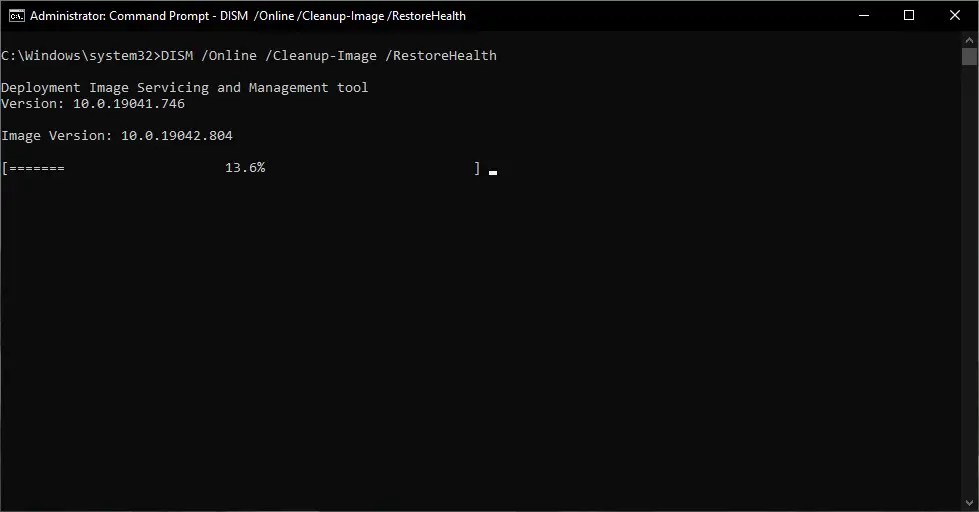
7. Reinsta ll winget
Wenn alles fehlschlägt, können Sie winget einfach neu installieren. Unabhängig vom Fehler behebt die Neuinstallation von Winget alle Arten von Problemen. Der einzige Nachteil ist, dass Sie winget möglicherweise neu konfigurieren müssen, wenn Sie es auf eine bestimmte Weise konfiguriert haben.
So installieren Sie winget unter Windows neu:
Gehen Sie zur winget-GitHub-Seite.Laden Sie die neueste Version herunter „Microsoft.DesktopAppInstaller_8wekyb3d8bbwe.msixbundle“-Paket. Doppelklicken Sie auf die heruntergeladene Datei. Klicken Sie auf die Schaltfläche „Neu installieren“, wenn Sie dazu aufgefordert werden. Starten Sie den Computer nach der Installation neu. Klicken Sie mit der rechten Maustaste auf das Startmenü. Wählen Sie „Terminal (Admin)“ Option. Führen Sie den Befehl „winget source update“ aus. Dadurch werden alle Quellen aktualisiert. Damit ist der Winget-Fehler behoben.
winget-cli GitHub-Link: https://github.com/microsoft/winget-cli/releases/
Schlussfolgerung
As Sie können sehen, obwohl der Fehler „Fehler beim Versuch, die Quelle zu aktualisieren: winget“ ziemlich kryptisch ist und es mehrere Gründe dafür gibt, wie die Microsoft CDN-Probleme, veraltete Winget-Quellen, beschädigte Winget-Dateien usw., ist es eher leicht zu f ix. Indem Sie die in dieser Anleitung beschriebenen Schritte befolgen, können Sie den Fehler schnell beseitigen und winget weiterhin verwenden, um Anwendungen unter Windows ohne Probleme zu suchen, zu installieren oder zu deinstallieren.
—
Ich hoffe, diese einfache Windows-Anleitung hat Ihnen geholfen.
Wenn Sie nicht weiterkommen oder Hilfe benötigen, senden Sie mir eine E-Mail und ich werde versuchen, so viel wie möglich zu helfen.

