了解如何啟用 Windows 11 中的管理員保護功能,通過限制自動管理員權限來提高安全性。
大多數 Windows 用戶僅使用一個用戶帳戶,並且通常具有管理員權限。當您想要安裝應用程序或更改高級系統設置時,Windows 11 會顯示 UAC(用戶帳戶控制)提示,接受它即可讓應用程序以與您的用戶帳戶相同的權限運行。正如您所料,這種方法的缺點是您的用戶帳戶仍然保留完整的管理員權限,並且您批准的應用程序將使用這些相同的權限,直到其退出。
為了解決此缺點,Microsoft 引入了一項名為“管理員保護”的新安全功能。 一旦啟用,Windows 會將您的用戶帳戶視為標準帳戶,即使您屬於管理員組也是如此。當任務需要管理員權限時,Windows 會提示您輸入 PIN 或密碼。身份驗證後,Windows 使用單獨的系統管理的管理員帳戶創建一個特殊的管理上下文,並在其中運行任務。任務完成後,該管理上下文將被刪除。這樣,任何應用都不會因為您以管理員身份登錄而擁有自動或永久的管理員權限。
在這份快速簡單的指南中,讓我向您展示在 Windows 11 中啟用管理員保護的步驟。開始。
開始之前
以下步驟需要 Windows 11 專業版或企業版,因為組策略編輯器在主頁中不可用。
在 Windows 11 中啟用管理員保護的步驟
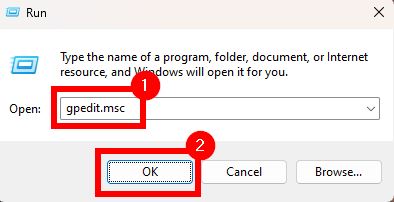
按“Windows 鍵 + R”打開運行對話框。輸入“gpedit.msc“並單擊“確定“。轉到“計算機”配置“>“Windows 設置“文件夾。轉到“安全設置“>“本地策略“>“安全選項“文件夾。雙擊“用戶帳戶控制:配置管理員批准模式類型“策略。從下拉菜單中選擇“具有管理員保護的管理員批准模式“。單擊“確定“。關閉組策略編輯器。重新啟動您的系統至此,您已啟用管理員保護。
詳細步驟(帶屏幕截圖)
作為一項高級功能,您需要修改組策略編輯器才能啟用此功能。因此,首先,按“Windows 鍵 + R“打開“運行”對話框。接下來,輸入“gpedit.msc“,然後單擊“確定“。
組策略編輯器打開後,轉到以下文件夾:
計算機配置 > Windows 設置 > 安全設置 > 本地策略 > 安全選項
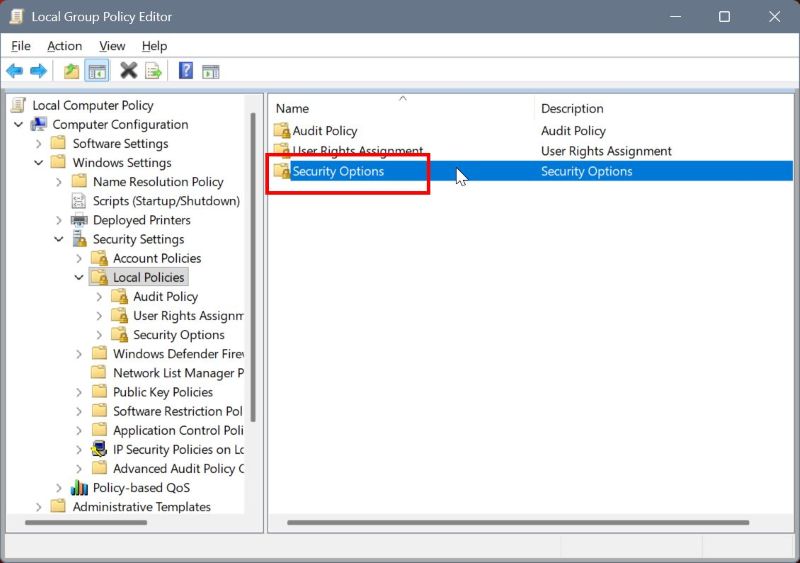
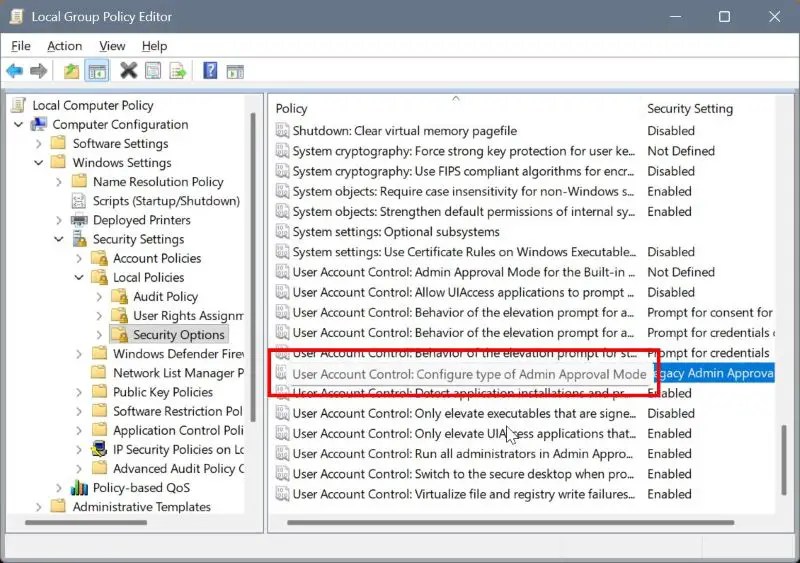
在右側面板上,向下滾動並雙擊“用戶帳戶控制:配置管理員批准模式類型“策略。
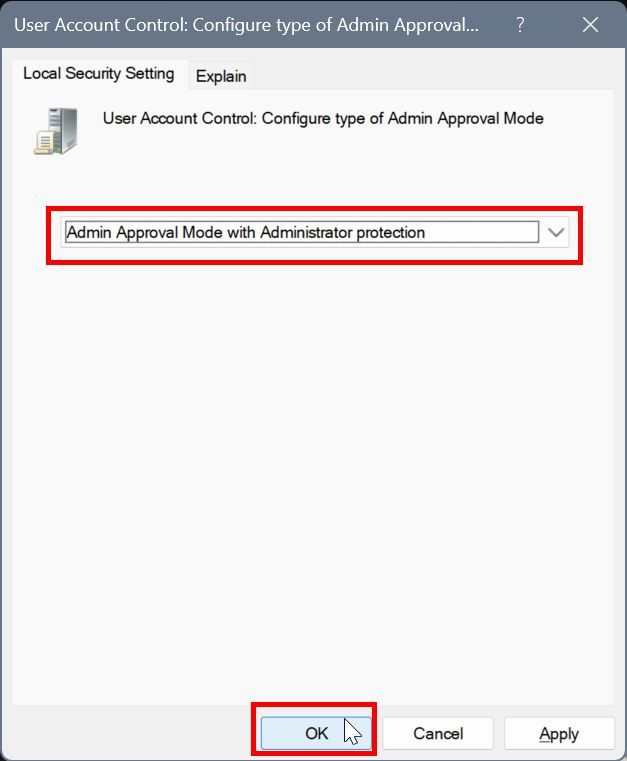
現在,確保您位於“本地安全設置”選項卡並選擇下拉菜單中的“具有管理員保護的管理員批准模式“。單擊“確定“按鈕保存更改。
最後,單擊標題欄上的“X”圖標關閉組策略編輯器。接下來,重新啟動計算機以應用更改。重新啟動後,管理員保護功能將完全啟用。從現在開始,每當任務需要管理員權限時,您都必須使用 PIN 或密碼進行身份驗證,Windows 將使用其隔離的管理上下文來處理管理員權限。
僅此而已。如果您有任何疑問或需要幫助,請在下面評論。我很樂意提供幫助。