訪問您的康卡斯特無線路由器可幫助您更改 Wi-Fi 設置、查看連接的設備並保護您的家庭網絡。即使您使用第三方設備,您也可以使用瀏覽器或 Xfinity 應用程序訪問路由器。本指南將引導您完成輕鬆訪問康卡斯特路由器的步驟,並提供常見錯誤的故障排除步驟和提高設備效率的提示等附加信息。
目錄
檢查您擁有的路由器類型
您的步驟會根據您使用 Xfinity Gateway 還是個人路由器而變化。不同型號的登錄地址和默認憑據有所不同。
如何確認您擁有 Xfinity 網關
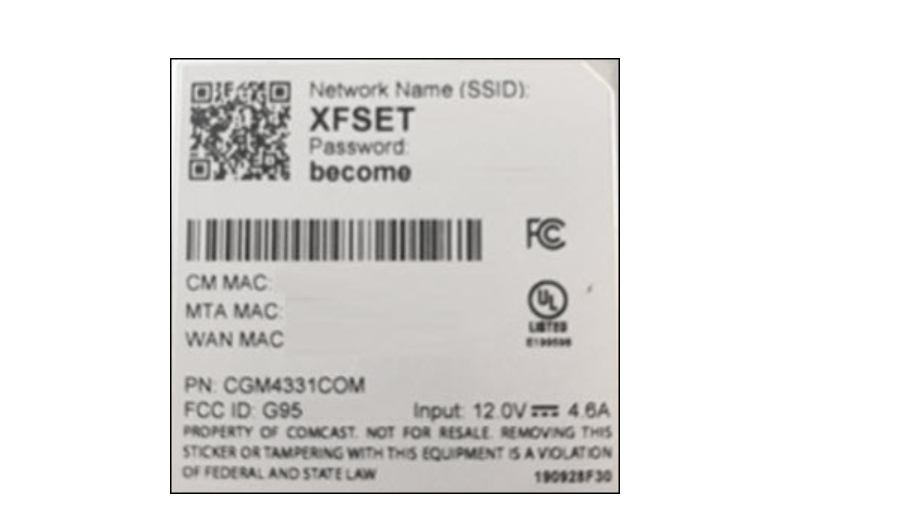
在設備上查找 Xfinity 或 xFi 標籤,或檢查底部面板上的型號名稱。您還可以打開 Xfinity 應用來驗證在您的帳戶中檢測到的網關型號。
如何確認您使用的是個人路由器
Netgear、TP Link、Asus 或 Linksys 等品牌表明您使用自己的路由器。這些設備使用不同的管理頁面和路由器標籤上印製的憑據。
使用瀏覽器訪問您的 Comcast 路由器
瀏覽器可讓您完全控制路由器設置。此方法適用於 Windows、macOS、iOS 和 Android。
Xfinity 和第三方路由器的默認 IP 地址
大多數 Xfinity 網關使用 10.0.0.1,而第三方路由器通常使用 192.168.0.1 或 192.168.1.1。檢查標籤有助於確認正確的地址。
登錄 Xfinity 管理工具的步驟
將您的設備連接到 Wi-Fi 或使用以太網插入。 打開瀏覽器並輸入 10.0.0.1。 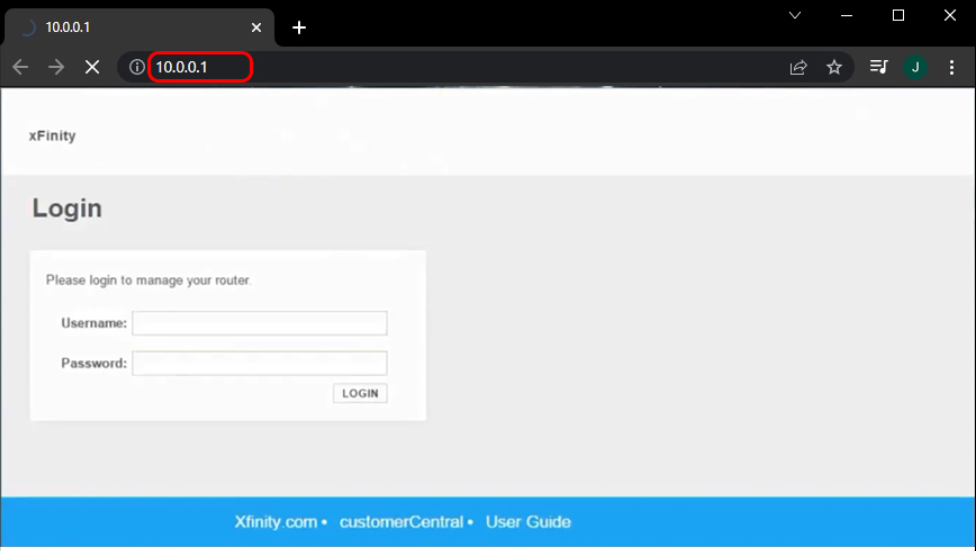 輸入路由器管理員用戶名和密碼。 選擇登錄以打開設置面板。
登錄後您可以更改Wi-Fi密碼或更新網絡名稱。
訪問第三方路由器接口
連接到路由器Wi-Fi。 輸入印在路由器標籤上的默認 IP。 使用貼紙上顯示的管理員憑據登錄。 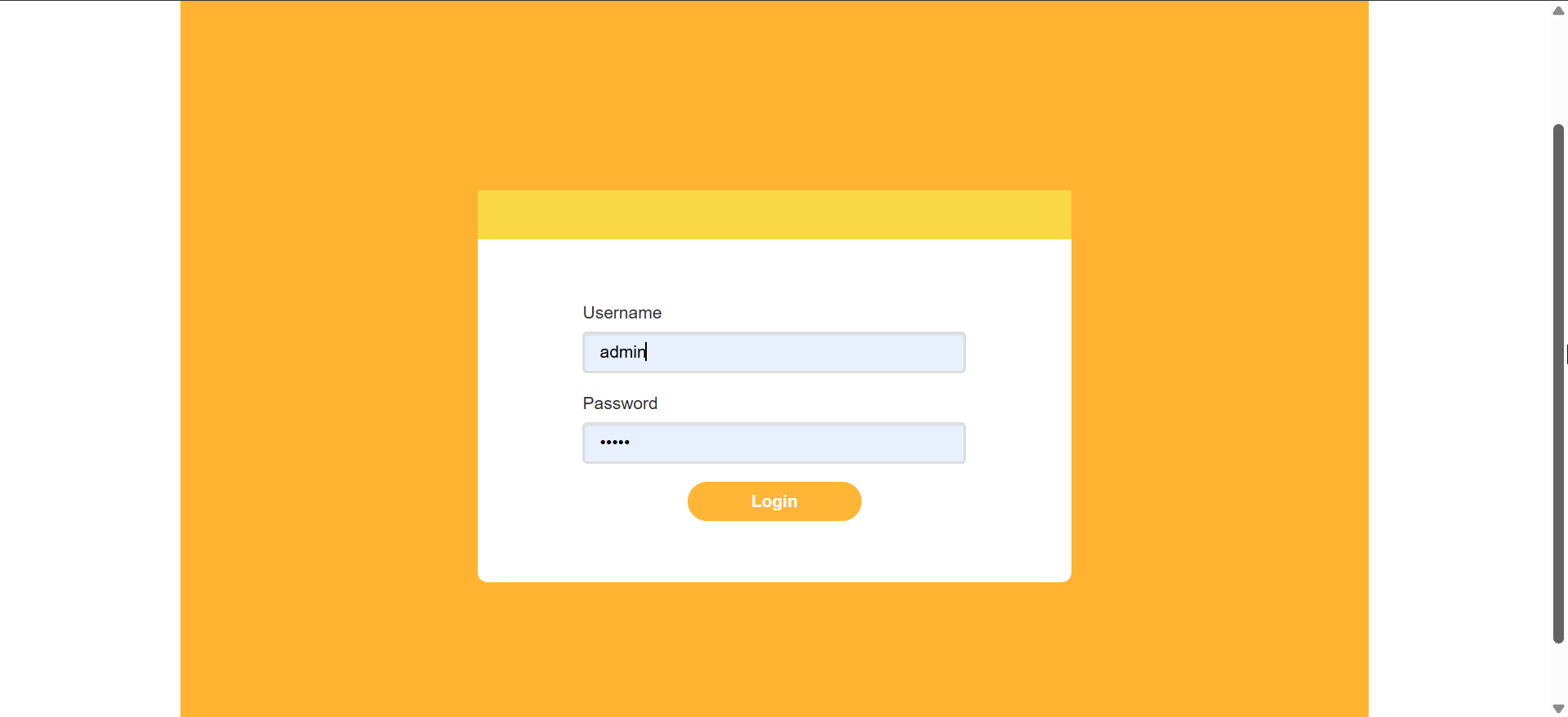
大多數路由器要求您在首次設置時更改管理員密碼。
使用 Xfinity 應用程序訪問您的 Comcast 路由器
Xfinity 應用程序提供了一種快速調整 Wi-Fi 設置的方法,而無需使用瀏覽器。
在應用程序中查看和管理您的網關
打開 Xfinity 應用程序並登錄。點擊 Wi-Fi 選項卡即可查看您的網關。 選擇您的網絡名稱以更改密碼或設備訪問規則。
您可以快速暫停兒童設備的 Wi-Fi 或重命名連接的設備以便於跟踪。
訪問康卡斯特高級設置
高級設置可幫助您微調安全性、控制設備以及設置在線遊戲和服務的規則。
更改 Wi-Fi 安全和網絡密碼
使用 WPA2 或 WPA3 以獲得更好的保護。更新 Wi-Fi 密碼可刪除未知設備並提高安全性。
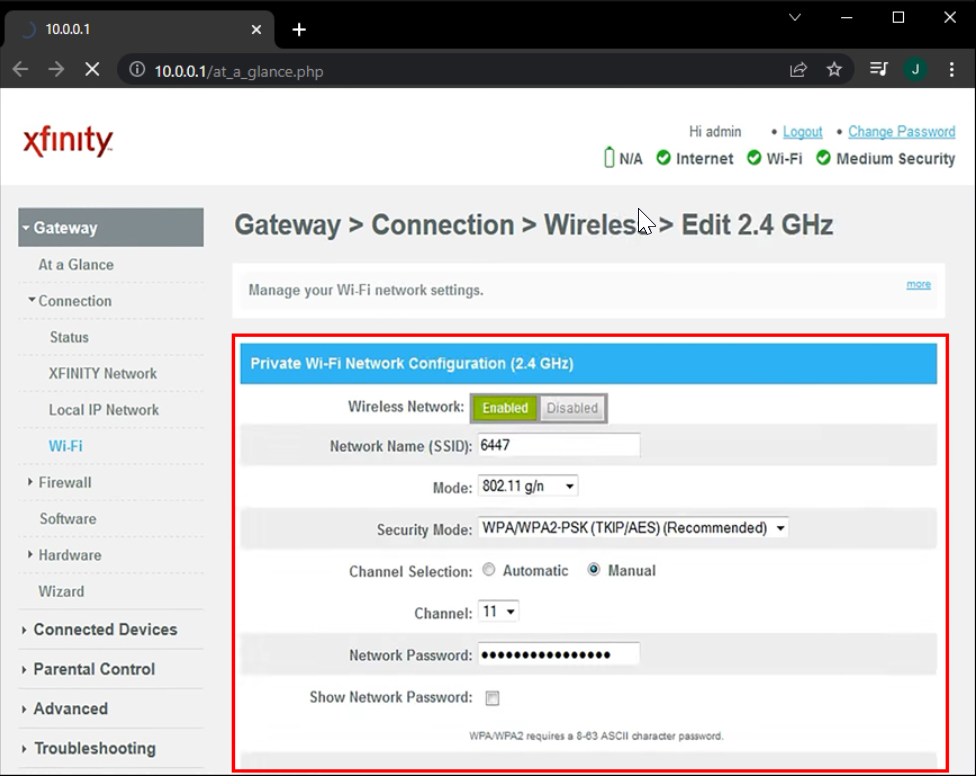
管理連接的設備
從儀表板中,查看活動設備並刪除未知連接。您還可以在作業時間暫停設備或在深夜限制訪問。
打開端口轉發和橋接模式等高級選項
端口轉發改進了需要開放端口的遊戲和流媒體應用程序。橋接模式可讓您使用自己的路由器獲得更強的覆蓋範圍和更多的自定義功能。
解決無法訪問 10.0.0.1 時的問題
檢查網絡連接:確保您的設備連接到家庭 Wi-Fi,如果 Wi-Fi 失敗則嘗試以太網,並避免使用訪客網絡,因為它們會阻止路由器訪問。 確認路由器實際網關地址:在 Windows 上,按 Windows + R,鍵入 cmd,按 Enter 鍵,然後運行 ipconfig 並記下默認網關值。在 macOS 上,打開“系統設置”,選擇網絡,然後選擇您的連接。最後,查看詳細信息下的路由器,並在瀏覽器地址欄中使用該網關值。 清除瀏覽器問題和阻止的訪問:清除緩存、嘗試其他瀏覽器或禁用重新路由連接的 VPN。阻止本地 IP 流量的瀏覽器擴展也會阻止訪問。 重置忘記的管理員憑據:如果用戶名或密碼不再有效,請按住路由器重置按鈕 10 到 15 秒。這將恢復出廠默認設置並清除自定義設置。
安全可靠的路由器訪問提示
更改默認管理員憑據:首次登錄後更新管理員用戶名和密碼。這可以防止針對工廠默認設置的攻擊。 保持固件更新:固件更新可以提高安全性並修復錯誤。您可以在路由器儀表板內檢查固件版本。
常見問題解答
默認的康卡斯特路由器登錄名是什麼?大多數 Xfinity 網關使用 admin 作為用戶名,密碼作為默認密碼,除非更改。
為什麼我無法在網絡上訪問 10.0.0.1?您可能沒有連接到正確的 Wi-Fi 網絡,或者您的路由器可能使用不同的網關地址。
我可以通過手機訪問我的路由器嗎?是的,您可以使用移動瀏覽器或 Xfinity 應用程序快速訪問 Wi-Fi 設置。
如果我使用橋接模式,路由器訪問是否有效?僅當啟用橋接模式時才能訪問第三方路由器。 Xfinity 界面處理的設置較少。
摘要
確定您使用 Xfinity 網關還是個人路由器。 使用具有正確網關地址的瀏覽器登錄。 使用 Xfinity 應用程序快速更改 Wi-Fi。 通過檢查您的網絡和網關地址來修復登錄失敗。 需要時調整高級設置或啟用橋接模式。
訪問您的康卡斯特路由器可以讓您更好地控製家庭網絡並幫助您保護設備。即使您使用個人路由器或遇到登錄問題,這些步驟仍然有效,並且大多數設置在您登錄後會立即更新。