如何將 Gmail 作為 Windows 桌面應用程式-數位公民 UP
Google 不提供用於在 Windows 電腦上管理電子郵件的官方 Gmail 桌面應用程式。然而,只需點擊幾下,您就可以獲得適用於 Windows 10 或 Windows 11 的 Gmail 應用程式。您需要使用 Google Chrome 或 Microsoft Edge 等網頁瀏覽器,但它會給您一個類似本機應用程式的功能在電腦上存取Gmail 的體驗。以下是如何取得適用於Windows 的Gmail 應用程式:
如何在Windows 電腦上將Gmail 作為應用程式安裝
您可以在Windows 上安裝Gmail使用Google Chrome 或Microsoft Edge 的計算機,這要歸功於這些瀏覽器對漸進式網絡應用(PWA) 的支持。遺憾的是,由於 Mozilla Firefox 和 Opera 與此類應用程式不相容,因此您無法使用它們將 Gmail 新增為應用程式。
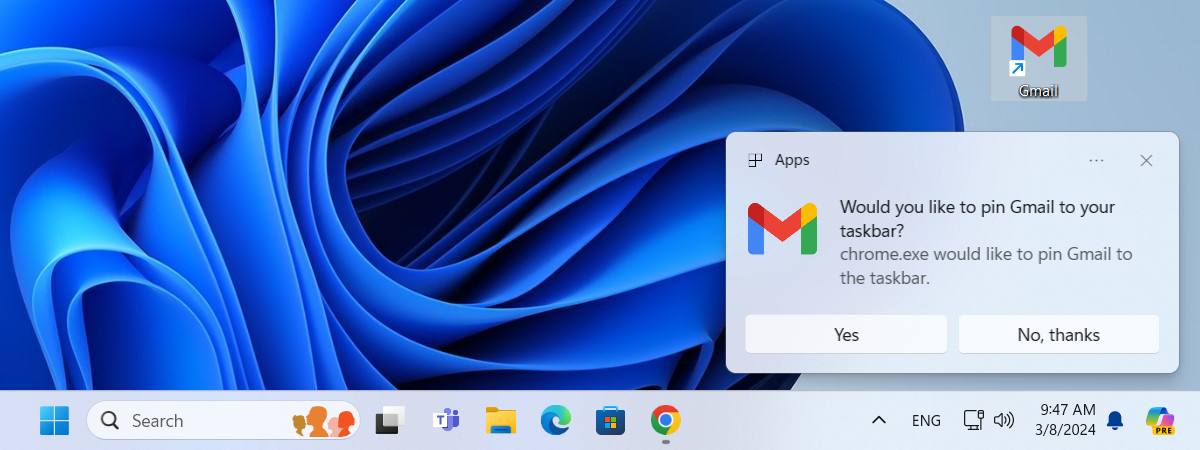
如果您想將Gmail 變成Windows 上的桌面應用程序,以下是適用於兩種瀏覽器的分步說明( Google Chrome 與 Microsoft Edge):
1.如何使用 Google Chrome 在桌面上取得 Gmail
在 Windows 10 或 Windows 11 電腦上,啟動 Google Chrome。然後,使用它前往 Gmail.com 並登入您的 Gmail 帳戶。
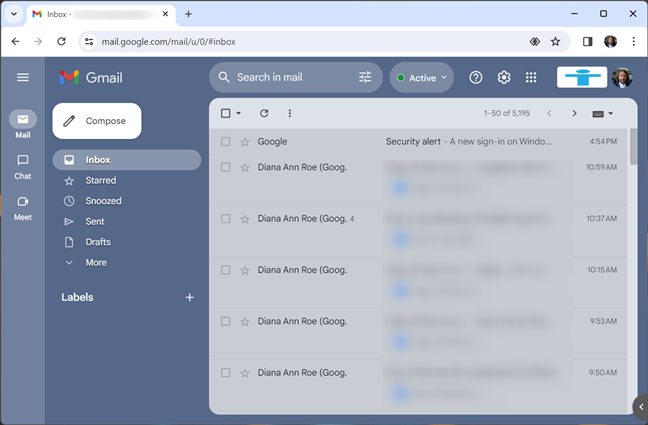
開啟Chrome 並前往Gmail
下一步,您必須為Gmail 建立一個快捷方式,以便它可以像桌面應用程式一樣運作。為此,請點擊或點擊視窗右上角的三個垂直點(自訂和控制 Google Chrome)。然後,在瀏覽器的選單中,轉到“儲存並分享”,然後點擊或點擊“建立捷徑”選項。
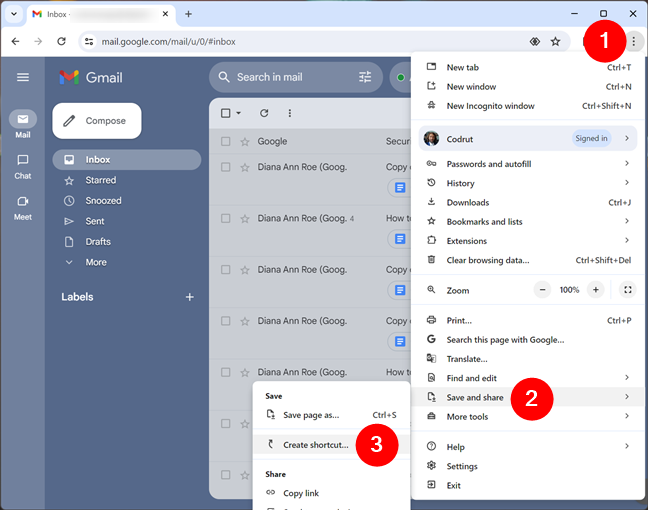
在Chrome 的選單中,前往“儲存並共用”,然後選擇“建立捷徑”
這將開啟一個名為「建立捷徑」的小視窗。在其中輸入您的Gmail 應用程式的名稱,選取「開啟為視窗」設置,然後按一下或點選「建立」按鈕。
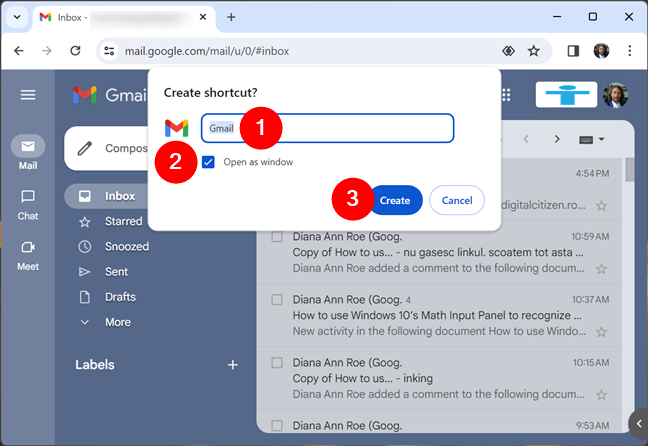
建立適用於Windows 的Gmail 應用程式
完成此動作後,Gmail 將在其自己的窗口,就像任何其他應用程式一樣。
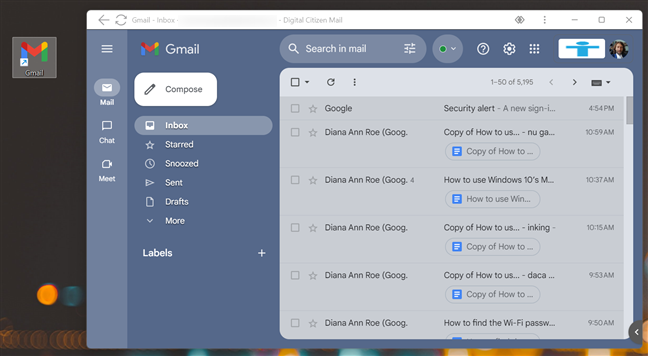
Windows 版Gmail 應用程式已建立
您將在桌面上找到Gmail 的新快捷方式,您可以隨時使用該捷徑開啟Gmail 應用程式。
> 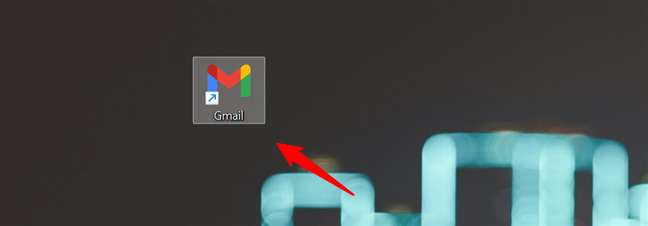
Gmail 應用程式捷徑在桌面上
Windows 也會詢問您是否要將 Gmail 應用程式固定到工作列。如果需要,請點擊或點按「是」。
如果您不希望Gmail 應用程式出現在工作列上,並且可以只將其放在桌面上,請選擇“否”,謝謝。
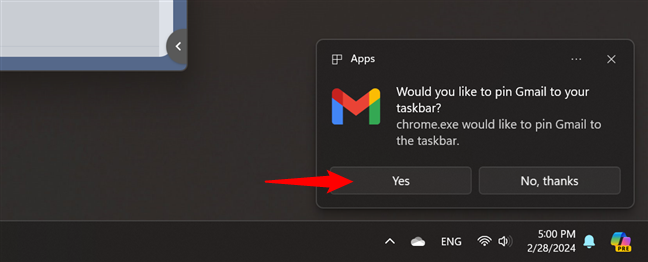
固定Gmail 應用程式到工作列
由於Windows 將Gmail 應用程式視為常規應用程序,因此它也會顯示在「開始」功能表的應用程式清單中。
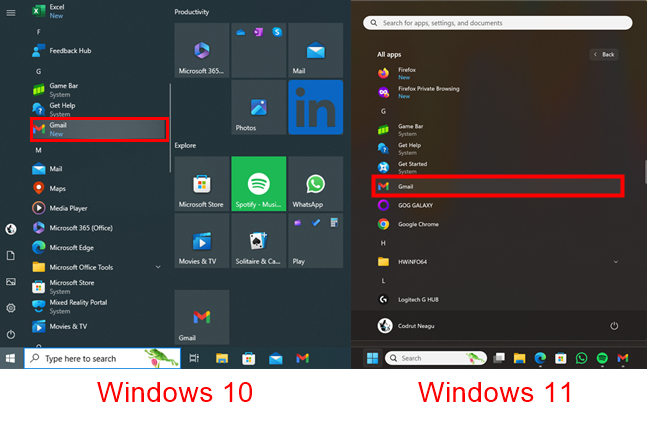
開始功能表中的Gmail 應用程式捷徑(Windows 10 和Windows 11) )
這表示您也可以隨時使用「開始」功能表中的Gmail 捷徑手動將應用程式固定到工作列或「開始」功能表。
提示:如果您不知道如何固定應用程序,您可以在這些指南中找到適用於Windows 10 和Windows 11 的詳細說明:
請注意,此技巧也適用於中的下一個方法本教學:無論您使用哪種網頁瀏覽器(Chrome 或Edge),您都可以將Gmail 應用程式固定到「開始」功能表或工作列。
2.如何使用 Microsoft Edge 在桌面上取得 Gmail
Windows 10 和 Windows 11 中的預設網頁瀏覽器是 Microsoft Edge。這意味著您的電腦上已經安裝了它,並且可以使用它來將 Gmail 作為應用程式安裝。第一步是在電腦上開啟 Microsoft Edge,前往 Gmail.com,然後登入您的 Gmail 帳戶。
打開Edge 並轉到Gmail
為了創建Gmail 應用程序,您’您必須將mail. google.com 網站安裝為應用程式。為此,請先點擊或點擊 Edge 視窗右上角的三點按鈕。在“設定和更多”選單中,前往“應用程式”,然後點擊或點擊“將此網站安裝為應用程式”。
在Edge 的選單中,前往“應用程式”,然後按一下“將此網站安裝為應用程式」
Microsoft Edge 將向您顯示您可以在小視窗中選擇如何命名您的Gmail 應用程式(在下一個螢幕截圖中標記為1)以及編輯應用程式的圖標(標記為2)。完成後,按一下或點擊「安裝」以在您的Windows 電腦上安裝Gmail 應用程式。
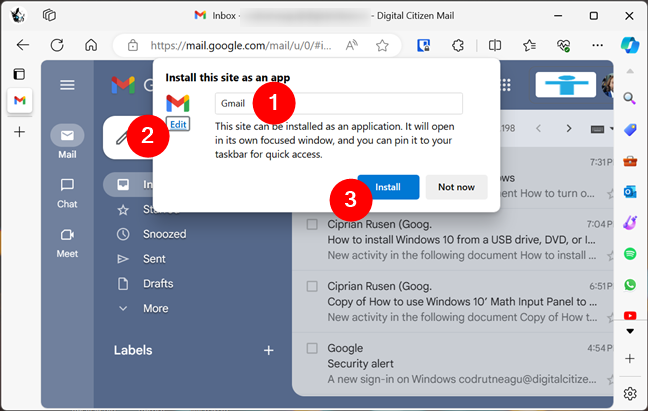
選擇名稱(和圖示)並安裝Gmail
在一兩秒鐘內, Gmail 應用程式將會新增至您的Windows PC,並且它將立即在自己的視窗中啟動。除了您的電子郵件之外,Microsoft Edge 還將向您顯示名為「已安裝應用程式」的新對話框,您可以在其中選擇是否允許Gmail 應用程式:
固定到任務欄-為您的Gmail 應用程式添加任務欄快捷方式固定到開始-將快捷方式固定到開始功能表中的Gmail 應用程序建立桌面捷徑-在Windows 桌面上放置Gmail 圖示裝置登入時自動啟動-使Gmail 應用程式在Windows 啟動時自動開啟
選擇您要啟用的選項,然後按一下或點選「允許」按鈕來套用它們。
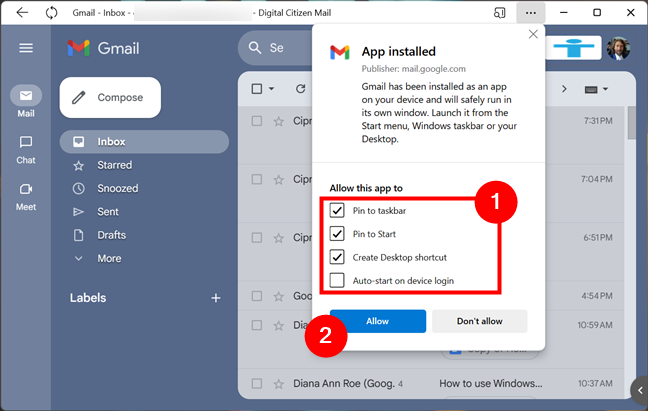
Gmail 已安裝-現在配置其設定
根據您在上一步中所做的設置,您現在可能會將Gmail 應用程式快捷方式固定到「開始」功能表以及您的桌面或工作列。在需要時使用其中任何一個來啟動 Gmail 應用程式。

桌面上的Gmail 圖示
請注意,即使您沒有為Gmail 應用程式建立任何快捷方式,您仍然會發現它在完整清單中列出「開始」功能表中的應用程式清單。這是因為Windows 現在將其視為常規應用程式。
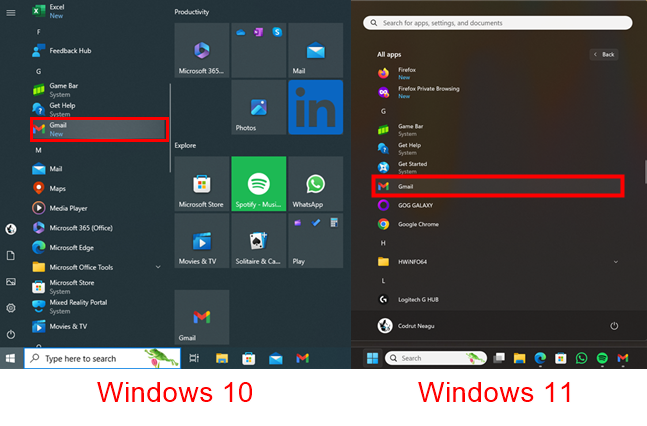
開始功能表中 Gmail 應用程式的捷徑(Windows 10 和 Windows 11)
此外,這也意味著您可以使用 Gmail 捷徑稍後手動將其固定到「開始」功能表或工作列。如果您不知道如何執行此操作,請查看上一節末尾的提示,取得有關在 Windows 中固定的詳細指南的連結。
如何卸載 Gmail從Windows PC上安裝Gmail 應用程式
如果您已在Windows 電腦上安裝了Gmail 應用,但不再需要它,則可以將其卸載。由於 Windows 將其視為任何其他應用程序,因此您可以按照常規步驟將其刪除。最快的方法是在“開始”功能表中右鍵單擊(或按住)其快捷方式,然後在應用程式的上下文功能表中選擇“卸載”。在Windows 10 中,它看起來像這樣:
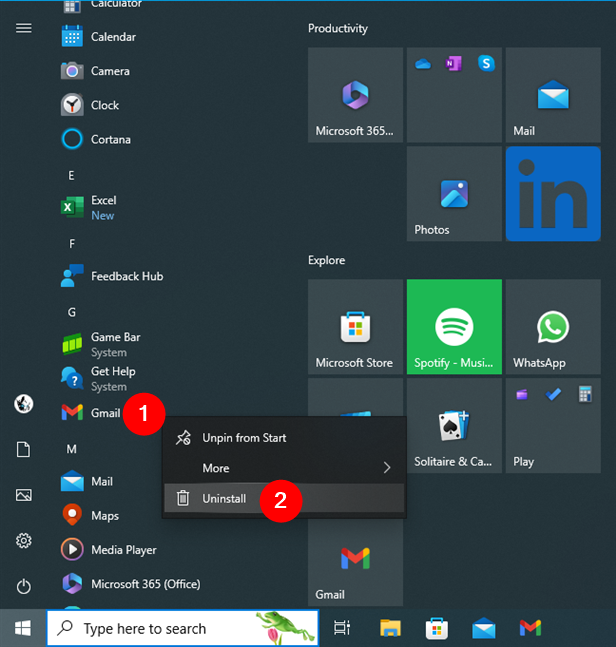
如何從 Windows 10 卸載 Gmail 應用
Windows 11 也是如此,儘管情況看起來有些不同:
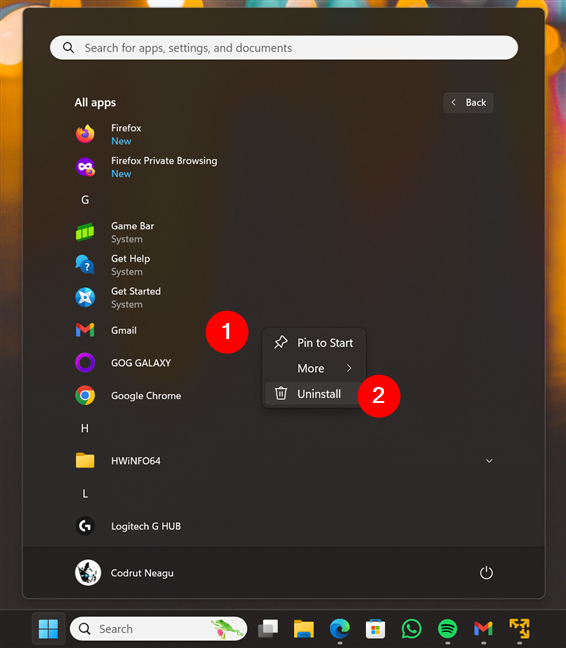
如何從Windows 11 解除安裝Gmail 應用程式
無論您使用哪種作業系統,Gmail 應用程式都會立即消失。
提示:還有其他方法可以從Windows 電腦中刪除應用程式;例如:如果您想了解全部內容,請查看本指南:在Windows 中刪除桌面程式和Microsoft Store 應用程式的9 種方法。
您喜歡在Windows PC 上安裝Gmail 應用程式嗎?
如您所見,在運行Windows 10 或Windows 11 的電腦上將Gmail 作為桌面應用程式非常容易。這讓您可以在PC 上的單獨應用程式中享受Google 的原始電子郵件風格,而無需使用您的網頁瀏覽器。你喜歡那個嗎?或者您希望 Google 為桌面建立獨立的 Gmail 應用程式?請在下面的評論部分告訴我。
相關文章
插入


