如何檢查 Windows 中的屏幕分辨率-Digital Citizen UP
無論您有 PC、筆記本電腦還是在 Windows 上運行的任何其他設備,它都可能連接有屏幕。它可以是顯示器、筆記本電腦或平板電腦顯示器,甚至是電視屏幕。您是否想知道您的屏幕分辨率是多少?您想知道如何找到您的顯示器使用的分辨率嗎?如果您這樣做了,請閱讀本文,您將找到幾種檢查分辨率的方法:
注意:如果您不知道要了解屏幕分辨率是什麼,您首先應該了解與顯示分辨率相關的上下文和概念。為此,最好先閱讀這篇文章:720p、1080p、1440p、2K、4K 和其他分辨率是什麼意思?。
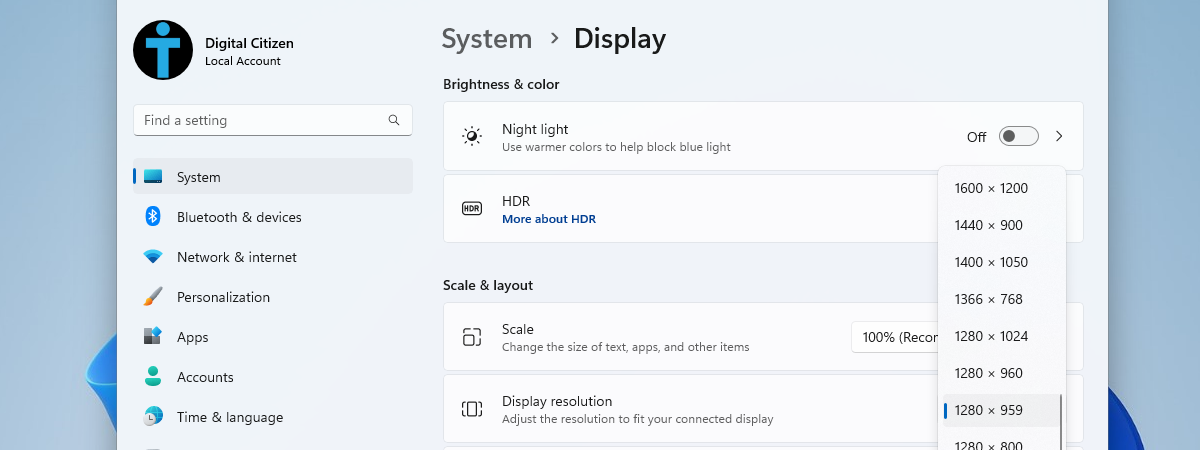
1。如何在 Windows 11 的“設置”中檢查屏幕分辨率
如果您使用的是 Windows 11,查找屏幕分辨率的最簡單方法可能是從“設置”應用中檢查“顯示”部分。打開“設置”(Windows + I),確保在左側邊欄中選擇“系統”,然後單擊或點擊右側窗格中的“顯示”。
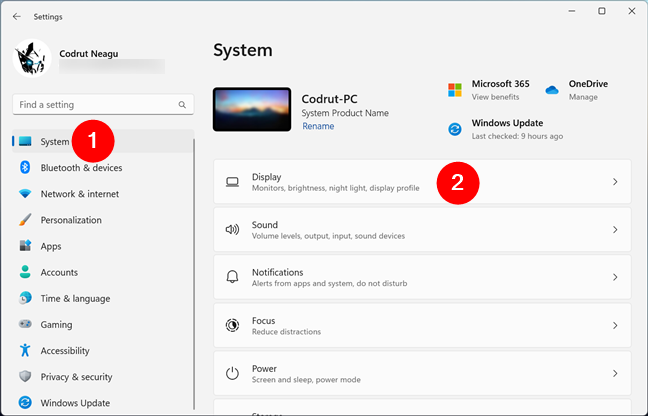
打開“設置”並前往“系統”>“顯示”
或者,您也可以右鍵單擊(或按住)桌面上的空白區域,然後在上下文菜單中選擇顯示設置。
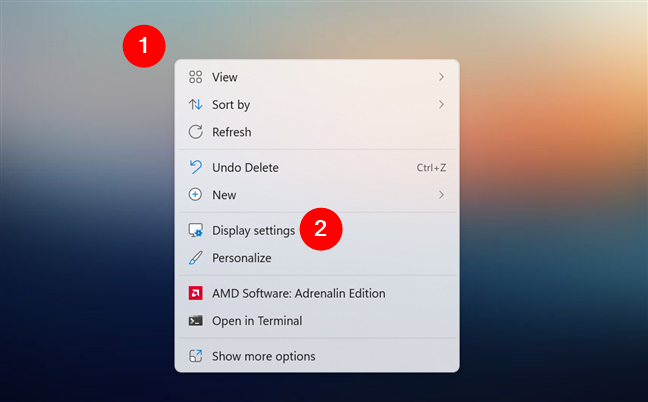
如何從Windows 11 桌面打開顯示設置
在“顯示”頁面上,在“比例”下查找“顯示分辨率”設置& 佈局。它旁邊的值顯示屏幕使用的分辨率。例如,在下一個屏幕截圖中,您可以看到連接到我的台式計算機的顯示器設置為使用 3840 x 2160 像素的 4K 分辨率。
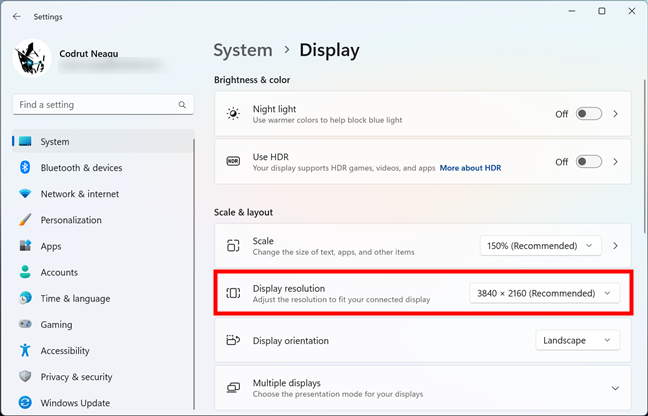
如何在Windows 11 的“設置”中檢查屏幕分辨率
提示:在 Windows 11 中設置屏幕分辨率和刷新率很簡單,但在此之前您應該了解一些事情。您可以在這些教程中找到所需的所有信息:如何更改 Windows 11 中的屏幕分辨率和如何更改 Windows 11 中的刷新率。
2.如何在Windows 10 的“設置”中檢查屏幕分辨率
如果您使用的是Windows 10,確定屏幕分辨率的最簡單方法之一是檢查“設置”應用中的“顯示”部分。最快的方法是右鍵單擊(或按住)桌面上的空白區域,然後單擊或點擊上下文菜單中的“顯示設置”選項。
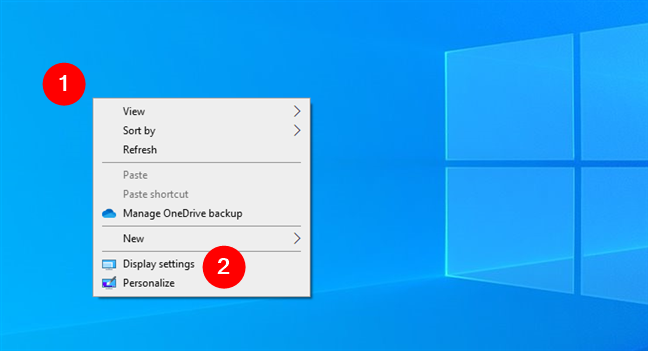
如何在Windows 10 中快速打開顯示設置
或者,您可以打開“設置”(Windows + I),然後單擊或點擊“系統”。
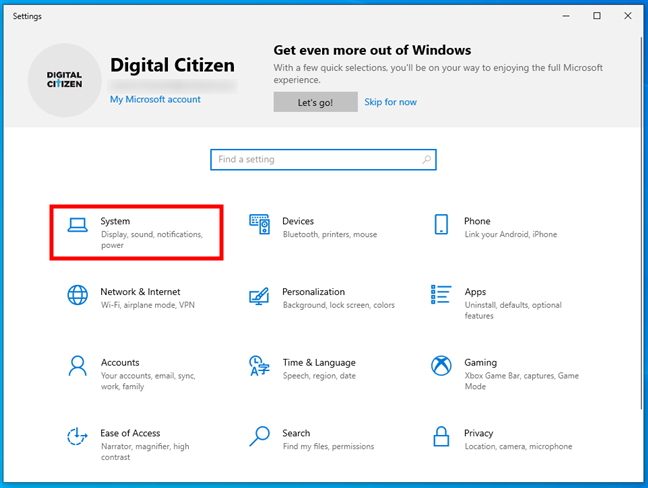
在Windows 10 的設置中打開系統
無論您決定如何到達此處,您現在應該會看到顯示頁面設置應用程序。如果沒有,請確保在左側邊欄中選擇“顯示”。然後,找到窗口右側的“比例和佈局”部分。您可以在此處找到“顯示分辨率”設置。它的當前值是您的屏幕正在使用的分辨率。例如,在下面的屏幕截圖中,您可以看到我的筆記本電腦的屏幕分辨率為1920 x 1080 像素。
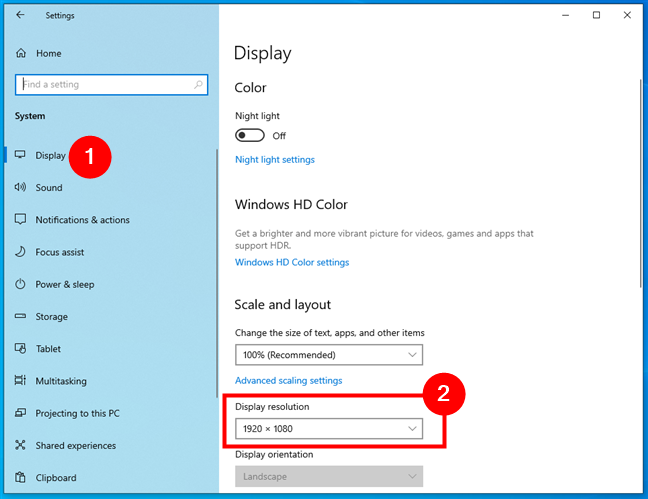
如何在Windows 10 的設置中檢查屏幕分辨率
提示:如果如果您想要更改Windows 10 電腦上的顯示分辨率,您可以在本指南中找到詳細的所有步驟:如何更改Windows 10 中的屏幕分辨率。而且,如果您想調整顯示器的刷新率,這裡有您需要的一切了解它:在哪裡可以找到 Windows 10 刷新率。如何更改它。
3.如何在 CMD 或 PowerShell 中獲取屏幕分辨率
如果您喜歡使用命令行環境,請知道您可以使用命令提示符 (CMD) 來獲取屏幕分辨率,就像使用 PowerShell 一樣。它在 Windows 11 和 Windows 10 中的工作原理完全相同。操作方法如下:
啟動命令提示符或 Powershell,完全取決於您的偏好。如果需要,您還可以啟動 Windows 終端並在其中打開 CMD 或 PowerShell 選項卡。無論您選擇什麼命令行應用程序,都請在其中運行以下命令:
wmic path Win32_VideoController get CurrentHorizontalResolution,CurrentVerticalResolution
命令的輸出告訴您屏幕分辨率是多少,就像下一個屏幕截圖一樣。
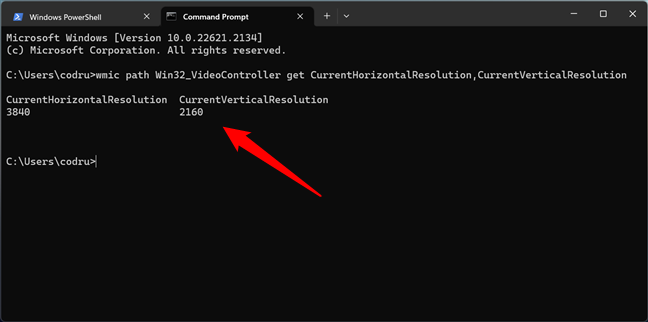
如何使用CMD獲取屏幕分辨率
4.如何使用“系統信息”應用查找屏幕分辨率
無論您使用的是 Windows 11 還是 Windows 10,您都可以在“系統信息”應用中查看屏幕分辨率。打開它:一種快速方法是使用任務欄上的搜索字段查找系統信息。
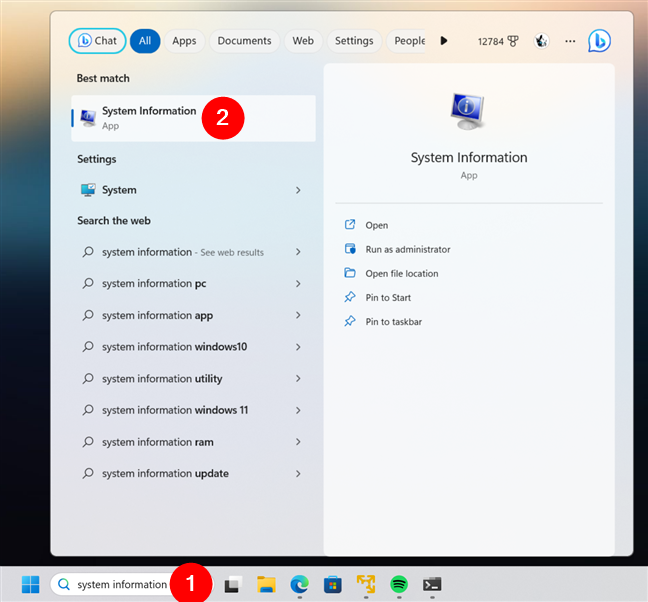
打開系統信息
然後,系統信息啟動並運行後,從左側展開組件列表窗口,然後單擊或點擊“顯示”。在右側面板中,滾動直至找到名為“分辨率”的項目。它的值告訴您屏幕分辨率是多少。
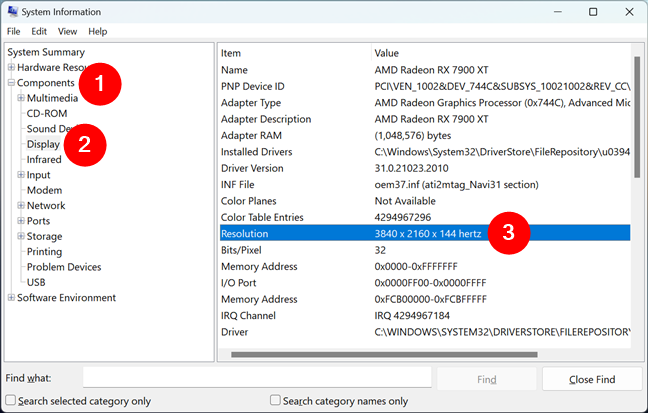
如何使用系統信息應用程序查找屏幕分辨率
正如您在上面的屏幕截圖中註意到的,“分辨率”項目還告訴您屏幕的刷新率。您可能會發現此信息也很有用。
5.如何使用 DirectX 診斷工具檢查屏幕分辨率
無論您使用的是 Windows 11 還是 Windows 10,DirectX 診斷工具都可以向您顯示您的顯示分辨率。要啟動此應用程序,請單擊或點擊任務欄上的搜索框,輸入 dxdiag,然後在結果顯示後立即按 Enter。
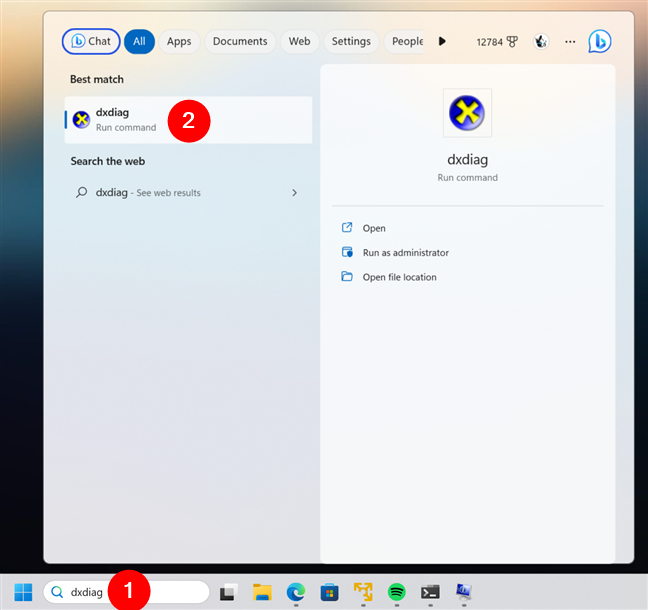
打開DirectX 診斷工具
在DirectX 診斷工具中,選擇“顯示”選項卡並向下滾動“設備”下的列表,直到找到“當前顯示模式”條目。其右側的值告訴您屏幕的當前分辨率。
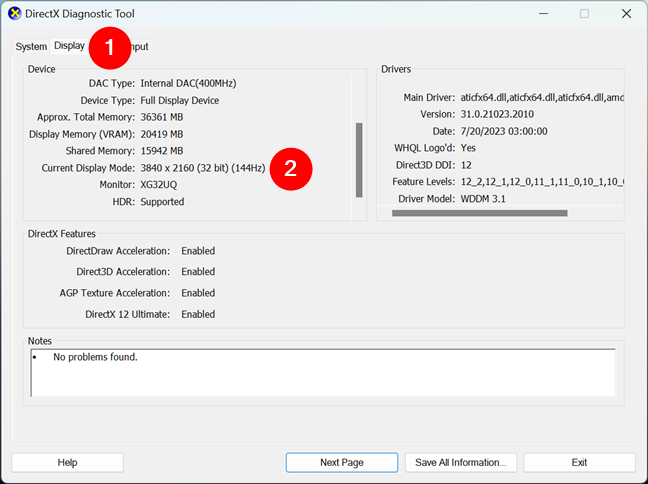
如何使用dxdiag 檢查屏幕分辨率
6.如何在線檢查屏幕分辨率
這可能是找出屏幕分辨率的最簡單方法,但在某些硬件配置上也可能不可靠。簡單地說,您可以使用任何網絡瀏覽器訪問能夠自動識別您的屏幕分辨率的網站。我發現的此類網站的最佳示例是 whatsmyscreenresolution.org。
當您訪問它時,您首先會看到它檢測到的屏幕分辨率。然而,雖然顯示的信息在大多數情況下都是正確的,但並非每次都是正確的。例如,我了解到縮放 Windows 會使網站報告錯誤的分辨率,這似乎是屏幕分辨率檢測器的普遍問題。儘管如此,該網站也顯示了正確的顯示分辨率,但位置不同:“設備分辨率”旁邊的“其他信息”下。
如何在線確定屏幕分辨率
就是這樣!
怎麼做你檢查你的屏幕分辨率嗎?
這些是我所知道的在 Windows 11 和 Windows 10 中無需使用第三方軟件即可查找顯示分辨率的方法。您知道查找此信息的其他方法嗎?您最喜歡哪種方法?不要忘記,您可以隨時在下面的評論部分分享您的意見和問題。


