語音郵件可幫助您捕捉未接來電,但許多用戶很難找到正確的三星 S20 設置。本指南展示了設置語音郵件的所有可靠方法,並幫助您快速解決常見問題。
但在開始之前,請確認您的運營商支持您的線路上的語音郵件,並且您的 S20 可以正常連接到網絡。這樣可以避免打開語音郵件菜單時出現錯誤。
目錄
使用“電話”應用在 Samsung S20 上設置語音郵件
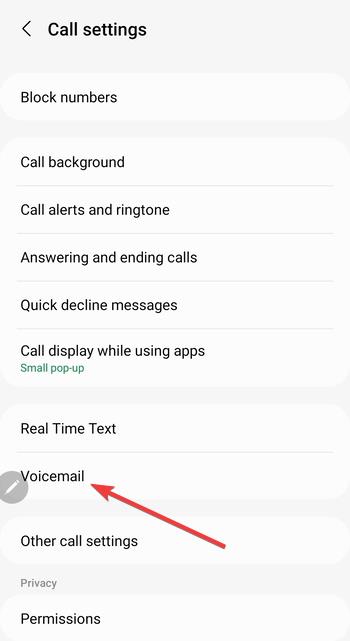
打開電話應用並點按設置。點按語音郵件並驗證語音郵件服務和號碼,以便您的 S20 將呼叫路由至正確的收件箱。
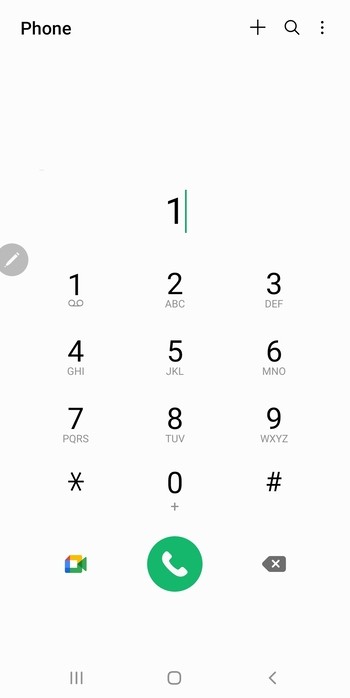
接下來,按住 1 撥打語音信箱。大多數運營商會要求您在第一次通話時設置密碼或錄製問候語。
在 Samsung S20 上設置可視語音郵件
打開電話應用,然後點按語音郵件選項卡(如果您的運營商支持的話)。檢查“可視語音郵件”選項,如果可用則選擇它。現在,按照屏幕上的說明完成設置。
請注意,某些運營商要求您從 Play 商店安裝其 Visual Voicemail 應用。
為 Verizon、AT&T、T-Mobile 和 Google Fi 設置語音郵件
雖然在 Android 上設置語音信箱的過程基本相同,每個運營商都使用自己的語音信箱號碼和設置過程。請按照與您的提供商相匹配的步驟進行操作。
Verizon 語音信箱設置步驟
按住1 撥打*86 並完成初始設置。 Verizon Visual Voicemail 可在許多 Samsung S20 設備上自動下載。
AT&T 語音郵件設置步驟
按住1,然後按照提示創建密碼。 AT&T 可能會要求您在錄製問候語之前設置安全問題。
T-Mobile 語音郵件設置步驟
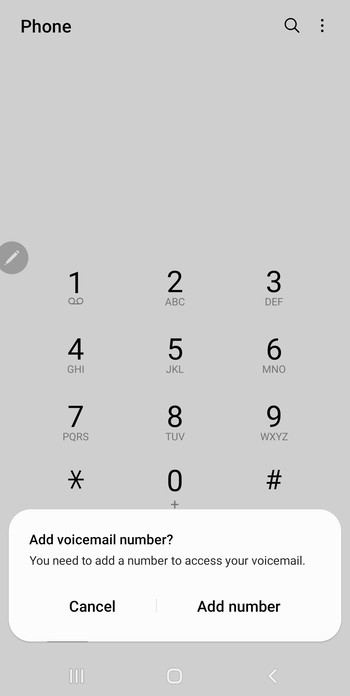
按住1撥打123,然後按照語音說明進行操作。如果 Visual Voicemail 未能出現,請安裝 T-Mobile Visual Voicemail 應用程序。
Google Fi 語音郵件設置步驟
打開 Google Fi 應用程序並選擇電話設置。您可以自定義問候語並直接從 Fi 界面啟用轉錄。
使用 Google Voice 作為替代語音郵件
Google Voice 為您提供基於雲的語音郵件,具有強大的轉錄功能。您可以將未接來電轉接到 Google Voice,而不是運營商收件箱。
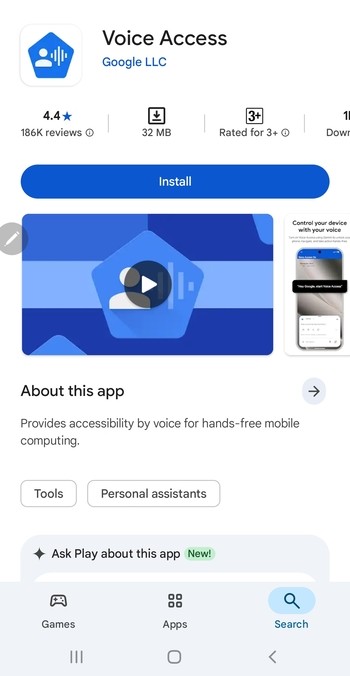
激活 Google 語音語音郵件路由
打開 Google 語音應用並轉到設置。啟用通過 Google Voice 的語音信箱,將未接聽的來電重定向至您的 Google Voice 郵箱。
如果您想返回運營商語音信箱,請關閉 Google Voice
禁用 Google Voice 內的呼叫轉接並重新啟動 S20。這將恢復您原來的運營商語音郵件路由。
在雙 SIM 卡 Samsung S20 型號上設置語音郵件
雙 SIM 卡和 eSIM 設備路由語音郵件的方式不同。在語音信箱正常工作之前,您必須選擇處理呼叫的 SIM 卡。
為語音信箱選擇正確的 SIM 卡
打開設置並選擇SIM 管理器,然後設置默認呼叫線路。 S20 會將語音信箱附加到處理撥出電話的 SIM 卡上。
了解旅行或輔助 SIM 卡上語音信箱的限制
某些預付費或旅行 SIM 卡不支持可視語音信箱。您可能需要依靠基本的語音信箱撥號。
對三星 S20 上的語音信箱不起作用進行故障排除
如果語音信箱未激活或無法接收消息,通常可以通過一些快速修復來恢復它。
檢查並重置語音信箱號碼:打開電話應用設置並確認語音信箱號碼與您的運營商匹配。如果消息加載失敗,重置它會有所幫助。 禁用呼叫轉接衝突:呼叫轉接通常會覆蓋語音郵件。打開電話應用的通話設置,然後關閉無條件和遇忙呼叫轉接。 授予“電話”應用訪問語音郵件的權限:前往設置 > 應用 > 電話並啟用通話記錄和通知等權限。可視語音郵件取決於這些權限。 如果語音信箱無法激活,請重置網絡設置:轉至設置 > 常規管理 > 重置 > 重置網絡設置。這會恢復運營商默認設置並通常修復語音郵件路由問題。
有關三星 S20 語音信箱的常見問題解答
為什麼我無法在 S20 上訪問語音信箱?當語音信箱號碼丟失或您的運營商尚未激活語音信箱時,通常會發生這種情況。
為什麼我的可視語音信箱不顯示消息?當應用程序失去權限或網絡連接斷開時,可視語音郵件會失敗。
三星 S20 是否支持所有運營商的可視語音郵件?支持取決於運營商和您的軟件版本。
如何更改 S20 上的語音郵件問候語?按住 1 呼叫語音信箱,然後按照問候語菜單選項進行操作。
摘要
確認您的運營商線路上的語音信箱處於活動狀態。 使用電話應用檢查或設置語音信箱號碼。 按住1來撥打語音信箱以錄製您的問候語。 如果您的運營商支持,請啟用可視語音郵件。 通過重置語音郵件設置、權限或網絡設置來解決問題。
語音信箱通常在您驗證線路、設置語音信箱號碼並首次呼叫信箱後起作用。大多數問題都是由不正確的呼叫轉接或網絡設置引起的,您可以通過一些快速調整來解決這些問題。