當您運行舊版軟件、連接到較舊的硬件或構建復古 PC 時,安裝 Windows XP 仍然很重要。當您準備硬件、選擇正確的安裝方法並正確設置 XP 驅動程序時,您可以避免許多問題。本指南展示了安裝 Windows XP 的現代方法,並解釋瞭如何修復您可能會遇到的常見錯誤。
目錄
安裝 Windows XP 之前需要什麼
首先收集正確的工具,就可以避免安裝問題。您需要有效的產品密鑰、Windows XP ISO 或 CD 以及支持 XP 的硬件。
支持的硬件和系統要求
Windows XP 需要基本的 CPU、1 GB RAM(方便使用)以及至少 10 GB 的存儲空間。較舊的硬件效果最好,因為 XP 需要基於 IDE 的驅動器和舊版 BIOS 設置。
在 CD、USB 或虛擬機安裝之間進行選擇
選擇對於較舊的台式機,可以使用CD 安裝;如果您的電腦沒有光驅,則可以使用USB 安裝;如果您想要為過時的應用程序提供安全的環境,則可以使用虛擬機安裝。
如何為 XP 安裝準備您的電腦
正確配置 BIOS 或 UEFI 可以提高成功率。 Windows XP 需要舊版啟動設置來加載其安裝程序。
更改 BIOS 或 UEFI 中的啟動順序
進入固件菜單並將 CD 或 DVD 驅動器或 USB 驅動器移動到啟動列表的頂部。保存更改並重新啟動電腦以啟動安裝程序。
配置 SATA 模式以實現 XP 兼容性
切換到 IDE 或舊模式,以便 Windows XP 檢測到您的驅動器。 AHCI 模式會觸發安裝程序崩潰並出現錯誤 0x7B,因此 IDE 模式可以讓安裝程序繼續進行,不會出現任何問題。
從 CD 安裝 Windows XP
此方法最適合仍讀取光盤的舊硬件。
從光盤啟動
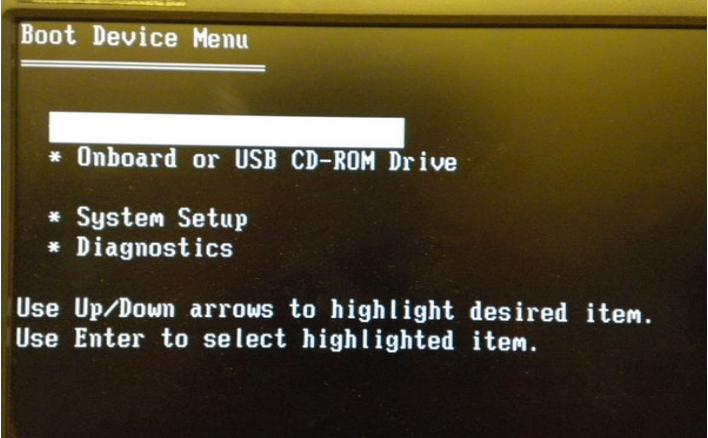
插入 Windows XP CD 並重新啟動電腦。按加載啟動菜單的鍵並選擇光驅。
對驅動器進行分區和格式化
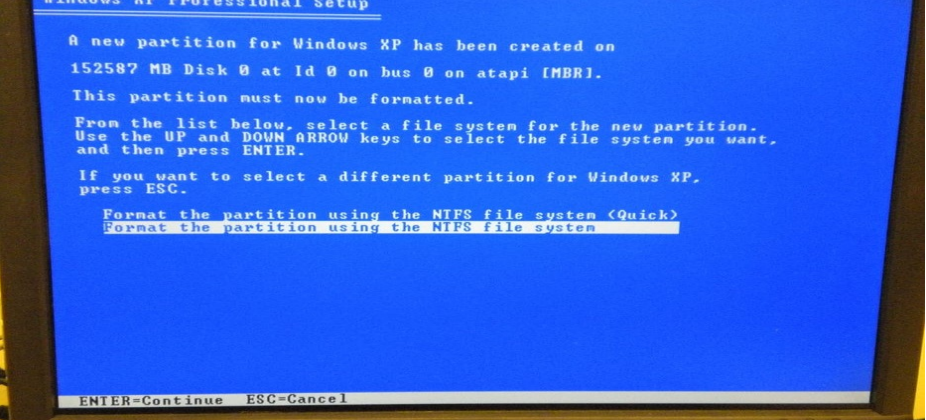
選擇目標驅動器並根據需要創建分區。將其格式化為 NTFS,以便 Windows XP 正確安裝並高效存儲文件。
完成 XP 安裝嚮導
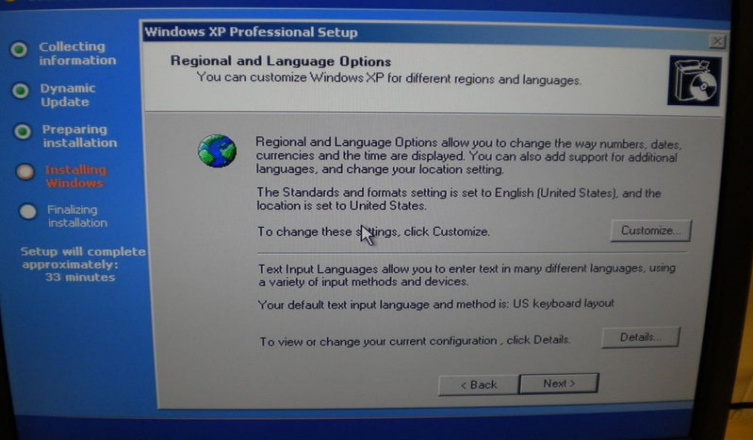
安裝程序複製文件、重新啟動並加載圖形嚮導。輸入您的產品密鑰,選擇區域設置,然後創建您的用戶帳戶。
從 USB 驅動器安裝 Windows XP
當您的筆記本電腦或台式機不再包含光盤驅動器時,此方法會有所幫助。
創建可啟動的 XP USB
使用支持 Windows XP 的 USB 創建工具安裝人員。加載 ISO,將其寫入 USB,並驗證該工具是否包含 XP 引導加載程序文件。
從 USB 開始安裝
重新啟動電腦並從 USB 驅動器引導。該過程鏡像 CD 安裝,並且花費的時間大致相同。
在虛擬機中安裝 Windows XP
您可以在虛擬機上安全地設置 Windows XP,而無需暴露主系統或網絡。
設置 VirtualBox 或 VMware VM
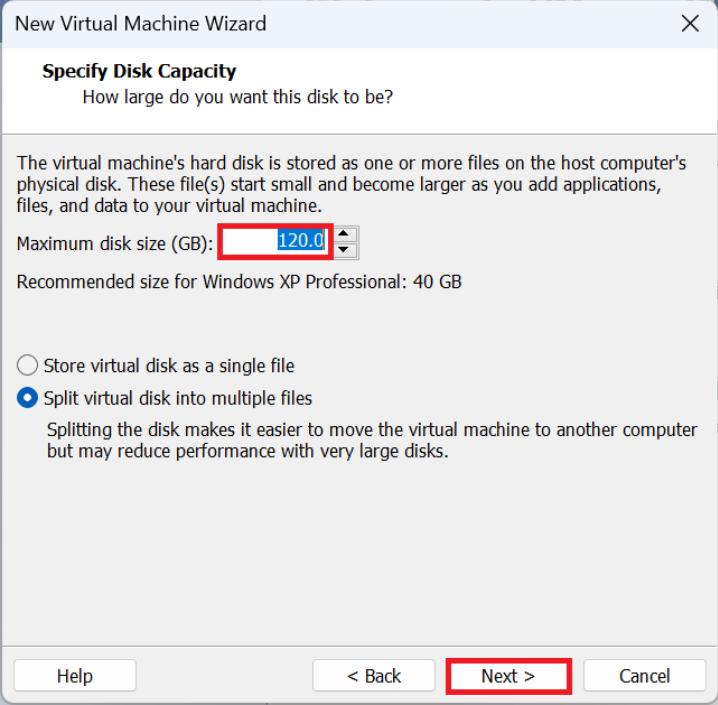
創建具有 1 GB RAM、20 GB 虛擬磁盤和基於 IDE 的存儲的虛擬機。將 Windows XP ISO 加載為虛擬光盤。
運行 XP 安裝程序並完成設置
啟動虛擬機並按照熟悉的 XP 設置順序進行操作。在虛擬磁盤上安裝 Windows XP,並在重新啟動後完成嚮導。
安裝來賓添加項或 VMware 工具
運行來賓添加項或 VMware 工具以提高顯示分辨率、鼠標支持和網絡。
安裝後激活並保護 Windows XP
激活 Windows XP 並安裝驅動程序時,您將完成該過程。 Windows XP 不再接收安全更新,因此請謹慎處理。
輸入您的 XP 產品密鑰並激活
打開激活工具並輸入您的密鑰以解鎖所有功能。 Windows XP 在許多情況下仍然可以激活,尤其是使用 OEM 密鑰時。
安裝必要的驅動程序
下載適合您的硬件的芯片組、視頻、音頻和網絡驅動程序。這些驅動程序可提高性能和穩定性。
在不受支持的操作系統上應用安全措施
盡可能離線使用 Windows XP。啟用防火牆,刪除不必要的服務,並在需要更安全的隔離時在虛擬機內運行它。
何時使用 XP 來運行舊版應用程序或複古遊戲
當您維護較舊的硬件或軟件時,Windows XP 仍然可以解決特定問題。
當今 XP 的最佳用例
運行依賴於 Windows XP 時代 API 和驅動程序的工業軟件、較舊的業務應用程序或經典遊戲。
何時不使用 XP建議
當您處理敏感數據或需要現代安全標準時,請跳過 Windows XP。現代系統阻止許多 Windows XP 時代的協議。
修復常見的 Windows XP 安裝錯誤
安裝程序未找到任何硬盤驅動器:在 BIOS 中切換到 IDE 模式或在安裝過程中加載 SATA 驅動程序。此更改解決了安裝程序無法檢測較新驅動器的問題。 NTLDR 丟失:檢查啟動設備順序並確保首先加載 Windows XP 介質。如果先前的安裝損壞了引導扇區,請重建引導扇區。 安裝過程中出現藍屏0x7B:當Windows XP使用錯誤的存儲驅動程序時,會出現此錯誤。切換到 IDE 模式或將 SATA 驅動程序集成到 XP 介質中。
提示
在附近保留第二台電腦以下載缺少的驅動程序。 當您使用不再信任的舊應用程序或驅動程序時,脫機運行 Windows XP。 當您需要最大程度的安全性時,請使用虛擬化。 驗證 ISO 文件的完整性以避免安裝錯誤。 安全地存儲您的 Windows XP 產品密鑰以供將來重新安裝。
常見問題解答
安裝 Windows XP 需要多長時間?大多數安裝會在 20 到 40 分鐘內完成,具體取決於驅動器速度和硬件壽命。
我仍然可以激活 Windows XP 嗎?許多用戶仍然使用 OEM 密鑰激活 Windows XP,但結果因版本和硬件而異。
Windows XP 支持現代硬件嗎? Windows XP 在新的芯片組、存儲控制器和 GPU 方面遇到了困難。只有較舊的硬件才能可靠地工作。
在線使用 Windows XP 安全嗎?不會。 Windows XP 不再接收安全更新,因此您應該脫機運行它或在虛擬機內運行它。
摘要
收集您的 Windows XP 介質、產品密鑰和兼容硬件。 配置 BIOS 或 UEFI 以進行 CD、USB 或虛擬機安裝。 使用 CD、USB 或虛擬機安裝 Windows XP。 修復磁盤檢測問題和 0x7B 崩潰等常見錯誤。 激活 Windows XP、安裝驅動程序並保護系統以確保安全使用。
您現在了解瞭如何在舊電腦、現代系統和虛擬機上安裝 Windows XP。堅持離線或虛擬機使用以獲得更好的安全性,並選擇適合您的硬件和目標的安裝方法。
如果您計劃長期運行 Windows XP,請保護您的環境並使系統與敏感任務隔離。將 Windows XP 視為舊版應用程序的專用工具,而不是日常驅動程序。