Snapchat 在手機上運行效果最佳,但您可以毫不費力地在 Windows PC 上使用它。當您需要完整的移動功能時,您可以選擇瀏覽器版本、官方 Windows 應用程序或 Android 模擬器。本指南涵蓋了所有可用選項,還額外介紹瞭如何解決常見的下載和安裝問題。
首先檢查您的電腦要求
Chrome 或 Edge 等現代瀏覽器可以毫無問題地處理 Snapchat Web。 Windows 應用程序需要 Windows 10 或更高版本,而模擬器需要啟用硬件虛擬化。
方法 1:在瀏覽器中使用 Snapchat Web
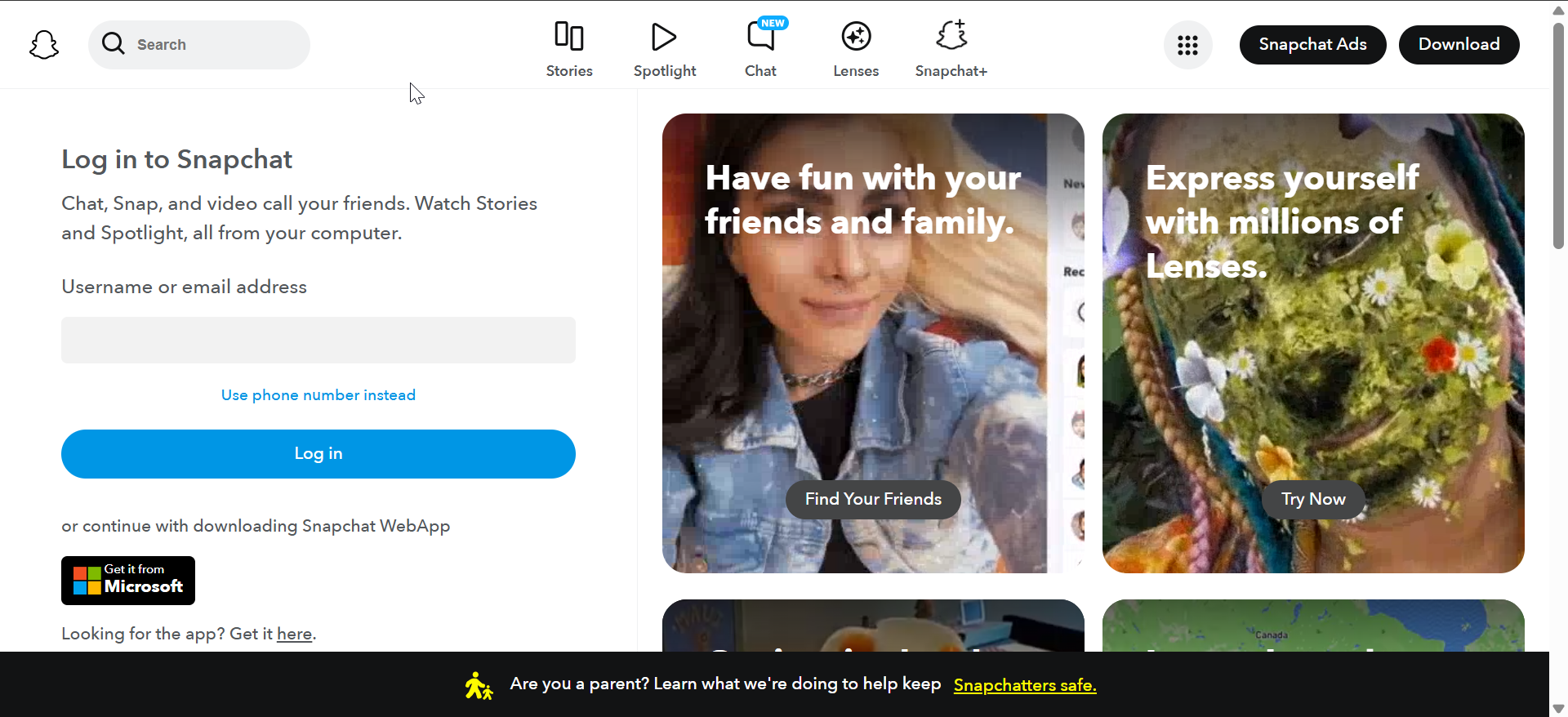
Snapchat Web 提供了在計算機上獲取 Snapchat 的最快方法。它可以在任何受支持的瀏覽器中運行並處理大多數通信任務。
支持的瀏覽器
Chrome、Edge、Safari 和 Firefox 支持Snapchat 網站。較舊的或註重隱私的瀏覽器可能會破壞攝像頭和麥克風的訪問權限。
如何登錄 Snapchat Web
使用 Snapchat 用戶名和密碼登錄。出現提示時授予攝像頭和麥克風訪問權限,以便您可以發送快照和撥打電話。
網絡上提供的主要功能
您可以聊天、通話和管理對話。您無法在網頁版上錄製完整的移動快照或使用高級 AR 濾鏡。
方法 2:從 Microsoft Store 安裝官方 Snapchat 應用
官方 Windows 應用是在計算機上下載 Snapchat 的最簡單位置。它為您提供在瀏覽器之外運行的本機體驗。它還比 Snapchat Web 更可靠地處理通知。
下載和安裝步驟
打開 Microsoft Store 並蒐索 Snapchat。點擊獲取,然後打開應用並使用您的帳戶詳細信息登錄。

Windows 應用程序的功能
該應用程序支持消息傳遞、通話和一些相機功能。它仍然缺乏許多移動創建工具,但感覺比舊硬件上的模擬器更穩定。
方法 3:使用 Android 模擬器實現完整的移動功能
當您想要訪問 Snapchat 的所有功能時,模擬器效果最佳。您可以像在手機上一樣發送快照、創建濾鏡和使用貼紙。
Snapchat 的最佳模擬器
Bluestacks 在大多數 PC 上運行良好,並可靠地處理相機映射。 LDPlayer 和 Nox 為低規格機器提供更輕的版本。

如何在模擬器中安裝 Snapchat
安裝您喜歡的模擬器並使用您的 Google 帳戶登錄。打開 Play 商店,搜索 Snapchat,然後像在 Android 上一樣安裝它。
模擬器隱私和安全說明
始終從模擬器內的 Play 商店安裝 Snapchat。避免下載 APK 文件,因為它們可能會帶來安全風險。
排查常見的 Snapchat PC 問題
相機或麥克風不工作:檢查您的瀏覽器權限或 Windows 隱私設置。關閉其他使用相機的應用程序,因為它們可能會阻止 Snapchat。 Snapchat 網頁未加載:清除瀏覽器緩存並更新瀏覽器。禁用阻止腳本或網絡請求的擴展。 Windows 應用崩潰或無法打開:更新應用並重新啟動電腦。如果問題仍然存在,請從 Microsoft Store 卸載並重新安裝 Snapchat 應用程序。 模擬器滯後或凍結:在 BIOS 中啟用硬件虛擬化。增加模擬器 RAM 和 CPU 分配以獲得更流暢的性能。
在 PC 上順利使用 Snapchat 的提示
保持瀏覽器和 Windows 更新。 為您使用的應用程序啟用通知。 關閉不使用的應用程序以提高相機性能。 使用有線網絡連接以獲得更好的視頻通話效果。
常見問題解答
您可以從 PC 發送快照嗎?是的,但只能通過模擬器。 Snapchat Web 和 Windows 應用程序限制了創建工具。
過濾器可以在 PC 上使用嗎?基本濾鏡可在模擬器中使用,但高級 AR 效果需要移動硬件。
Snapchat Web 安全嗎?可以,只要您通過 Snapchat 官方網站登錄即可。
為什麼我的相機顯示黑屏?另一個應用程序可能正在使用您的相機。關閉視頻應用程序並重試。
摘要
Snapchat Web 提供了在 PC 上使用 Snapchat 的最簡單方法。 官方 Windows 應用程序提供更好的穩定性和通知。 當您需要每種工具時,模擬器都可以提供完整的移動功能。 相機出現故障時檢查瀏覽器權限和隱私設置。 出現性能問題時更新應用程序或模擬器。
Snapchat 在 PC 上的工作方式有多種,每種方式都適合不同的需求。使用 Snapchat Web 進行快速訪問,或者當您想要不受限制的完整移動體驗時選擇模擬器。