Fire 平板電腦運行亞馬遜版本的 Android,這限制了您只能使用亞馬遜應用商店。如果您想要更廣泛的應用程序選擇,可以手動安裝 Google Play 商店。在撰寫本文時,該過程適用於大多數 Fire 型號,並讓您可以訪問 Gmail、Google 地圖、Chrome 等應用程序以及亞馬遜無法提供的數千種應用程序。
安裝過程需要幾分鐘,而且您只需要四個 APK 文件和快速設置更改。下面,您將準確了解如何在 Fire 平板電腦上安全、正確地下載 Google Play 商店。
啟用來自未知來源的安裝
您必須允許側載,因為 Fire 操作系統默認阻止第三方應用安裝。
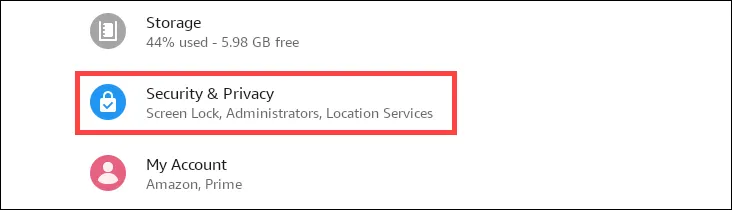
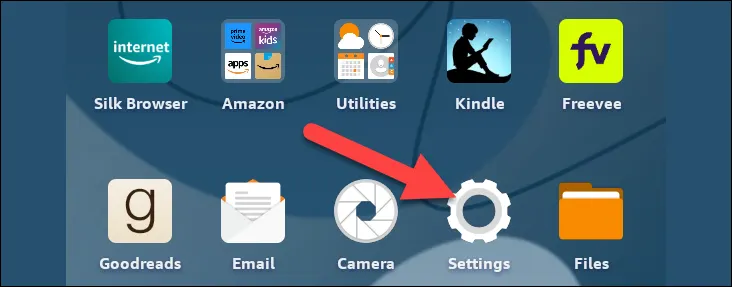 從屏幕頂部向下滑動並打開設置。 根據您的 Fire 操作系統版本,選擇安全和隱私或應用和通知。
  打開高級並啟用來自未知來源的應用。
 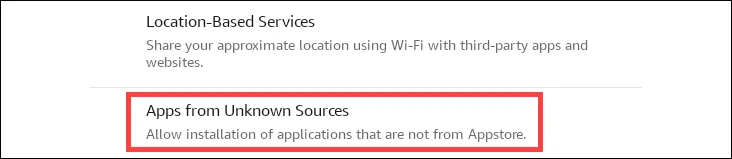 確認警告以允許手動 APK 安裝。
下載所需的 Google APK 文件
Google Play 商店需要四個組件才能在 Fire 平板電腦上正常運行。這些文件包括 Google 帳戶管理器、Google 服務框架、Google Play 服務和 Google Play 商店應用。
從受信任的 Android 存儲庫下載每個 APK 文件。 選擇與您的 Fire 操作系統兼容的版本(通常 Fire 操作系統 5–8 與 Android 5–11 匹配)。 將所有四個 APK 文件保存到 Fire 平板電腦的下載文件夾中。
安裝 Google Play 商店組件
按照正確的順序安裝 APK 以避免錯誤。
在 Fire 平板電腦上打開文件或文檔應用。 轉到下載並一次點擊每個 APK。 按此順序安裝:Google 帳戶管理器 → Google 服務框架 → Google Play 服務 → Google Play 商店。 所有四個安裝完畢後,重新啟動 Fire 平板電腦。
登錄 Google Play 商店
重新啟動後,Play 商店會像在 Android 手機上一樣加載。
打開新的 Google Play 商店 圖標。 使用您的 Google 帳戶登錄。 允許 Google Play 服務在後台更新。 開始正常下載應用程序。
常見問題排查
如果安裝後出現問題,這些快速修復通常可以解決問題。
Play 商店無法打開:重新啟動您的 Fire 平板電腦,然後重試。 應用程序下載錯誤:打開設置 → 應用程序 → Google Play 商店並清除緩存。 Google Play 服務不斷崩潰:使用較新版本重新安裝 Play 服務 APK。 “設備未經認證”消息:重新啟動並允許後台更新完成。
提示
使用最新的 APK 版本以獲得最穩定的性能。 每個主要步驟後重新啟動以避免安裝衝突。 保持 Fire OS 更新,以便 Google Play 順利運行。 僅安裝已知可在 Fire 平板電腦上運行的應用程序,以避免崩潰。
常見問題解答
下載 Google Play 商店對於 Fire 平板電腦安全嗎? 是的,只要您使用受信任的 APK 來源即可。
這會使我的保修失效嗎? 亞馬遜並未正式支持它,但側載應用通常不會導致硬件保修問題。
所有 Google 應用都可以在 Fire 平板電腦上運行嗎? 大多數都可以,但有些需要特定硬件或完整的 Android認證。
摘要
啟用未知來源以允許第三方應用程序。 下載四個所需的 Google APK 文件。 按正確的順序安裝每個 APK。 安裝後重新啟動平板電腦。 正常登錄並使用 Play 商店。
結論
在 Fire 平板電腦上安裝 Google Play 商店可解鎖的應用程序遠多於 Amazon Appstore 提供的應用程序。步驟很簡單,設置完成後,Play 商店的工作方式與在任何 Android 設備上的工作方式非常相似。通過正確的 APK 版本和快速重啟,您可以將基本的 Fire 平板電腦變成功能更強大的設備。