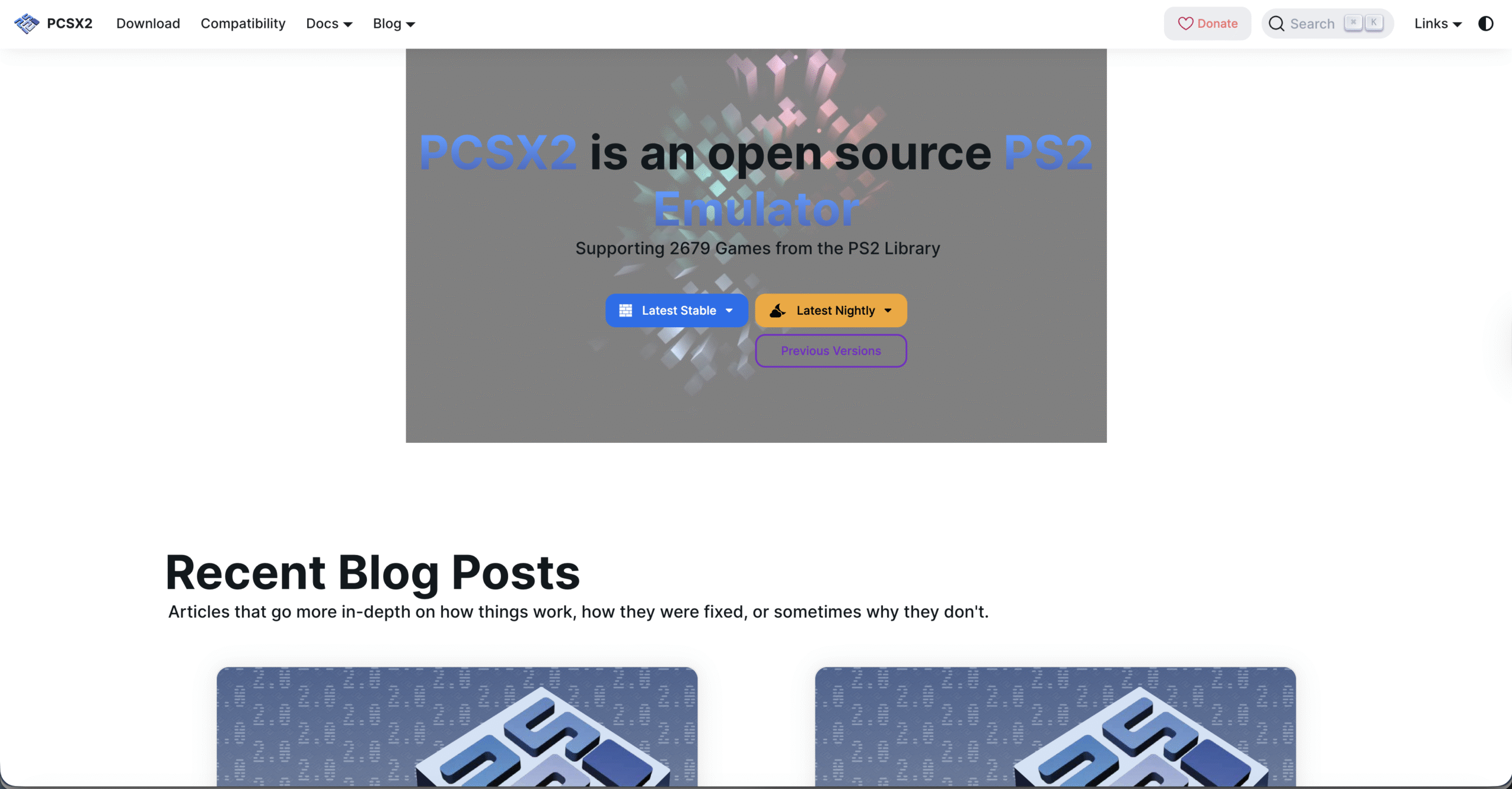
如果您想在現代計算機上玩經典的 PlayStation 2 遊戲,學習如何下載 PCSX2 是第一步。 PCSX2 是一款適用於 Windows、Linux 和 macOS 的免費 PS2 模擬器,可讓您以更高分辨率運行原創遊戲,並提供更好的性能和現代控制器支持。
在本指南中,您將了解如何從官方來源安全下載 PCSX2,為 Windows 10 或 Windows 11 選擇正確的版本,並了解您還需要什麼,例如合法的 PS2 BIOS 和遊戲 ISO。您還將獲得有關基本設置的快速提示,以便您可以盡可能少地從下載頁面轉到您的第一個遊戲。
以下步驟主要針對 Windows 用戶,因為大多數搜索如何下載 PCSX2 的人都在 PC 上運行 PS2 模擬器。在撰寫本文時,該項目仍然經常更新,因此請務必從官方網站獲取最新的穩定版本以獲得最佳兼容性。
如何在 Windows 10 和 Windows 11 上下載 PCSX2
使用以下步驟在 Windows 台式機或筆記本電腦上下載最新的 PCSX2 版本。這在 Windows 10 和 Windows 11 上的工作方式相同。
在 Windows PC 上打開您的首選瀏覽器,然後轉到官方 PCSX2 網站的下載頁面。 在 Windows 部分查找最新的穩定版 PCSX2 下載,而不是舊的舊版本。 如果您想要輕鬆安裝,請選擇標準 Windows 安裝程序;如果您喜歡可在驅動器之間移動的便攜式文件夾,請選擇獨立存檔。 單擊 64 位 PCSX2 版本的下載按鈕,因為當前版本僅支持 64 位 Windows。 等待 PCSX2 下載完成,然後確認文件是否正確保存在您的下載文件夾或您選擇的其他位置。 如果 Windows SmartScreen 警告運行安裝程序,只要您直接從官方 PCSX2 站點下載它,就選擇運行它的選項。
下載完成後,您可以運行安裝程序或解壓存檔。此時,您的系統上已經安裝了 PS2 模擬器。接下來的步驟重點介紹基本設置,以便您可以在自己的遊戲中實際使用下載的 PCSX2。
如何在 Mac 和 Linux 上下載 PCSX2
如果您不使用 Windows,PCSX2 仍然提供適用於 macOS 和 Linux 的本機版本。基本過程保持不變。
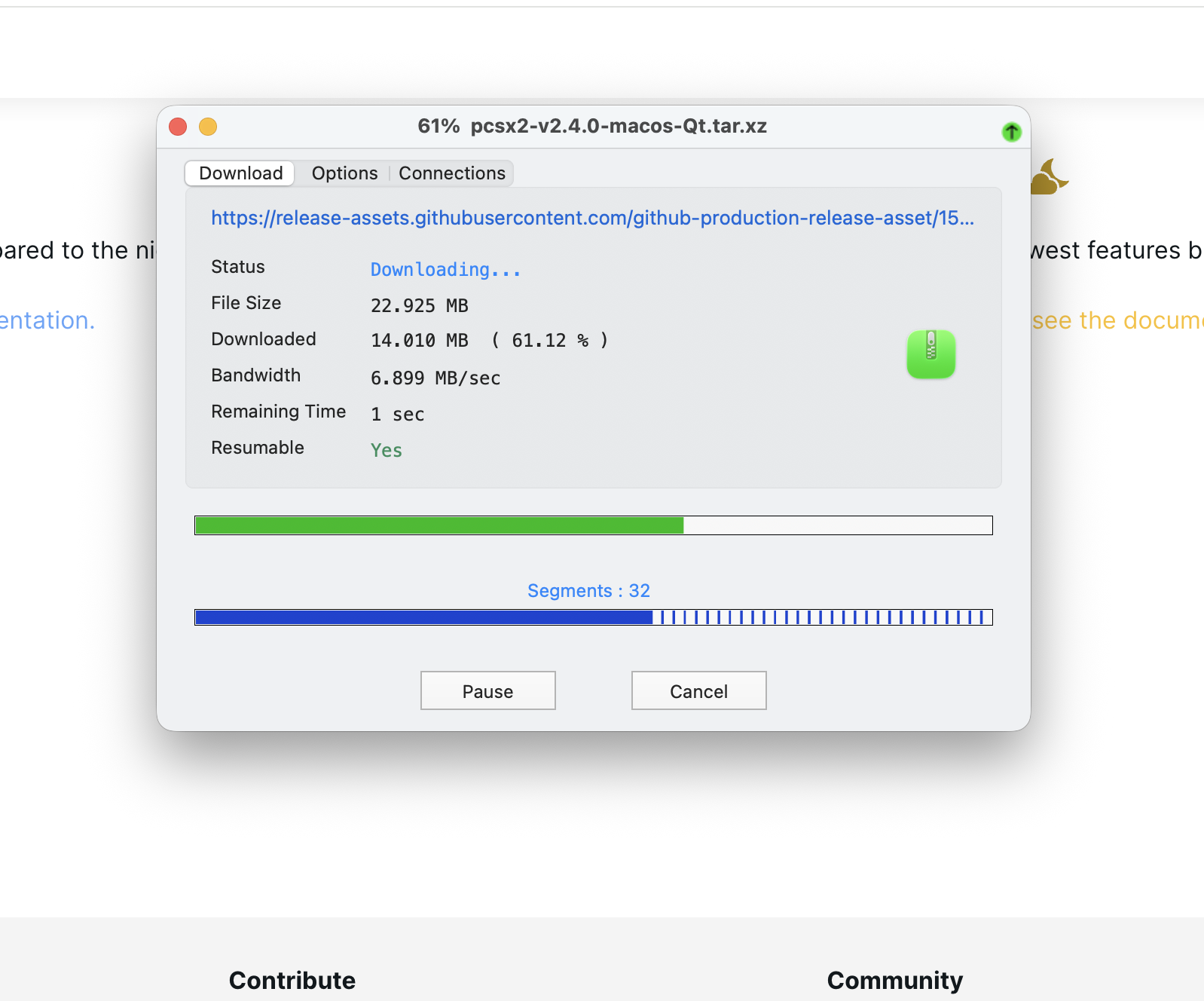
打開瀏覽器並在 Mac 或 Linux 計算機上訪問官方 PCSX2 下載頁面。 選擇適用於 Apple Silicon 或 Intel 的 macOS 版本,或者為您的發行版選擇正確的 Linux 軟件包或 AppImage。 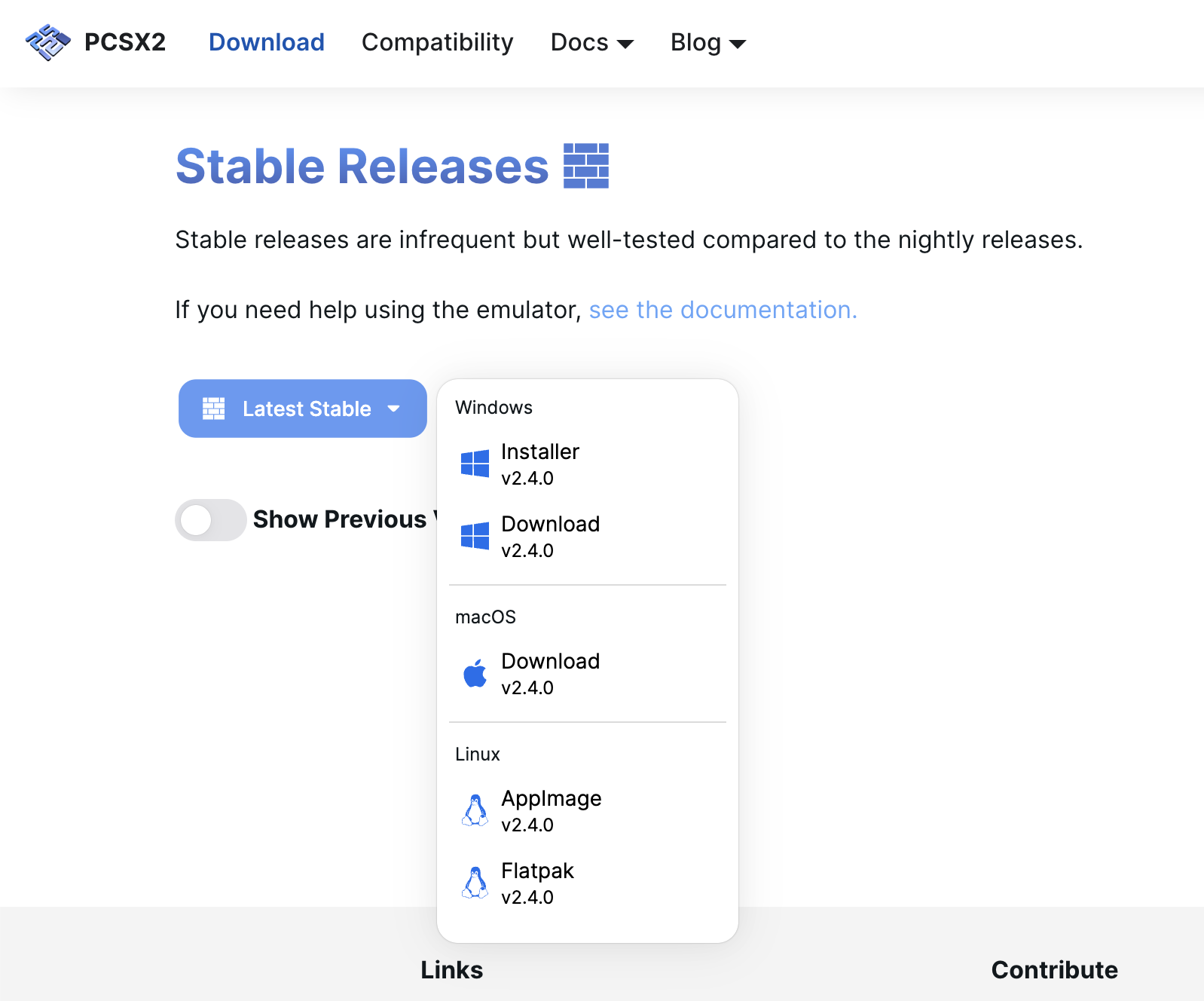 下載最新的穩定版本而不是舊的實驗版本,除非您特別需要開發快照。
  按照系統的標準程序從商店外部安裝應用程序,例如允許 macOS Gatekeeper 中的應用程序或將 AppImage 標記為在 Linux 上可執行。
其餘的設置,包括 BIOS 配置和控制器映射,在不同平台上的工作方式非常相似,儘管某些菜單和路徑可能看起來略有不同。
下載 PCSX2 後該怎麼做
下載 PCSX2 後,您仍然需要一些準備工作,然後您的 PC 版 PS2 模擬器才能順利運行 PS 2 遊戲。使用以下步驟作為快速路線圖。
打開剛剛下載的 PCSX2 安裝程序,然後按照屏幕上的提示將其安裝到具有足夠可用空間來保存文件和著色器的文件夾中。 從“開始”菜單或桌面啟動 PCSX2,以便首次配置嚮導可以指導您完成基本設置。 當 PCSX2 要求 BIOS 文件夾時,提供您從自己的 PlayStation 2 控制台轉儲的合法 PS2 BIOS;如果沒有它,模擬器將無法啟動遊戲。 首先選擇默認的圖形和音頻插件,以便您可以在嘗試大幅調整或更高的內部分辨率之前測試遊戲。 連接控制器並打開控制器設置,以便您可以映射按鈕以在 PC 上舒適地玩遊戲。 為您的 PS2 ISO 或光盤映像創建一個專用文件夾,以便當您從模擬器菜單瀏覽遊戲時,PCSX2 可以輕鬆找到您的遊戲。
完成此基本設置後,您可以開始嘗試更高分辨率、寬屏修改和其他高級 PCSX2 設置。對於首次運行,請保持簡單,一次只調整一個性能選項,以便您可以了解每個更改如何影響您的系統。
常見問題疑難解答
如果您的 PCSX2 下載或首次啟動未按預期進行,這些快速檢查通常會修復最常見的問題。
下載無法啟動:嘗試使用不同的瀏覽器,暫停任何激進的防病毒下載掃描,並確認您訪問的是官方 PCSX2 網站而不是 PCSX2 網站。一面鏡子。 安裝程序被 Windows 阻止:當 SmartScreen 提示您時,僅當文件來自官方下載頁面時,才選擇仍然運行應用程序的選項。 PCSX2 打開但沒有遊戲運行:確認您從自己的主機添加了有效的 PS2 BIOS,並且 PCSX2 在 BIOS 選擇屏幕中檢測到它。 遊戲運行緩慢:將內部分辨率降低迴原始分辨率,禁用額外的後處理,並關閉其他競爭 CPU 或 GPU 資源的密集型應用程序。 無控制器輸入:重新打開控制器配置,從下拉列表中選擇正確的設備,並在按下物理控件的同時重新映射每個按鈕。 加載特定遊戲時崩潰:測試另一個 ISO,如果只有一個遊戲失敗而其他遊戲正常加載,則重新轉儲或重新復制有問題的遊戲。
提示
使用這些提示可以從 PCSX2 下載中獲得更好的結果,並保持 PS2 模擬器長期穩定。
當您注意到發行說明中提到的新兼容性或性能改進時,請從官方網站更新到最新的穩定 PCSX2 版本。 將您的 PS2 BIOS 和 ISO 存儲在快速 SSD 上,而不是舊的硬盤驅動器上,這樣遊戲加載速度更快,卡頓更少。 為大多數遊戲保留一個簡單的全局配置,然後僅當特定遊戲需要特殊設置時才創建每個遊戲的覆蓋。 從 PCSX2 文件夾備份存儲卡文件,這樣當您移動到新電腦或重新安裝 Windows 時就不會丟失保存的內容。 使用帶有模擬觸發器的現代遊戲手柄(例如 Xbox 控制器),以獲得接近真實 DualShock 2 的控制佈局。逐漸提高內部分辨率;許多 PS2 遊戲在 2 倍或 3 倍倍數下看起來很清晰,而不會受到最高設置的嚴重性能影響。
常見問題
PCSX2可以安全下載嗎?
只要您從官方網站獲取模擬器,PCSX2就可以安全下載。避免第三方安裝程序或重新打包捆綁您不需要的額外軟件。
我需要 PS2 控制台才能使用 PCSX2 嗎?
您應該擁有 PlayStation 2 控制台,以便可以合法轉儲自己的 BIOS 和遊戲。 PCSX2 需要 PS2 BIOS,您不應從隨機站點下載受版權保護的 BIOS 或 ISO。
我的電腦可以運行 PCSX2 嗎?
大多數配備多核 CPU 和中檔 GPU 的現代 64 位 PC 都可以很好地運行許多 PS2 遊戲。要求更高的遊戲可能仍然需要更強的硬件,尤其是在更高的內部分辨率下。
下載 PCSX2 後,我應該將游戲 ISO 放在哪裡?
您可以將 PS2 ISO 存儲在任何文件夾中,但許多人在快速驅動器上創建專用的“PCSX2 Games”目錄,並將模擬器的 ISO 瀏覽器指向該目錄以便於訪問。
我可以在筆記本電腦上使用 PCSX2 嗎?
可以,只要具有 64 位操作系統以及足夠的 CPU 和 GPU 功率,您就可以在筆記本電腦上使用 PCSX2。為了獲得最佳效果,請在玩遊戲時插入充電器並使用高性能電源計劃。
摘要
直接從官方網站下載適合您操作系統的最新 64 位 PCSX2 版本。 將模擬器安裝或解壓縮到具有足夠空間用於保存、著色器和配置文件的文件夾。 從您自己的控制台添加合法的 PS2 BIOS 並運行首次設置嚮導來配置基本選項。 將 PCSX2 指向您的 PS2 ISO,設置控制器,然後首先以原始分辨率測試遊戲。 緩慢調整圖形和性能設置,並隨時備份存儲卡和配置文件。
結論
學習如何下載 PCSX2 並在您的 PC 上進行設置,可以讓您的舊 PlayStation 2 庫獲得第二次生命。只要您堅持使用官方下載頁面,使用您自己的 BIOS 和遊戲,並保持簡單的配置,您就可以將標準 Windows 10 或 Windows 11 機器變成功能強大的 PS2 模擬器。
從那裡,您可以提高分辨率,嘗試寬屏補丁,並對您玩的每個遊戲的性能進行微調。花幾分鐘按照本指南中的步驟操作,您將從新的 PCSX2 下載轉移到您的第一個工作遊戲會話,速度比您預期的要快得多。