快速重置通常可以解決最常見的 Fitbit Luxe 問題,包括凍結、同步問題和丟失通知。本指南以清晰的步驟解釋了每種重置方法,從簡單的重啟到完全恢復出廠設置。您還可以獲得針對 Luxe 沒有響應、重新啟動時不振動或未出現在 Fitbit 應用程序中的情況的故障排除路徑。
但在開始之前,請注意恢復出廠設置會刪除設置、配對的設備和存儲的信息。因此,請確保您在 Fitbit 應用程序中同步數據,以免丟失最近的活動。另外,在重置時將 Luxe 連接到充電器,以防止在過程中關機。
所有設置完成後,您可以繼續執行以下步驟。

如何重新啟動(軟重置)您的 Fitbit Luxe
軟重置可清除臨時系統錯誤,而不會擦除您的數據。大多數用戶使用此方法恢復功能。
您可以通過其內置系統菜單重新啟動 Luxe。
從鐘面向下滑動。 滾動並點按設置。 選擇重新啟動設備。 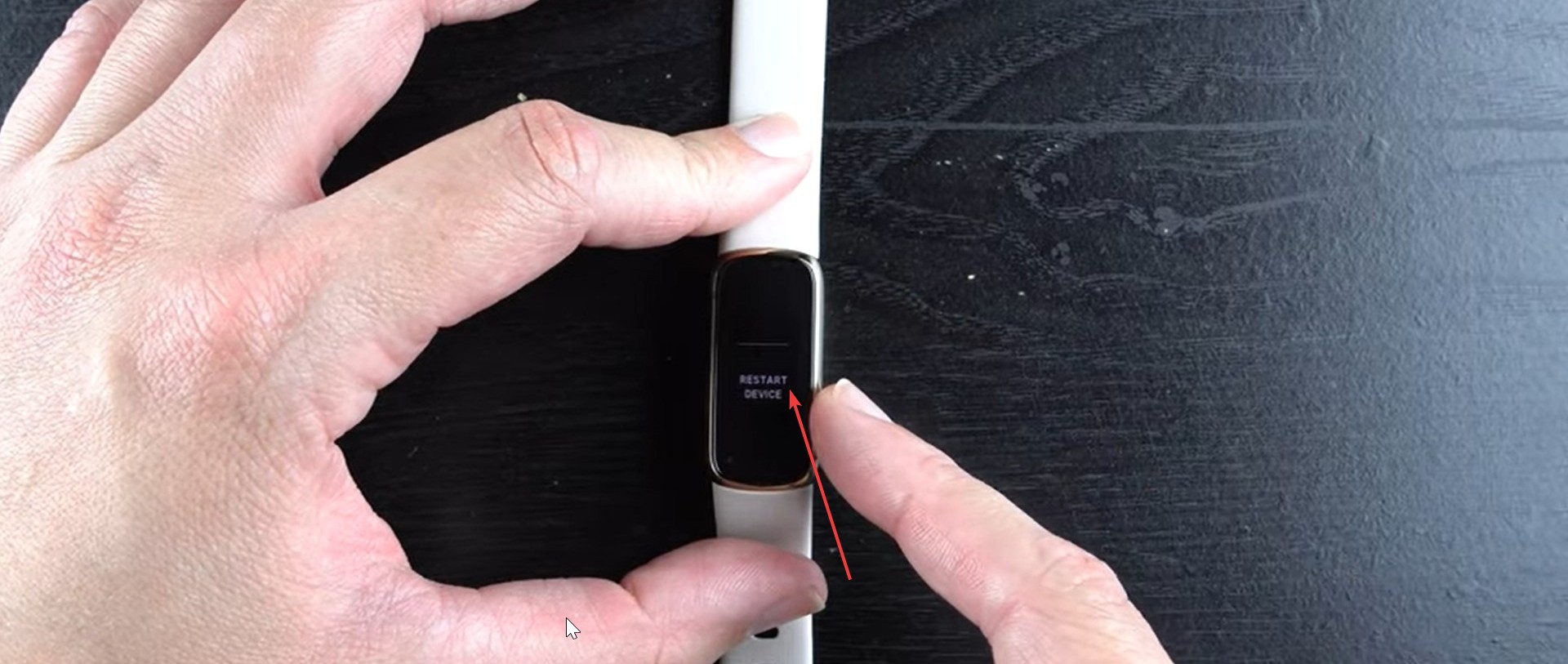 確認重啟並等待 Fitbit 徽標出現。
此重置可以解決大多數顯示和藍牙問題。
屏幕凍結時重新啟動
如果屏幕停止響應,您可以強制重新啟動。
將跟踪器連接到充電器。 按住充電線上的按鈕幾秒鐘。 當 Fitbit 徽標出現時鬆開。
當點擊和滑動失敗時,此方法有效。
如何將 Fitbit Luxe 恢復出廠設置
恢復出廠設置會刪除所有存儲的數據,並將 Luxe 返回到原始軟件狀態。僅當標準重新啟動無法解決問題時才使用此方法。
直接在 Luxe 上重置出廠設置
當顯示屏仍然工作時使用此方法。
從鐘面向下滑動。 點按設置。 滾動至設備信息。 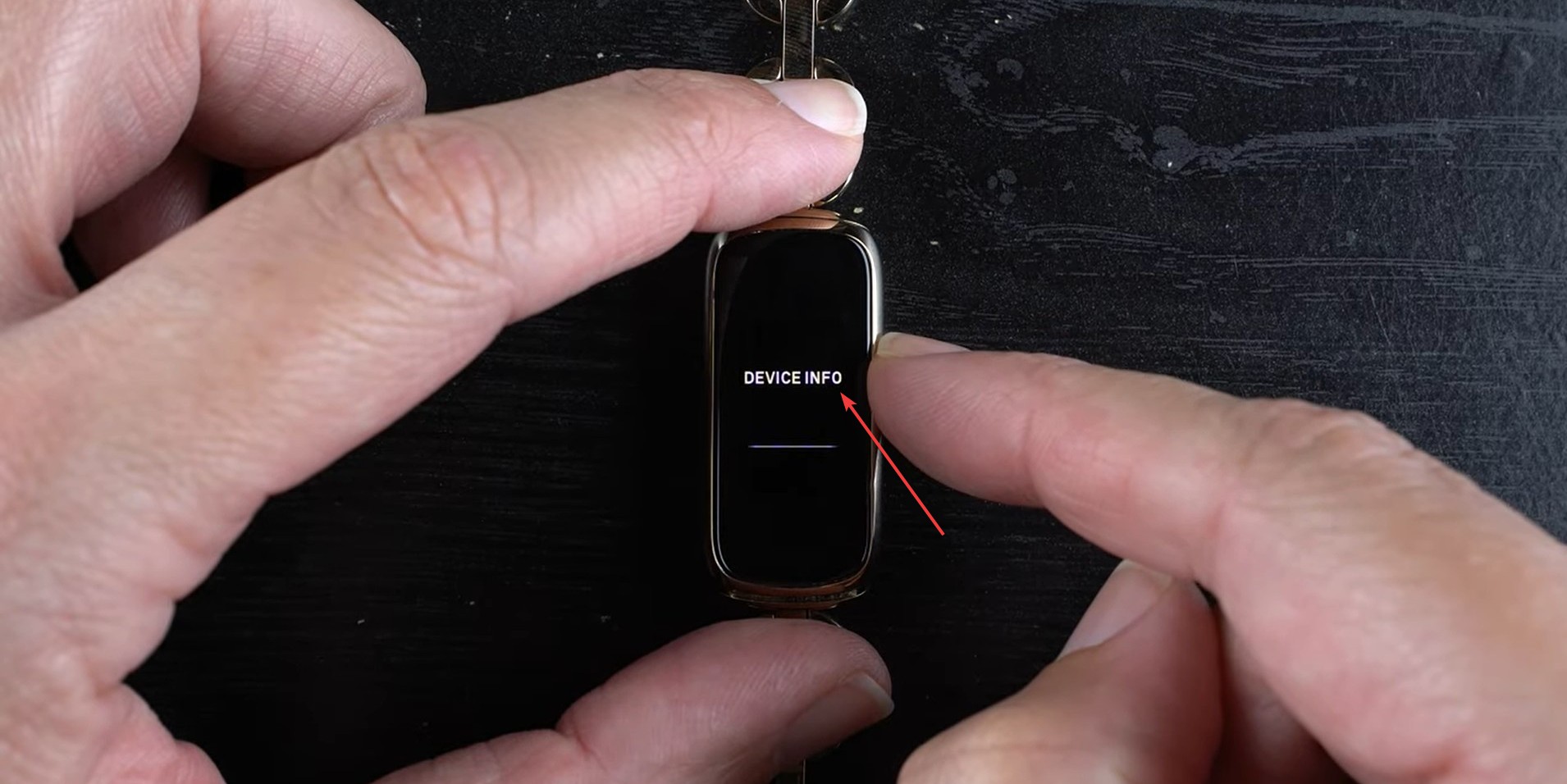 選擇清除用戶數據。
Luxe 會擦除您的數據並重新啟動。您將在設置過程中再次配對。
使用 Fitbit 應用程序重置出廠設置
如果“設置”菜單未加載,您可以從應用程序重置。
在手機上打開 Fitbit 應用程序。 從設備列表中點擊您的Luxe。 選擇刪除設備。 按照提示完成重置。
拆卸後,Luxe 會自動重置並準備好安裝。
重置後:配對和設置步驟
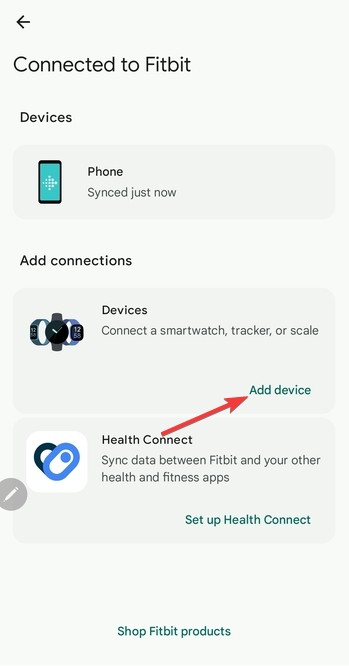
打開 Fitbit 應用程序並選擇添加設備以重新連接您的 Luxe。啟用通知、允許藍牙權限以及自定義您的鐘面。您還可以嘗試將 Fitbit 與計算機同步。
您可能需要重新啟用鬧鐘或請勿打擾等功能。
如果您的 Fitbit Luxe 無法重置該怎麼辦
Luxe 凍結或黑屏:用乾布清潔充電觸點,將 Luxe 牢固地連接到充電器上,並長時間按住充電按鈕以觸發強制重啟。 充電或電池衝突:嘗試使用不同的 USB 端口或壁式適配器,確認電纜卡入到位,然後讓 Luxe 充電 15 分鐘,然後重新啟動。 藍牙或同步衝突:在手機上關閉並重新打開藍牙,重新啟動手機,然後清除 Fitbit 應用程序設置中的緩存數據。如果 Luxe 在藍牙列表中出現兩次,請刪除這兩個條目並重試。
保持 Fitbit Luxe 穩定的提示
定期同步您的設備以防止數據衝突。 保持固件更新以獲得最新的修復和改進。 清潔充電觸點以保持可靠的連接。 如果性能下降,請偶爾重新啟動設備。
常見問題解答
Luxe 重置需要多長時間?重新啟動通常需要幾秒鐘。恢復出廠設置可能需要一分鐘的時間。
我會丟失我的步數歷史記錄嗎?重新啟動會保留您的數據。恢復出廠設置會刪除設備上存儲的信息,但會恢復已同步的所有內容。
為什麼我的 Luxe 在重新啟動時不會振動?這通常表明電池電量低或充電接觸不良。
重新啟動與恢復出廠設置有何不同?重新啟動會刷新操作系統。恢復出廠設置會擦除所有設置並刪除您的配對帳戶。
摘要
通過“設置”或強制重啟來重新啟動 Luxe。 當重大問題仍然存在時,請恢復出廠設置。 重置失敗時檢查充電和藍牙。 重置後通過 Fitbit 應用程序重新連接 Luxe。 遵循穩定性提示以減少未來的問題。
可靠的重置過程可讓您的 Fitbit Luxe 平穩運行並消除大多數性能問題。完成重啟或重置,重新連接智能設備,並驗證您的通知和同步功能是否按預期工作。