當您使用正確的方法連接 Razer 耳機並配置正確的設置時,它們可以在 Windows 上正常工作。本指南向您展示如何在電腦上設置 Razer 耳機、解決常見問題以及優化遊戲或日常使用的音頻和麥克風質量。
但在進行設置之前,請檢查耳罩或頭帶上的標籤以了解您的確切型號。另外,請選擇正確的設置路徑(有線、USB、無線、藍牙),以防止 Windows 選擇錯誤的音頻設備。
1) 設置有線 Razer 耳機(3.5 毫米插孔)
當您將 3.5 毫米插孔插入正確的端口時,Razer ManO’War 7.1 遊戲耳機等有線模擬耳機會立即連接。選擇模擬音頻源後,Windows 會切換到模擬音頻源。

現代筆記本電腦和許多台式機使用單個組合端口來連接音頻和麥克風。將耳機插入該端口,並根據需要更改 Windows 中的默認設備。
提示:某些 Razer 耳機使用單獨的聲音電纜和麥克風電纜。在具有單個插孔的筆記本電腦或台式機上使用 Y 形分離器,以便音頻和麥克風功能都可以工作。
2) 設置 Razer USB 耳機或 USB 音頻控制器
USB 耳機顯示為數字音頻設備。將它們插入 USB 端口,然後在 Windows 聲音設置中選擇它們。
插入耳機後,按 Windows + I 打開“設置”,然後在左側窗格中選擇“系統”。現在,選擇聲音並選擇用於輸出和輸入的耳機。這可確保所有應用程序將音頻發送到正確的設備並通過正確的麥克風進行錄製。
3) 設置無線 Razer 耳機(2.4 GHz 適配器)
無線型號需要 USB 適配器才能實現低延遲性能。首先連接加密狗,然後配對耳機。
將加密狗插入前置 USB 端口或桌面 USB 擴展端口。這可以減少干擾並提高信號可靠性。
提示:如果耳機無法鏈接到加密狗,請使用配對實用程序。該工具可以重新同步兩個設備並修復大多數連接故障。
4) 在 Windows 上設置藍牙 Razer 耳機
通過 Windows 設置配對藍牙型號。打開耳機電源並確保其處於配對模式。現在,轉到電腦上的“設置”>“藍牙和設備”。接下來,選擇“添加設備”並選擇耳機選項。
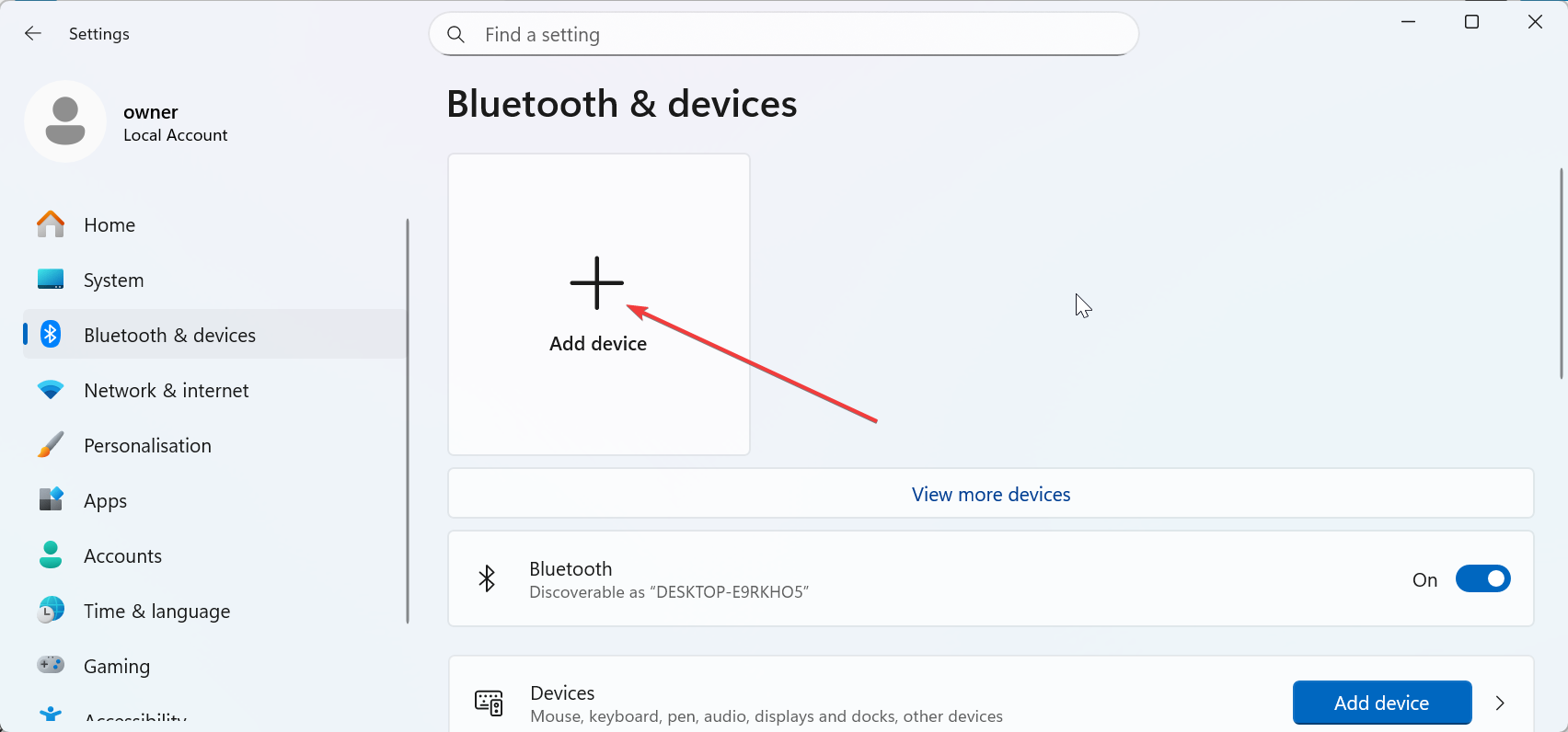
最後,選擇您的耳機並按照屏幕上的說明完成該過程。
提示:切換到立體聲配置文件以獲得高品質聲音。僅當需要使用麥克風時才選擇免提。
5) 在 Windows 上安裝和配置 Razer Synapse
Razer Synapse 添加了 EQ 控件、環繞聲、麥克風調音、電池工具和固件更新。安裝它即可解鎖耳機的全部功能。
啟用 THX 空間音頻或 7.1 環繞聲
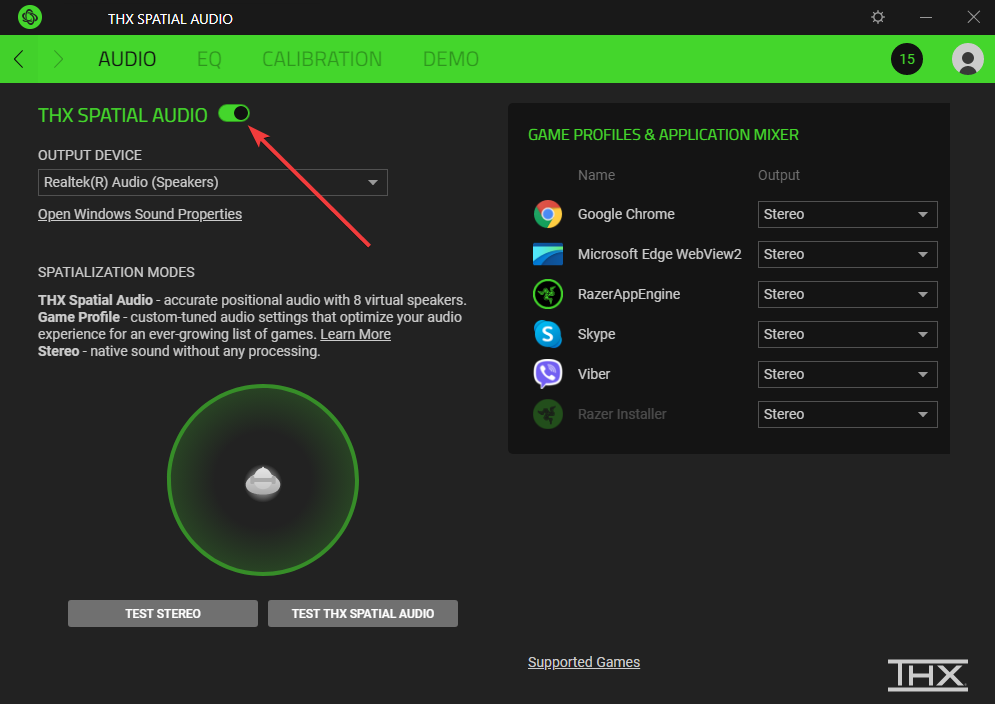
打開 Synapse 並激活空間音頻(如果您的型號支持)。這增強了聲場和方向性。
自定義遊戲和音樂的 EQ 配置文件
根據您的遊戲或音樂偏好調整低音、清晰度和高音。保存多個配置文件以便快速切換。
通過降噪和增益控制優化麥克風質量
打開降噪功能以清理背景聲音。調整增益,使您的聲音保持清晰而不失真。
6) 驗證 Windows 聲音設置(關鍵步驟)
設置默認播放和錄音設備
選擇 Razer 耳機作為默認輸出和輸入設備。這可確保 Windows 正確路由每個聲音。
運行聲音疑難解答程序以自動修復衝突
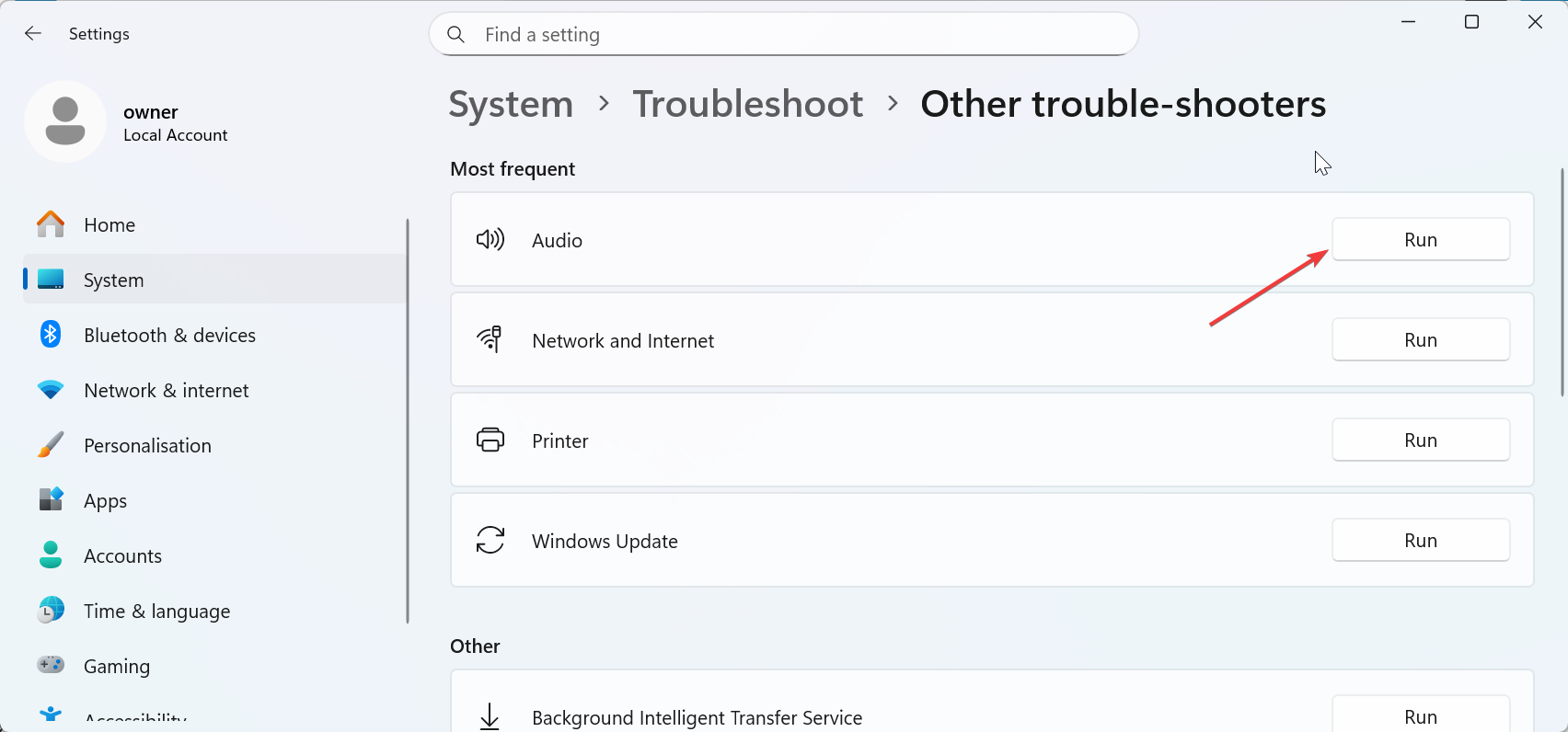
轉到“設置”>“系統”>“故障排除”>“其他故障排除程序”,選擇內置故障排除程序來修復路由問題、靜音設備或麥克風訪問受阻。
7) 排除 PC 上常見的 Razer 耳機問題
Razer未檢測到耳機:更改 USB 端口,重新啟動電腦,然後重新安裝驅動程序。將無線型號與加密狗重新配對。 麥克風在 Razer 耳機上無法工作:檢查 Synapse 或 Windows 中的麥克風是否靜音。選擇正確的錄音設備並調整輸入電平。 音頻太安靜或失真:提高 Windows 和應用特定設置中的音量。禁用會降低或扭曲聲音的衝突均衡器工具。
獲得最佳 Razer 音頻體驗的提示
選擇高品質 USB 端口(USB 3.0 與 USB 2.0):為 USB 和無線適配器使用穩定的 USB 端口,以避免掉線。 使用遊戲特定的音頻預設:在 Synapse 中切換到 FPS 或 RPG 預設以匹配您的遊戲風格。 使用支持的應用測試空間音頻:播放空間音頻測試曲目或使用支持的遊戲來驗證定向聲音。 在 Windows 或 Synapse 中執行麥克風測試:錄製快速樣本並檢查清晰度。如果聽到失真,請調整增益或降噪。
有關 Razer 耳機設置和 PC 配置的常見問題解答
為什麼 Windows 檢測不到我的 Razer 耳機? 嘗試不同的 USB 端口,重新啟動 PC,然後重新安裝驅動程序。
為什麼人們聽不到我的麥克風聲音? 檢查 Windows、Synapse 或物理靜音開關中的麥克風是否已靜音。
為什麼音頻會發出劈啪聲或聲音剪切? 檢查無線乾擾或切換到其他 USB 端口。
如何啟用空間音頻? 在 Synapse 中激活 THX 或 7.1 環繞聲,並將其選擇為默認空間格式。
摘要
檢查您的 Razer 耳機型號和連接類型。 設置正確的路徑:有線、USB、無線或藍牙。 在 Windows 中選擇正確的輸入和輸出設備。 在 Synapse 中配置 EQ、麥克風設置和空間音頻。 測試音頻和麥克風以確認一切正常。
結論
正確的設置可確保您的 Razer 耳機在 Windows 上提供清晰的音頻和可靠的麥克風。您可以通過選擇正確的連接、檢查 Windows 聲音路由以及更新 Synapse 或固件來解決大多數問題。配置完成後,運行快速音頻和麥克風測試以確認一切順利。