本文介紹了在 Windows 11 中啟用或禁用 Windows 安全應用病毒和威脅防護通知的步驟.
默認情況下,Windows 安全中心會發送通知,其中包含有關您設備的健康和安全的重要信息。
Windows 安全中心應用程序將在病毒和威脅防護時通知用戶 功能通過阻止不需要的應用程序或網站來採取行動。這些通知純粹是信息性的,不需要用戶採取任何行動。
如果您不斷收到有關威脅已成功阻止或惡意軟件掃描已成功完成的通知,並且您不想繼續收到這些通知,則可以將其關閉。
另一方面,如果您想了解您的計算機發生了什麼,只需將其打開即可。
以下是如何使用 Windows 安全性應用程序在 Windows 11 中。
如何在 Windows 11 中啟用或禁用 Windows 安全應用病毒和威脅防護通知
如上所述,Windows 安全應用將在 病毒和威脅防護功能通過阻止不需要的應用程序或網站來採取行動。
您可以繼續接收通知或停止一起接收通知。
以下是如何操作在 Windows 11 中使用 Windows 安全應用禁用或啟用病毒和威脅防護通知。
在 Windows 11 中,點擊開始菜單, 並在搜索框中輸入 Windows 安全性,然後在結果列表中選擇 Windows 安全性。
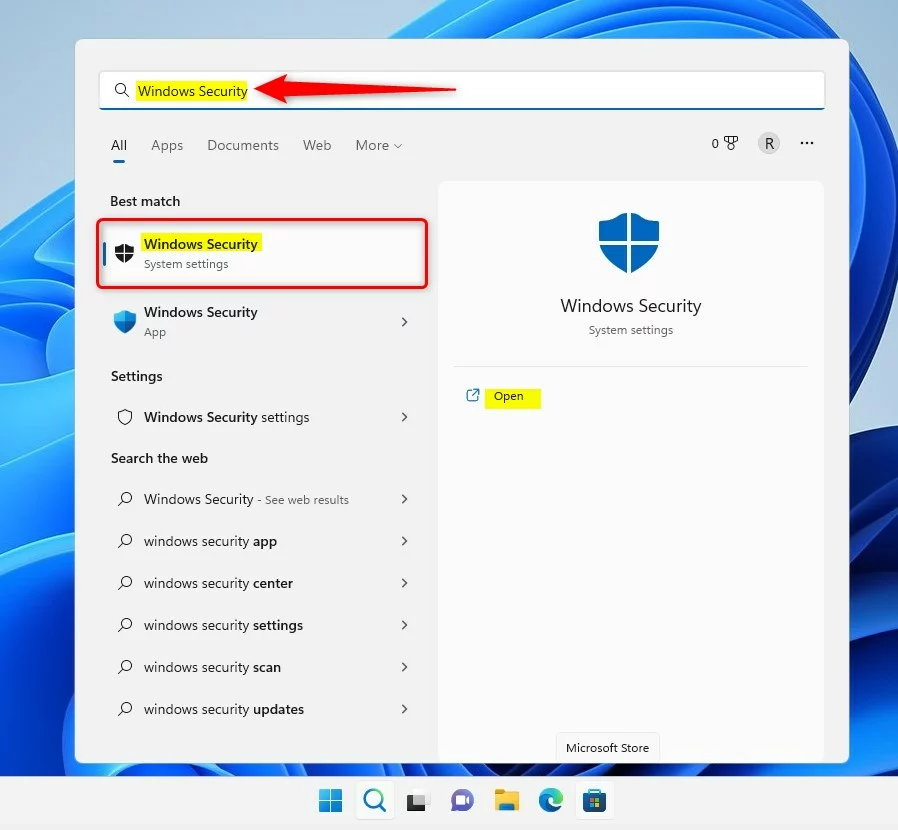 windows 11 搜索開始菜單上的 Windows 安全應用
在 Windows 安全 應用中,單擊 安全左側按鈕上的設置按鈕(齒輪)一目了然窗口。
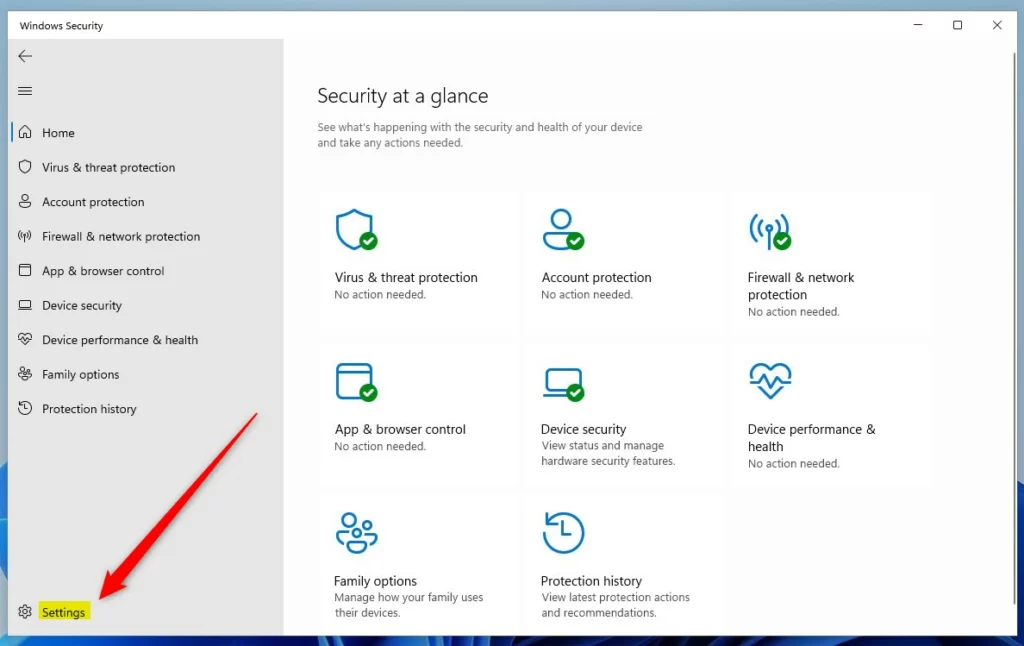 windows 11 windows 安全應用設置按鈕
在設置頁面的通知下,點擊管理通知鏈接。
windows 11 windows 安全應用管理通知
在通知窗格的病毒和威脅防護通知下,切換將按鈕切換到 Off 位置以禁用。
要啟用,只需將按鈕切換回 On 位置。
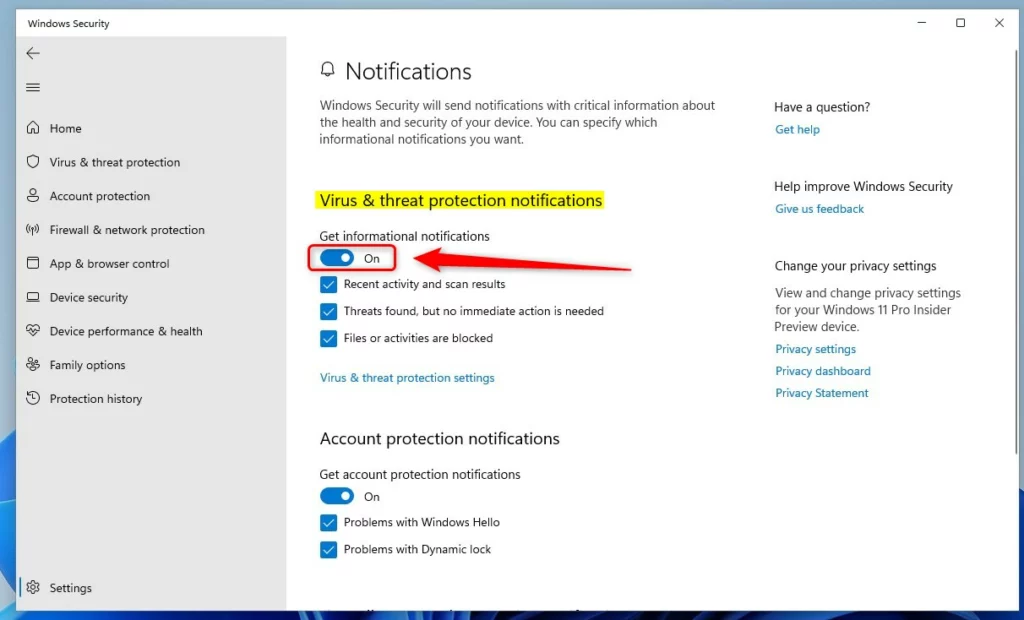 windows 11 病毒和威脅防護 windows 安全應用程序按鈕
您還可以選擇性地接收通知,僅針對可用選項旁邊選中的框:
最近的活動和掃描結果 發現威脅,但沒有需要立即採取行動 文件或活動被阻止
無論此處的設置如何,當出現需要您立即關注的問題時,您也會收到通知。
應該可以!
參考:
結論:
這篇文章向您展示瞭如何使用Windows 11 中的 Windows 安全應用。如果您發現上述任何錯誤或要添加的內容,請使用下面的評論表單。
