上啟用增強的網絡釣魚保護布賴恩·伯吉斯 上次更新於2022年10月8日網絡釣魚防護 作為 2022 及更高版本的 Windows 11 的一部分。增強的 SmartScreen 技術可以確定您何時在不受信任的應用程序或網站中輸入密碼。然後,您將收到有關風險檢測到安全問題的警告消息。
此外,您還將收到更改密碼的警告。啟用後,它可以在使用 Chrome 或 Microsoft Edge 時警告惡意網站。更新的網絡釣魚保護功能可與系統上的Microsoft Active Directory,Azure或本地PC帳戶一起使用。
當您想打開此額外的安全保護時,這是Windows 11上啟用網絡釣魚保護的方法。
如何在Windows 11上關閉Windows Hello
Windows 11上的網絡釣魚保護僅在使用密碼或密碼登錄時可用。如果您使用 Windows Hello(包括

向下滾動到附加設置 protect 部分強>為了提高安全性,僅允許Windows Hello登錄此設備上的Microsoft帳戶選項。
向上移動菜單,展開Windows Hello hello選項, (包括 PIN),然後點擊 Remove 按鈕。
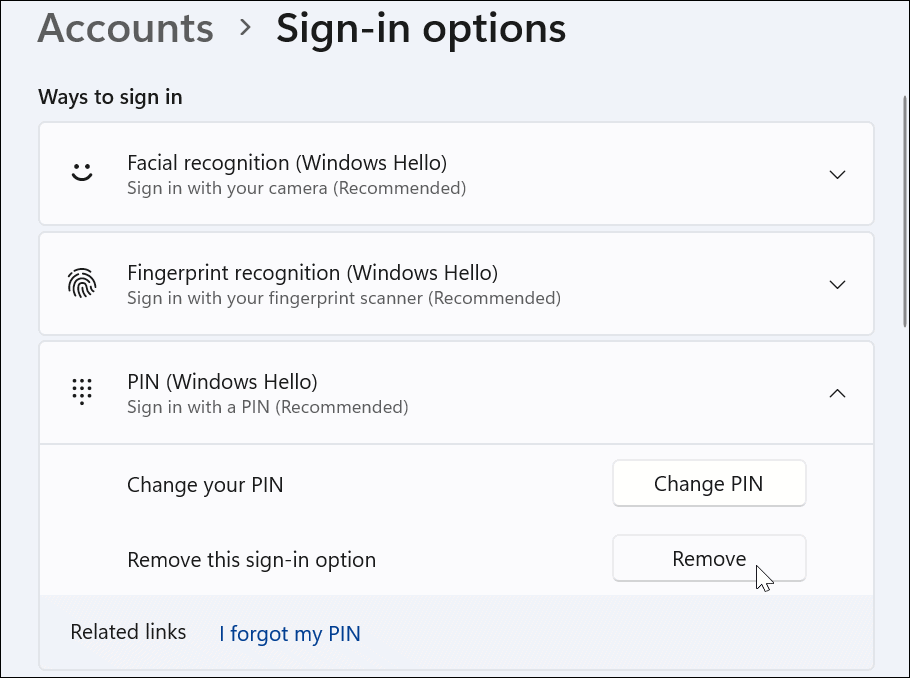
請注意,您需要使用Microsoft帳戶密碼登錄才能完成去除過程。然後,繼續前往下一部分以打開網絡釣魚保護。 03-sign-in-microsoft-account.png”width=”601″height=”406″>
如何在Windows 11
上啟用增強的網絡釣魚保護一旦Windows關閉了Windows Hello ,您可以繼續在 Windows 11 中啟用增強的網絡釣魚防護功能。
要在 Windows 11 上啟用網絡釣魚防護:
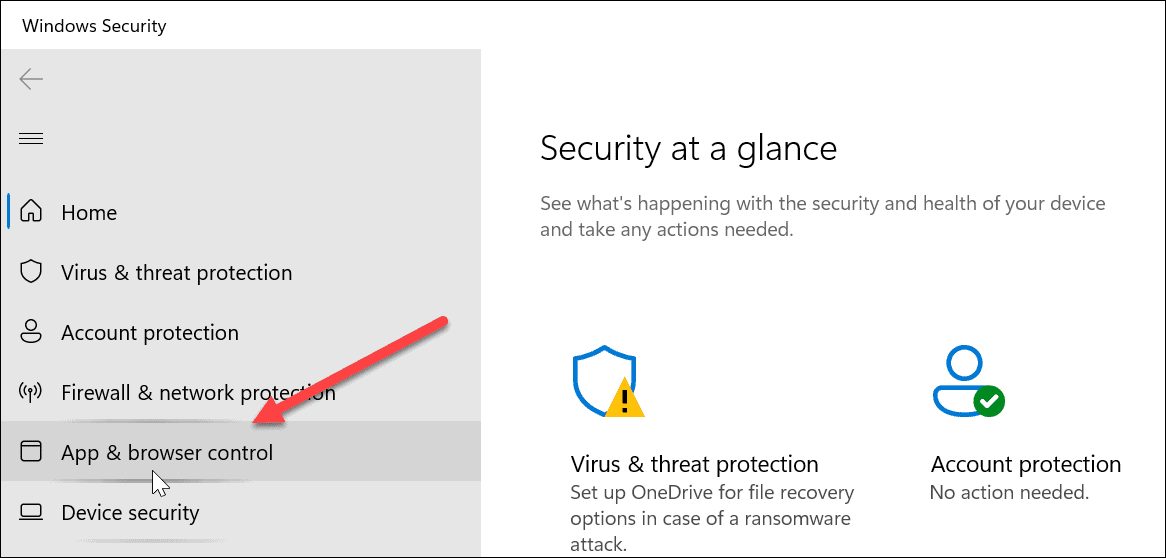
打開“開始”菜單。鍵入 windows 安全,然後點擊頂部結果中的 Windows 安全 應用。 Windows 安全應用打開後,點擊左側面板中的應用和瀏覽器控制。
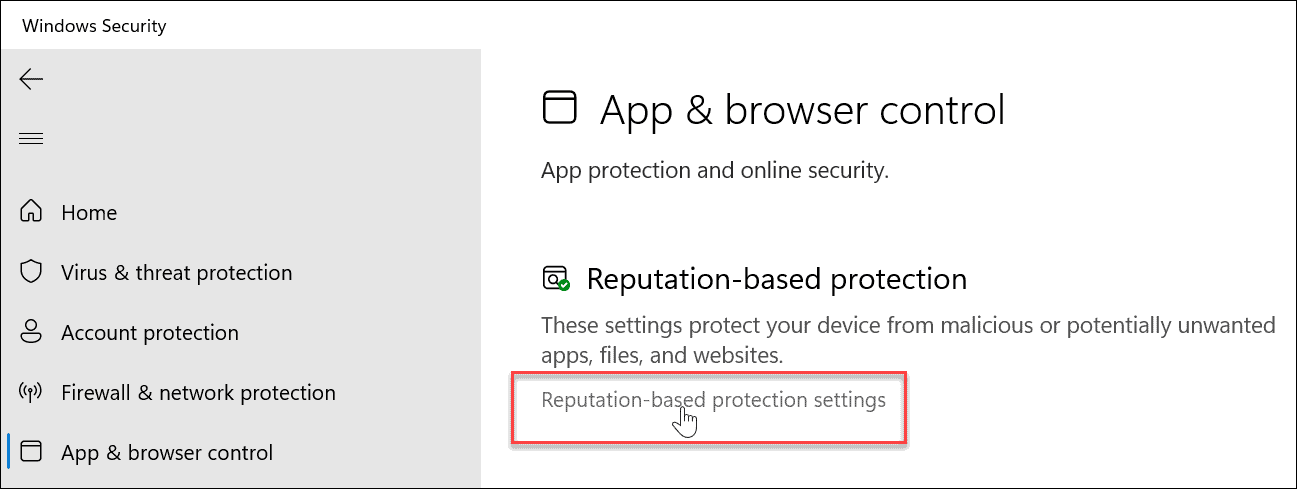
 在右側,點擊基於信譽的保護 設置選項。
 向下滾動到 網絡釣魚防護 部分並將其切換到 On 位置。
 啟用後,通過單擊提供的複選框來確認您想要保護的選項。其中包括有關惡意應用程序和網站、密碼重用和不安全密碼存儲的警告。
啟用網絡釣魚防護後,Windows 11 可以就惡意網站和應用向您發出警告。此外,當您在記事本、Word(或其他 Office 應用程序)和 OneNote 等應用程序中輸入純文本密碼時,它可能會發出警告。
在 Windows 11 上使用網絡釣魚防護
如果您在 Windows 11 上啟用了所有可用的網絡釣魚防護選項,當您嘗試在多個站點上的帳戶上重複使用相同的密碼時,您將收到警報。不要重複使用密碼很重要,因為如果您的密碼被洩露,攻擊者可以訪問其他帳戶。
很難跟踪您所有在線帳戶的不同密碼。但是,這就是密碼管理器,如 LastPass、Bitwarden, 1Password 和其他 密碼管理器派上用場。
Windows 11 比以前的版本包含更多的安全性。除了通過 Windows Hello 進行面部識別等生物識別技術來保持其他人在您的 PC 之外,您需要調整 Windows 安全以獲得最大保護。
另外,啟用 BitLocker系統驅動器上的加密,以確保您的數據安全。雖然使用 Windows 安全中心是“不費吹灰之力”,但有時您可能需要在各種情況下將其關閉並重新打開。了解如何在 Windows 11 上禁用或啟用 Windows 安全性 了解更多信息。


