如何更改 Windows 10 UP 中的屏幕分辨率
Windows 10 在自動選擇顯示器的屏幕分辨率和文本大小方面做得很好。但是,您可能需要進行一些手動調整,以平衡清晰度、速度以及可以在屏幕上填充的像素數量。如果您玩要求較高的遊戲並且需要在 Windows 10 計算機上獲得 1920 x 1080 分辨率以獲得更好的性能,則尤其如此。或者,如果您想在 Windows 10 中獲得 2560 x 1440 分辨率(或更高,如 4K),只要您的顯示器允許並且顯卡足夠強大,為什麼不呢?因此,言歸正傳,讓我們看看如何在Windows 10 中更改顯示分辨率並使文本和圖標變大或變小:
關於顯示分辨率您應該了解的內容
在大多數情況下,Windows 10 可以正確識別您的顯示器型號、寬高比和支持的分辨率。如果一切順利,操作系統會自動將分辨率設置為顯示器支持的最大分辨率。這意味著您在首次登錄 Windows 10 後即可獲得最大可用屏幕空間。您可能仍然想更改分辨率,因為您的遊戲運行速度不夠快,或者圖標和文本的尺寸太小且難以閱讀。在繼續之前,我建議查看:720p、1080p、1440p、2K、4K 和其他分辨率是什麼意思?。它提供了上下文並解釋了更改屏幕分辨率時必須考慮的概念。
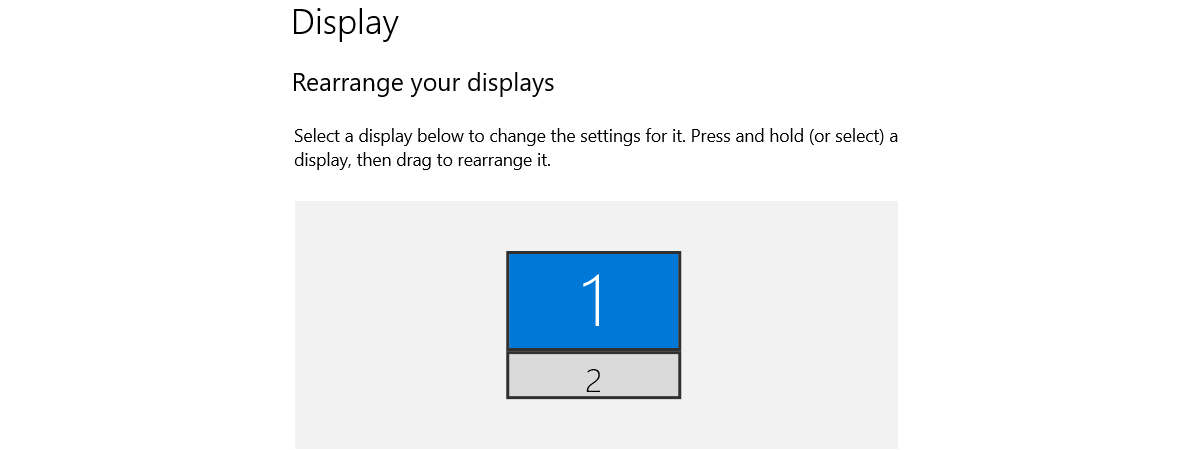
如何更改 Windows 10 中的屏幕分辨率
在 Windows 10 中更改屏幕分辨率或方向是通過顯示設置完成的。為此,請打開“設置”應用(Windows + I),然後單擊或點擊“系統”。
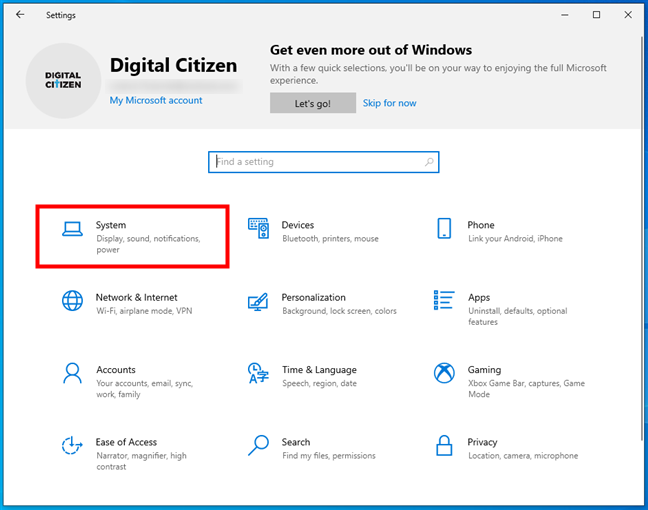
在“設置”應用中打開系統
然後,確保在左側邊欄中選擇“顯示”。
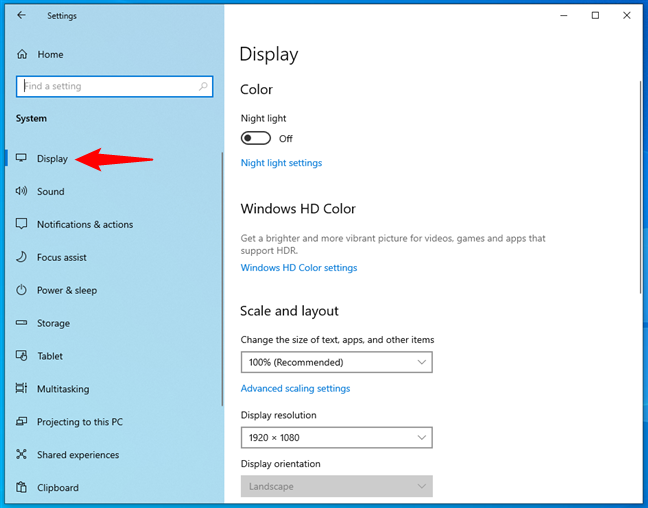
Windows 10中的顯示設置
訪問“顯示”設置的稍微快一點的方法是右鍵單擊(或按住)桌面上的空白區域,然後在上下文菜單中選擇“顯示設置”。
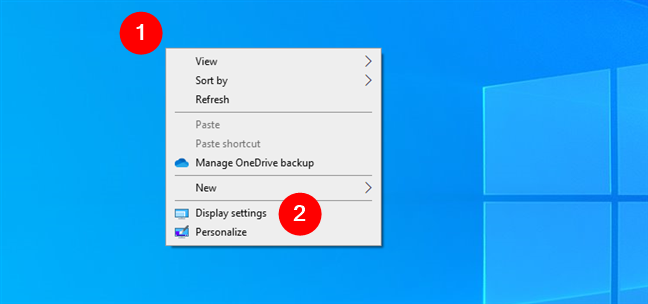
在桌面上下文菜單中選擇顯示設置
在“設置”應用的“顯示”頁面上,您可以更改屏幕分辨率並調整有關 Windows 10 顯示方式的其他方面。當前分辨率會在“顯示分辨率”下拉菜單中顯示和選擇。
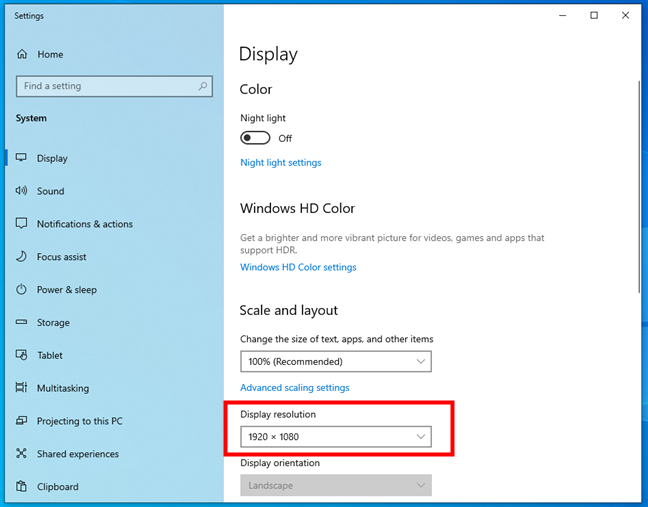
Windows 10 使用的當前顯示分辨率
要更改計算機顯示器或筆記本電腦屏幕的分辨率,請單擊或點按當前的顯示分辨率。然後,在下拉菜單中選擇您喜歡的屏幕分辨率。
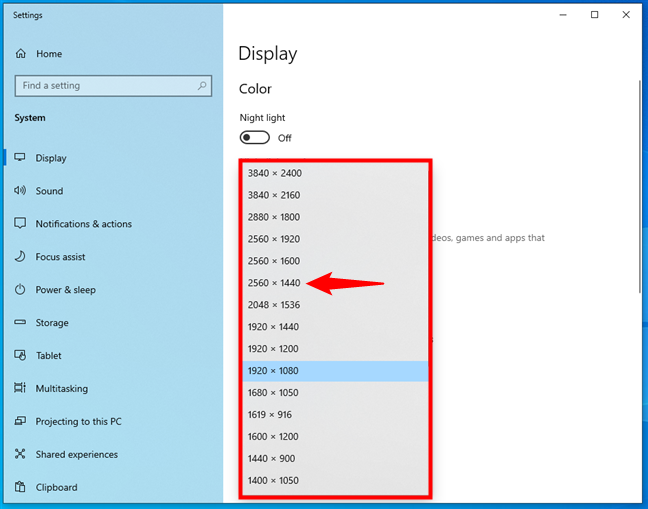
如何在Windows 10 中設置屏幕分辨率
注意:可用的屏幕分辨率和最高顯示分辨率取決於您的設備監視器。例如,如果您的顯示器是 1080p,則您的 Windows 10 PC 上可能最多只能獲得 1920 x 1080 分辨率。同樣,對於 1440p 顯示器,您通常最多可以獲得 2560 x 1440 分辨率。
選擇所需的分辨率後,Windows 10 會立即應用它,但是它還會顯示一個彈出窗口,其中顯示消息“保留這些顯示設置?”。它會倒計時到零,然後自動將您的顯示器恢復到更改之前的分辨率。這是一種保護措施:如果您的屏幕變黑或者顯示的圖像看起來不可用,您所要做的就是等待幾秒鐘,然後您就會恢復原來的顯示。另一方面,如果一切順利並且您對外觀感到滿意,請單擊或點擊“保留更改”以使用新的屏幕分辨率。
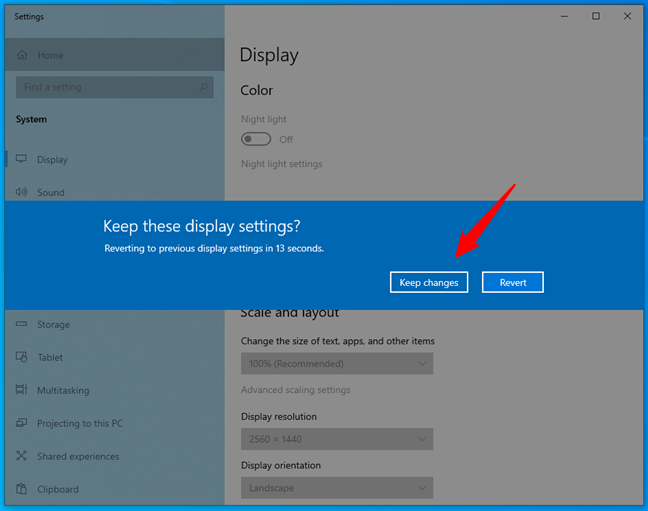
保留這些顯示設置?Windows 10 中的提示
就是這樣!您現在可以按照自己的意願在更高或更低的顯示分辨率下使用屏幕。
就是這樣! p>
提示:一位讀者問我如何僅使用鍵盤更改 Windows 10 中的屏幕分辨率。雖然這並不容易,但您可以按照我之前展示的相同步驟來做到這一點。但是,不要單擊或點擊,而是按 Windows + I 啟動“設置”。然後,您可以使用鍵盤上的 Tab、箭頭和 Enter 鍵導航到“顯示”頁面並選擇所需的顯示分辨率。準確的按鍵順序是 Win + I > Tab(2 次)> Enter > Tab(7 次)> Enter > 方向鍵(重複)選擇分辨率 > Enter > Tab > Enter。
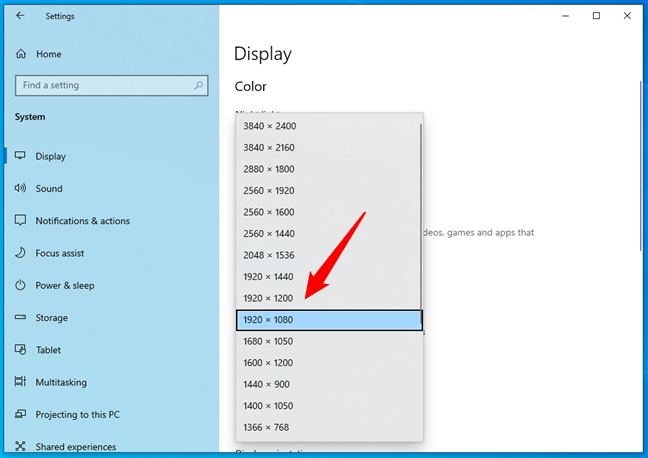
如何使用鍵盤更改Windows 10 屏幕分辨率
如何減小或增大Windows 10 中的文本、應用程序和圖標的大小
提高Windows 10 中的顯示分辨率可以讓畫面看起來更流暢,而降低屏幕分辨率則可以幫助提高績效。然而,在某些情況下,較高的分辨率也會使文本、應用程序、圖標和其他項目看起來更糟。例如,將顯示器設置為高分辨率(例如 4K)可能會使文本和應用程序變得很小,以至於很難理解屏幕上的任何內容。同樣,設置像 1920 x 1080 這樣的低分辨率會使文本變得很大,以至於您必須後退兩步才能輕鬆閱讀。幸運的是,Windows 10 還允許您縮放屏幕上顯示的項目,無論您的顯示分辨率如何。操作方法如下:
在“設置”應用的“顯示”頁面上,單擊或點擊“更改文本、應用和其他項目的大小”下的下拉菜單。
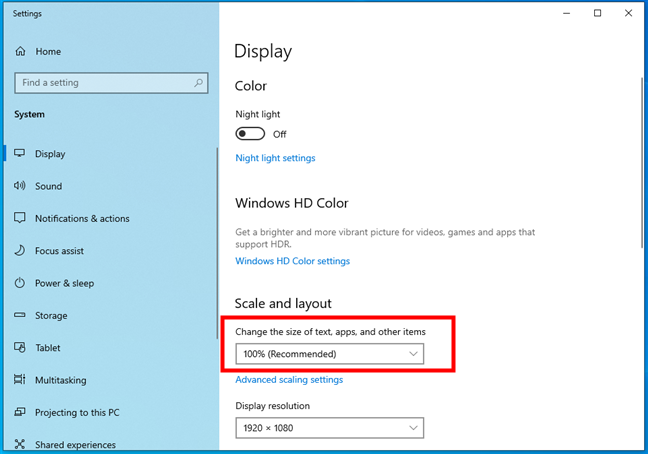
更改文本、應用程序和其他項目的大小在Windows 10 中
菜單包含一些由Windows 10 計算的選項,以匹配您的屏幕分辨率(分辨率越低,選項越少)。嘗試單擊或點擊選項。Windows 10會立即應用更改.
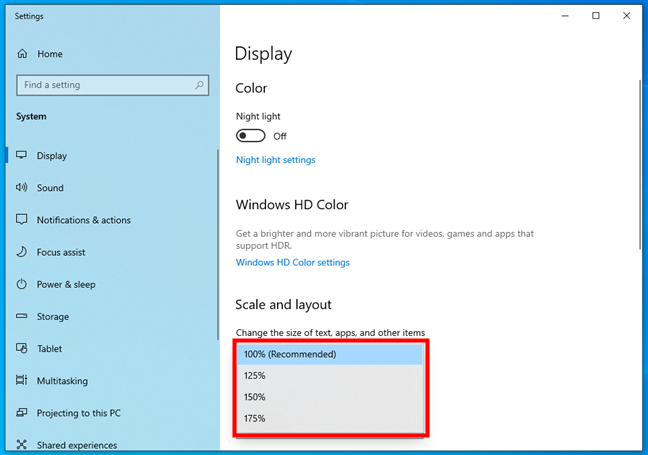
用於更改Windows 10 中文本、應用程序和其他項目大小的選項
如果文本、應用程序和圖標看起來仍然不正確,請重複該過程以嘗試其他尺寸。
如果您有多個顯示器,如何在Windows 10 中更改屏幕分辨率和縮放比例
您經常會看到具有多個顯示器的設置。大多數人使用雙顯示器設置,但三顯示器設置也越來越流行。以下是在 Windows 10 中使用雙屏配置時的顯示設置:
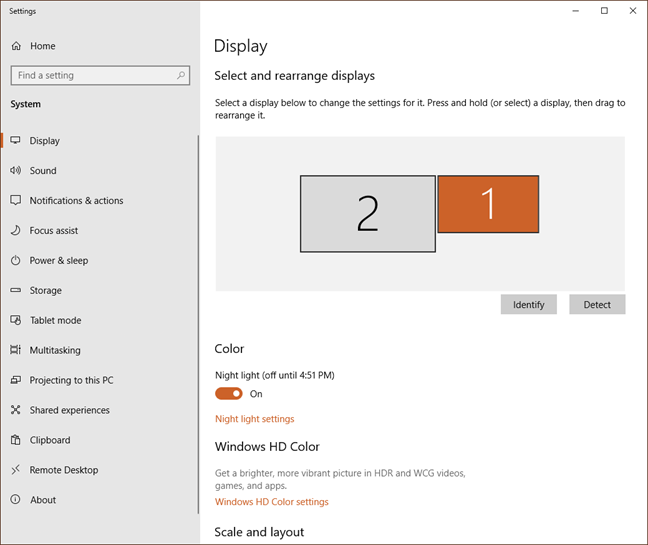
Windows 10 中具有多個顯示器的屏幕分辨率窗口
如您所見,兩個顯示器均顯示。使用鼠標或手指選擇一個屏幕,然後您可以按照本指南前面章節中的說明更改其設置。每台顯示器都可以單獨設置,除非您進行重複設置,強制兩台顯示器採用相同的分辨率。
屏幕分辨率更改有何影響?
更改顯示器後如果您的屏幕分辨率過高,可能會出現兩個問題:
首先,如果您提高屏幕分辨率,視頻密集型應用程序(例如游戲)的性能可能會明顯變慢,因為視頻需要更多時間才能以更高的分辨率渲染。如果您的顯卡無法滿足您正在玩的遊戲的要求,就會發生這種情況。儘管顯卡起著關鍵作用,但其他硬件組件也會對體驗產生負面影響。其次,您可能會發現您的屏幕看起來有很大不同。圖標和文本的大小可能會發生變化,如果您選擇了極高的分辨率,它們可能會太小而無法閱讀。如果您從遠處觀看屏幕(例如在投影儀或電視上顯示),則尤其如此。
對於速度減慢的情況,解決方法是更改為較低的分辨率。可能需要一些時間來嘗試各種選擇,以獲得可接受的圖形清晰度和速度的組合。
圖標/文本問題有兩種選擇:更改為較低的分辨率,或更改大小的圖標和文本。對於這兩種情況,請按照本教程前面部分中的步驟進行操作。
您使用的屏幕分辨率是多少?
必須進行試驗,直到找到最適合您的設置。需要。嘗試不同的屏幕分辨率,直到找到完美的平衡。如果需要,還可以更改文本、應用程序和其他項目的大小。然後,當您對結果感到滿意時,請告訴我您最終得到的屏幕分辨率。我很想知道我們的讀者正在使用什麼顯示分辨率。歡迎在評論部分加入對話。


