什麼是 PowerShell 以及如何使用它?-Digital Citizen UP
雖然許多普通用戶都知道命令提示符,但只有少數人聽說過 Windows PowerShell。 PowerShell 與命令提示符不同-它是一個更強大的工具,旨在取代命令提示符,為操作系統提供更多功能和控制。您想更好地了解 PowerShell 是什麼、為什麼它是一個如此強大的工具,並看看您可以用它做什麼?然後繼續閱讀:
什麼是 PowerShell?
PowerShell 是一種功能強大的腳本語言和命令行 shell,可用於自動執行任務、管理系統並執行各種操作。簡而言之,這就是 PowerShell 的定義;請原諒有意的雙關語:)。然而,為了更好地理解 PowerShell 是什麼以及它的用途,您應該首先了解 shell 是什麼。在計算機科學中,shell 是一種用戶界面,可讓您訪問操作系統的各種服務。
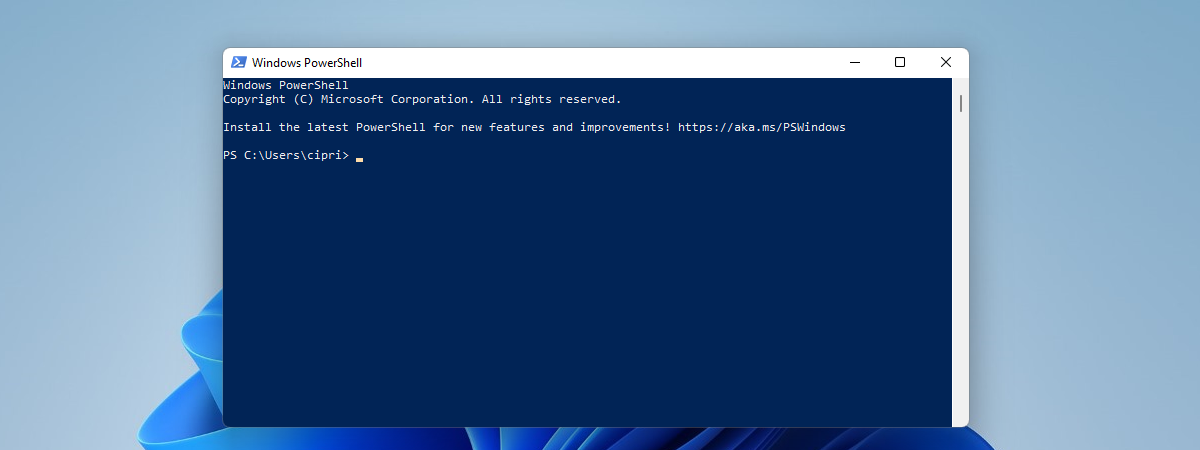
Windows 11 中的 PowerShell
shell 通常基於命令行,但也可以包含圖形用戶界面 (GUI)。
最初,Windows PowerShell 是由 Microsoft 開發的,目的是任務自動化和配置管理。如今,PowerShell 已開源,您可以在 Windows、macOS 和 Linux 平台上使用它。
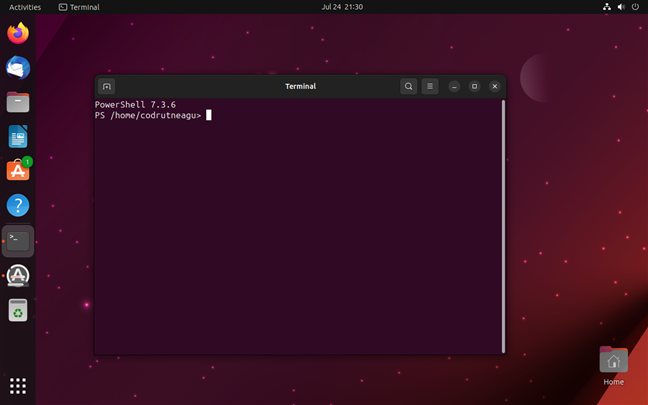
在 Linux 計算機上使用 PowerShell
PowerShell 基於 .NET Framework,這意味著它可以訪問 Windows 操作系統的許多庫和功能,以及與各種服務和應用程序交互,包括 Azure、Microsoft 365和 SQL Server。
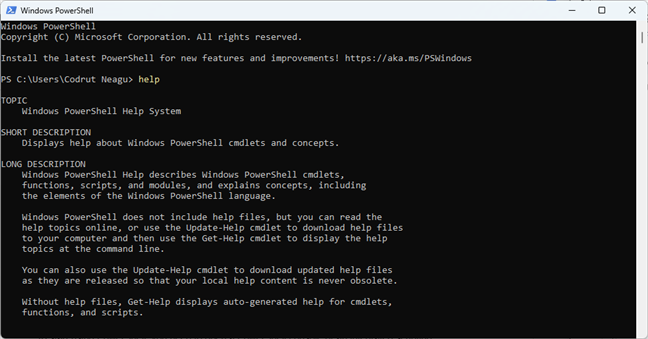
PowerShell 的第一個版本於 2006 年 11 月發布,適用於 Windows XP、Windows Server 2003 和 Windows Vista。最新版本是 Windows PowerShell 7.3.6,儘管 Windows 11 和 Windows 10 的最新穩定版本仍然附帶 PowerShell 5.1. 微軟仍然選擇後者,儘管計劃包括更新版本的Windows 操作系統中的 PowerShell 顯然確實存在。
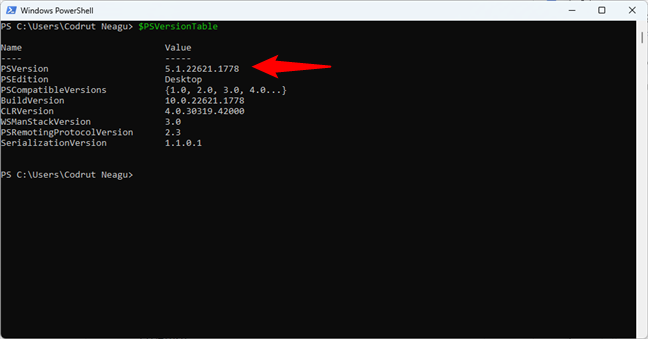
Windows PowerShell 版本 5.1
提示: 正如您在上一個屏幕截圖中可能已經註意到的,您可以檢查您使用的 PowerShell 版本您的 PC 上運行以下命令:
$PSVersionTable
PowerShell 的用途是什麼?
Microsoft 將 Windows PowerShell 設計為一種工具,可幫助您自動化并快速解決問題繁瑣的管理任務。例如,您可以使用 PowerShell 顯示網絡中一台或多台計算機上安裝的所有 USB 設備,也可以設置一項耗時的任務在您執行其他工作時在後台運行。您還可以識別並終止沒有響應的進程,或者過濾有關網絡中計算機的特定信息並將其以 HTML 格式導出。
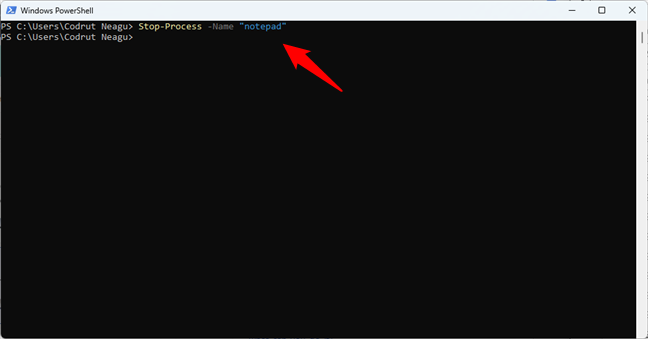
如何使用 PowerShell 停止進程
如何使用 PowerShell
為了開始使用 PowerShell,您必須首先打開 PowerShell 控制台或集成腳本環境(例如 PowerShell ISE)。默認情況下,兩者在 Windows 操作系統上均可用。在其他平台上,您必須下載 PowerShell 並安裝它才能訪問腳本語言及其控制台。
如何在 Windows 中打開 PowerShell
在 Windows 11 或 Windows 中10、您可以通過以下任一方法啟動 PowerShell 控制台。最簡單的方法之一是使用 Windows 集成搜索功能查找 PowerShell。
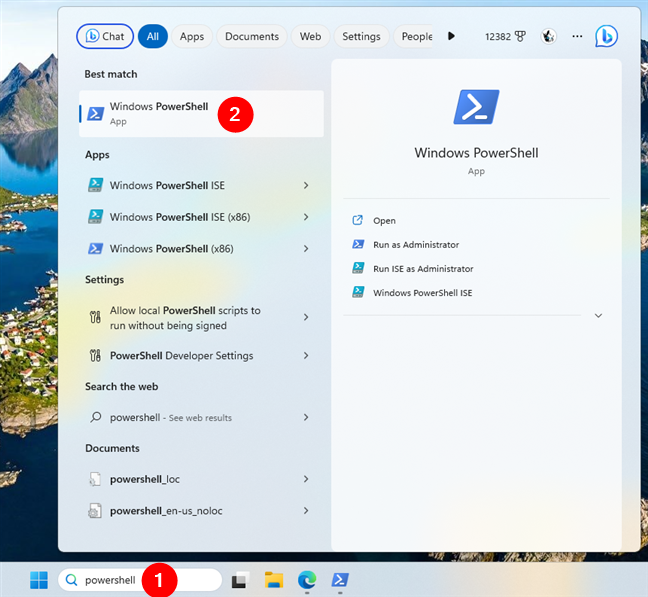
如何在 Windows 中打開 PowerShell
如何使用 PowerShell 命令
PowerShell 命令稱為 cmdlet。它們的名稱通常很容易理解甚至記住,因為它們的語法與常規句子相似。例如,我敢打賭任何人都很容易記住並立即知道 PowerShell cmdlet(例如 Get-Process 或 Copy-Item)的全部內容。與舊式 shell 的古代操作系統中的命令(立即想到 DOS 和命令提示符)不同,PowerShell cmdlet 非常用戶友好。在 PowerShell 與 CMD 的對決中,前者總是在可用性方面獲勝,更不用說效率和性能了。
如何查看 PowerShell 中的命令列表
提示: 如果您想查看 PowerShell 中所有可用的 cmdlet,可以使用以下命令:
Get-Command
大多數 PowerShell 命令也可以與參數一起使用,參數是修改所執行的 cmdlet 行為的選項。例如,如果要指定要獲取的進程,可以將-Name 參數添加到 Get-Process cmdlet。
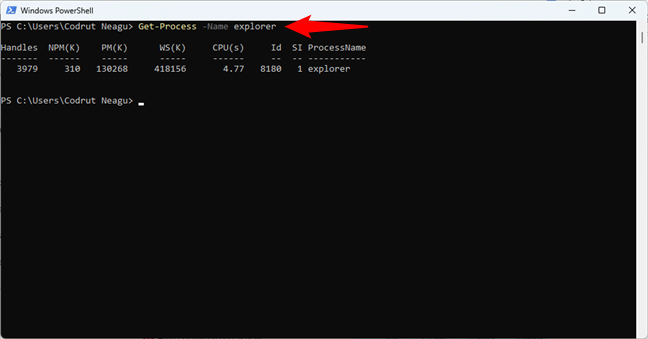
如何在 PowerShell 中按名稱獲取進程
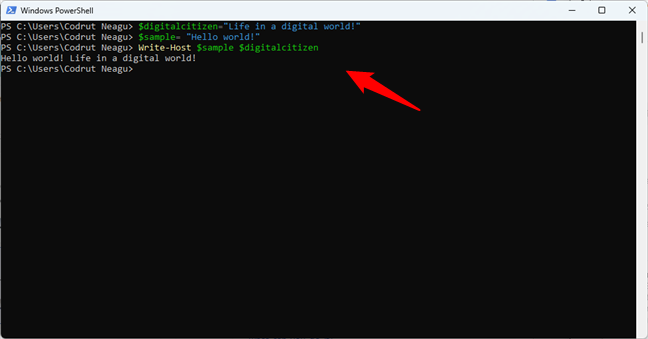
如何在 PowerShell 中設置變量
提示:要查看 PowerShell 會話中的所有變量,請使用以下 cmdlet:
Get-Variable
要繼續,PowerShell 還支持運算符,您可以使用這些運算符當您需要在不同的值或對象之間進行計算或比較時可以使用。例如,+ 運算符允許您添加數字,而-gt 則告訴您第一個值是否大於第二個值。
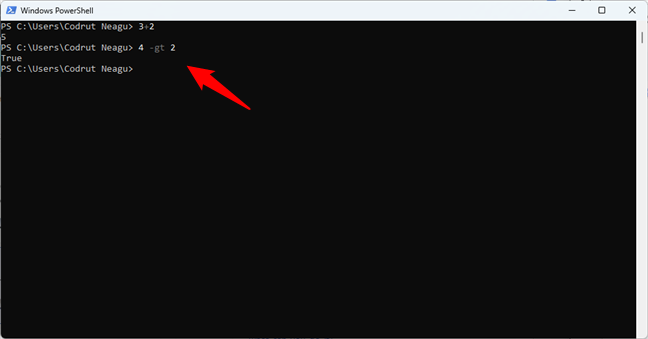
如何在 PowerShell 中使用運算符
提示:您可以使用下一個命令來查找 PowerShell 中所有可用的運算符:
Get-Operator
最後但並非最不重要的一點是,您還應該知道 PowerShell 支持控制結構(基於條件)或循環),例如 if 或 foreach,以及函數。但這已經是高級腳本編寫領域了,本文的範圍並不是列出可以在 PowerShell 中運行和使用的所有 cmdlet。不過,如果這就是您正在尋找的內容,我建議您閱讀 Ed Wilson 的《Windows PowerShell Step by Step》一書或瀏覽 Microsoft 的官方 PowerShell了解使用 PowerShell 的所有細節的文檔。您還可以查看Microsoft 的本指南 示例腳本,讓您更好地了解如何有效使用 PowerShell。
PowerShell 與 PowerShell ISE
在標準命令之上-line shell,您還可以找到 Windows PowerShell ISE。 ISE 代表集成腳本環境,它是一個圖形用戶界面,允許您運行命令並創建、修改和測試腳本,而無需在命令行中鍵入所有命令。該工具允許開發腳本,這些腳本是命令的集合,您可以在其中添加複雜的執行邏輯。 ISE 工具專為滿足 Windows 系統管理員的需求而設計,這些管理員需要反復運行一系列命令來操作這些系統的配置。
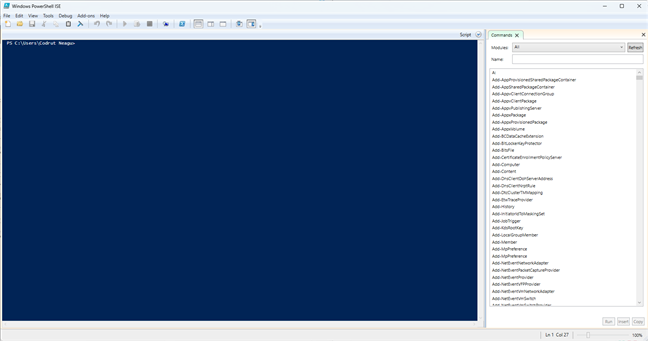
PowerShell ISE(集成腳本環境)
適合有相關經驗的用戶在命令提示符和 Linux 中,PowerShell 有一個別名列表,將這些用戶熟悉的名稱與 PowerShell 命令相關聯。以下是一些示例:cat、dir、mount、rm、chdir、erase、sort、cls、del。有關這些別名的完整列表,請在 PowerShell 中運行以下命令:
Get-Command-Type Alias
為什麼使用 PowerShell?是否需要 Windows PowerShell?
PowerShell 是一款對於家庭用戶和 IT 管理員都非常有用的工具。例如,家庭用戶可以利用 PowerShell 來執行各種需要花費很長時間手動執行的操作:卸載不需要的 Windows 應用程序、計算文件和文件夾數量、打印正在運行的進程列表等。此外,有時,與使用 Windows 的簡單用戶界面相比,使用 PowerShell 可以更快、更輕鬆地執行其他任務。我可以想到諸如查找您的 IP 或 MAC 地址,甚至刪除分區之類的事情。
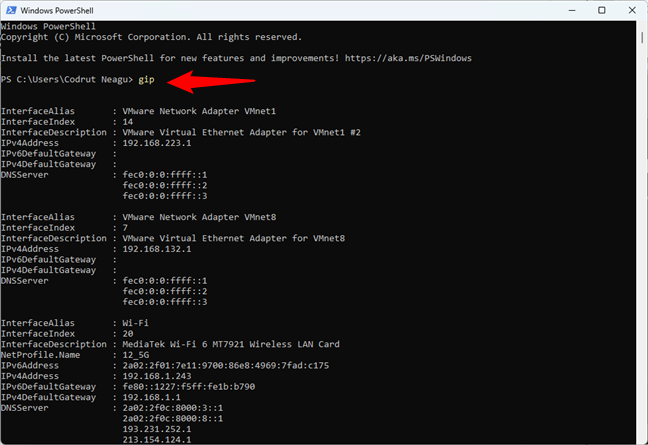
如何在 PowerShell 中獲取 IP 地址
PowerShell 通常是 IT 管理員的首選武器,因為它可以顯著簡化企業網絡運營管理。舉個例子,假設您正在管理一個包含 500 多台服務器的大型網絡,並且您需要實施一個新的安全解決方案,該解決方案依賴於必須在這些服務器上運行的特定服務。當然,您可以登錄到每台服務器並查看它們是否已安裝並運行該服務。這是可能的,但也有可能你花了太長時間才能完成任務。如果您使用 PowerShell,則只需幾分鐘即可完成該任務,因為整個操作只需一個腳本即可完成,該腳本收集有關您指定的服務器上運行的服務的信息並將其轉儲到文本文件中。現在這就是生產力!
PowerShell 如何幫助您?
正如您從本文中看到的,Windows PowerShell 是一個非常強大的工具,它包含在 Windows 中,也可用於許多其他工具操作系統。它為高級用戶和 IT 專業人員帶來了許多好處。此外,家庭用戶也可以從使用它中受益。嘗試一下,閱讀我們的教程,然後讓我知道您對 PowerShell 的看法。請在下面發表評論並分享您的觀點。