Como alterar seu endereço do Gmail
Links do dispositivo
Se você já se perguntou como alterar seu endereço do Gmail, não é o único. Esta é uma pergunta comum. Infelizmente, depois de configurar uma conta de e-mail no Gmail, não há como alterá-la.
No entanto, há algo que você pode fazer e é algo semelhante a alterar seu endereço do Gmail. Embora não seja possível alterar seu endereço atual do Gmail, você pode facilmente criar um novo e encaminhar o e-mail de sua conta antiga para a nova. Neste artigo, abordaremos como fazer isso.
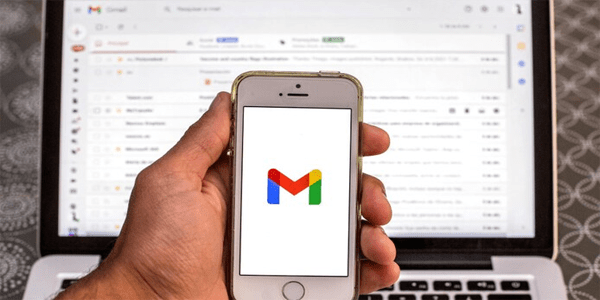
Como criar um novo endereço do Gmail no PC ou Mac
Como mencionado acima, não há maneira de alterar seu endereço do Gmail. Depois de criar uma conta, não há como voltar atrás. Mesmo assim, você pode criar uma nova conta e encaminhar todos os novos e-mails recebidos do endereço antigo para o novo. É uma espécie de solução alternativa, mas é sua única alternativa.
O processo é direto e as etapas são semelhantes para um PC e um Mac. Primeiro, abordaremos como configurar um novo endereço. Veja como fazer isso:
Abra uma janela do navegador e navegue até Criação de conta do Google.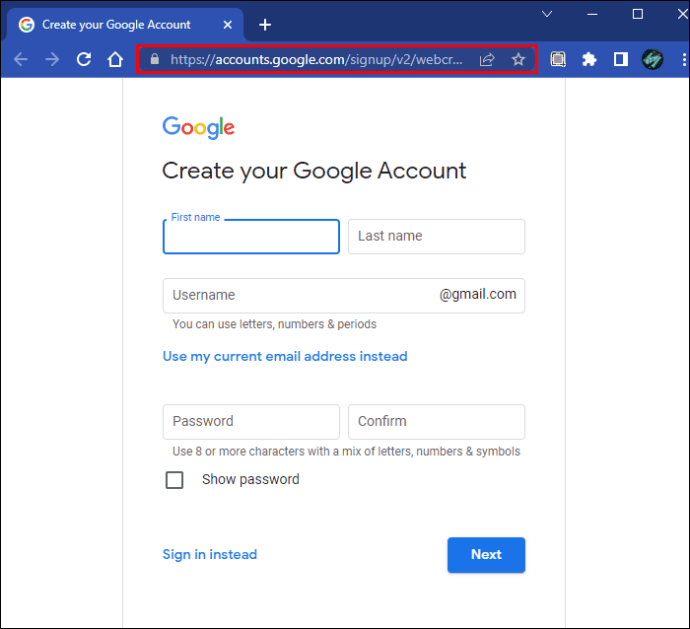 Digite seu nome e sobrenome e nome de usuário nos campos de texto. O nome de usuário que você escolher será seu novo endereço de e-mail.
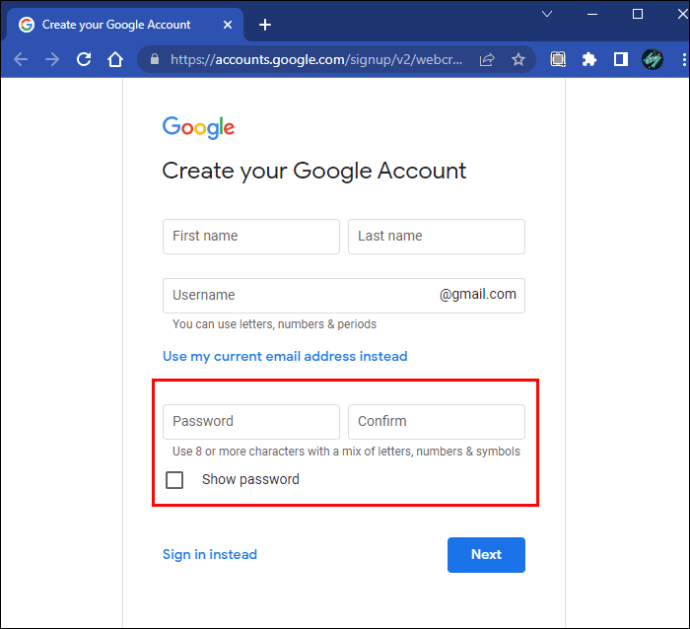
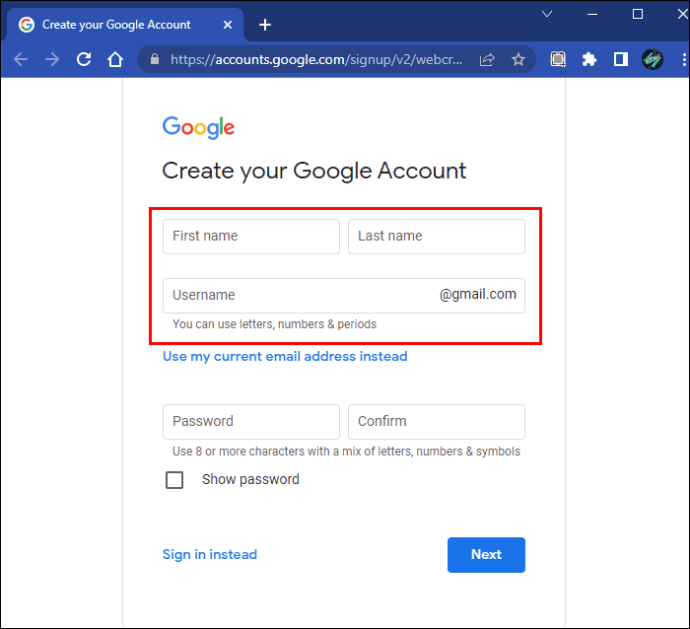 Escolha uma senha exclusiva e digite-a novamente para confirmar.
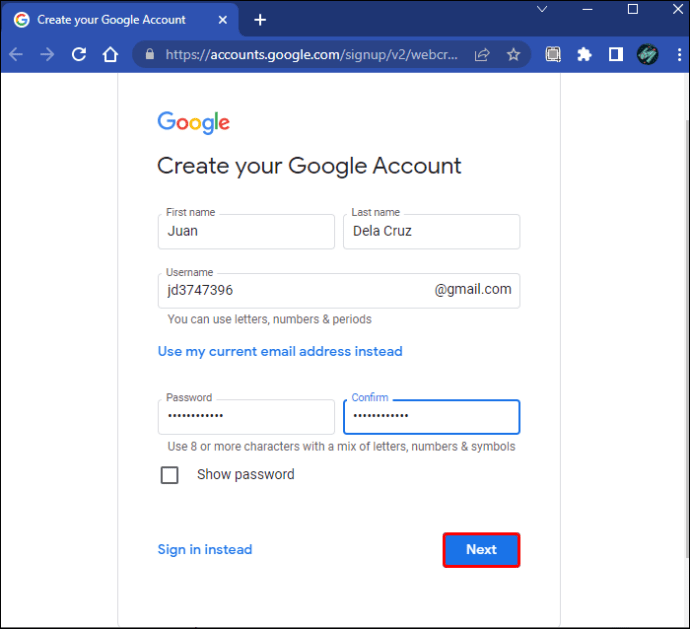
 Clique no botão azul”Avançar”.
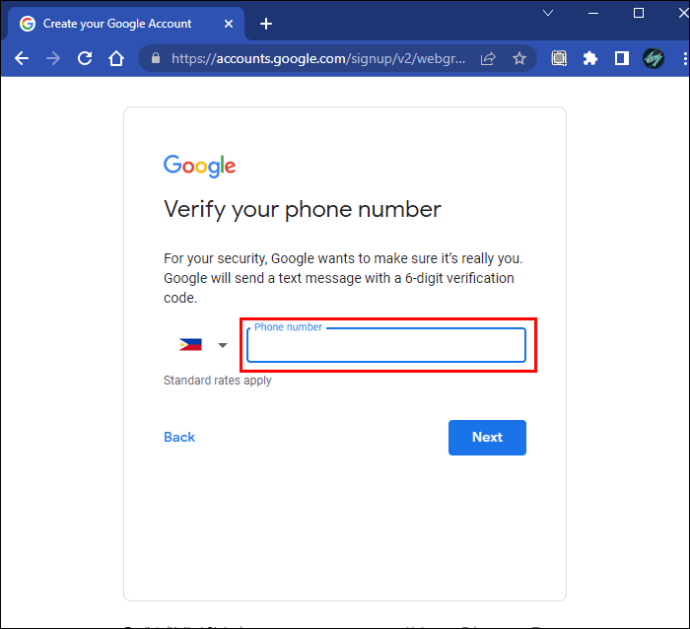
 Digite seu número de telefone e um endereço de e-mail alternativo nos campos. Ambos são usados para segurança da conta e não serão visíveis para ninguém além de você.
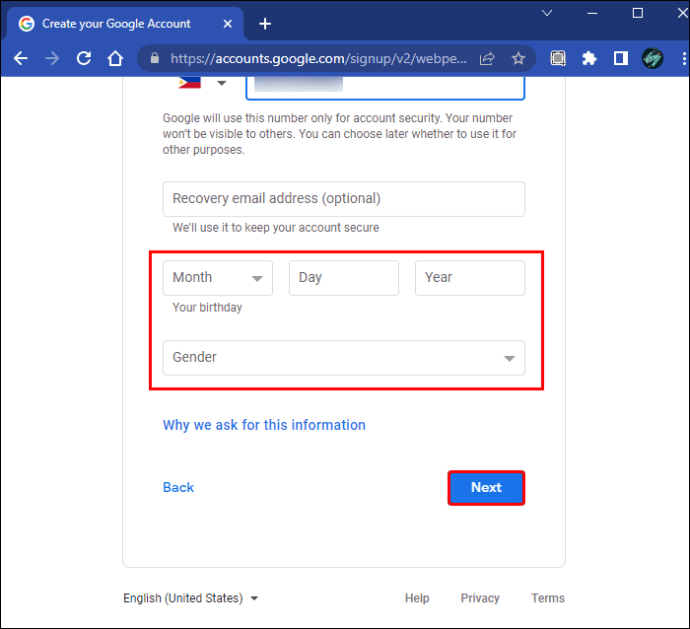
 Insira sua data de nascimento e sexo, e aperte o botão azul”Avançar”.
 Leia e concorde com os Termos de Serviço e toque em”Criar conta”.
Você acabou de criar uma nova conta do Google. O nome de usuário que você escolheu será seu novo endereço de e-mail com”@gmail.com”no final. Agora que você tem um endereço do Gmail totalmente novo, está pronto para encaminhar seus e-mails de sua conta antiga para a que acabou de criar. Veja o que você precisa fazer:
Usando um navegador, acesse a página Login do Gmail.
Faça login em sua conta antiga, aquela da qual você deseja encaminhar e-mails, para sua nova conta.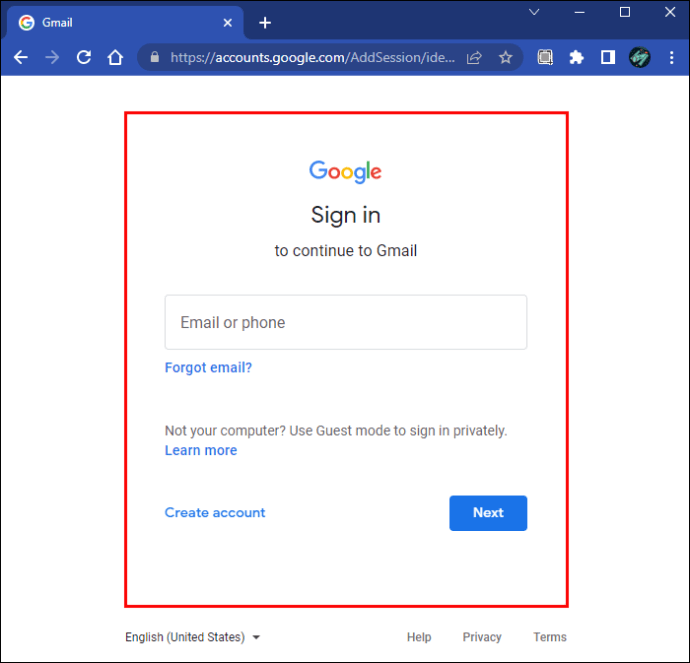 Toque no ícone de engrenagem e vá para”Configurações”.
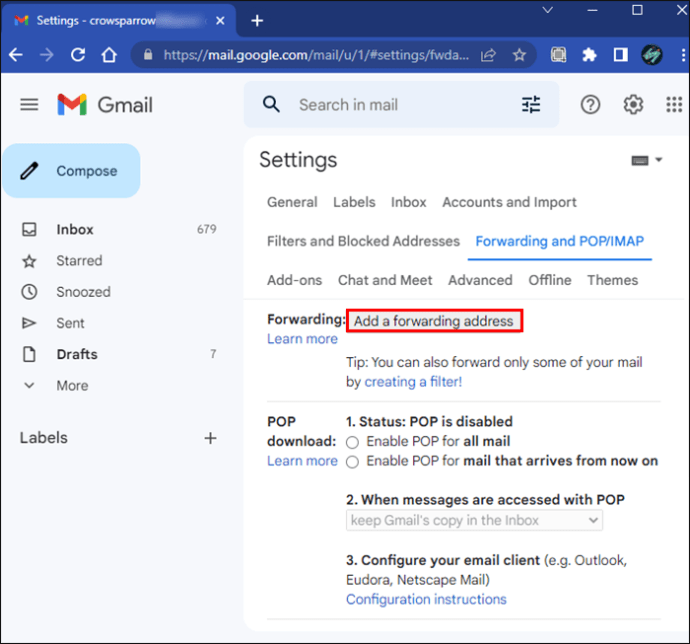
Usando as guias no topo da página, clique em “Encaminhamento e POP/IMAP.”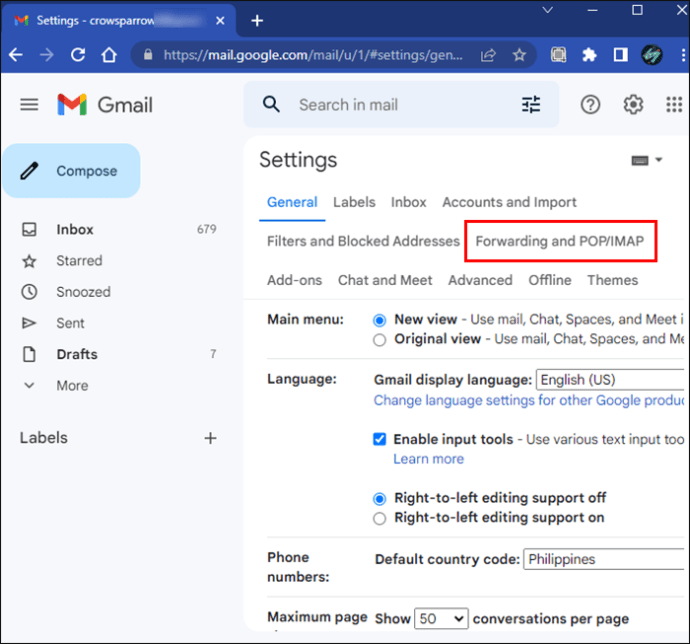 Selecionar”Adicionar um endereço de encaminhamento”e digite o novo endereço de e-mail que você acabou de criar.
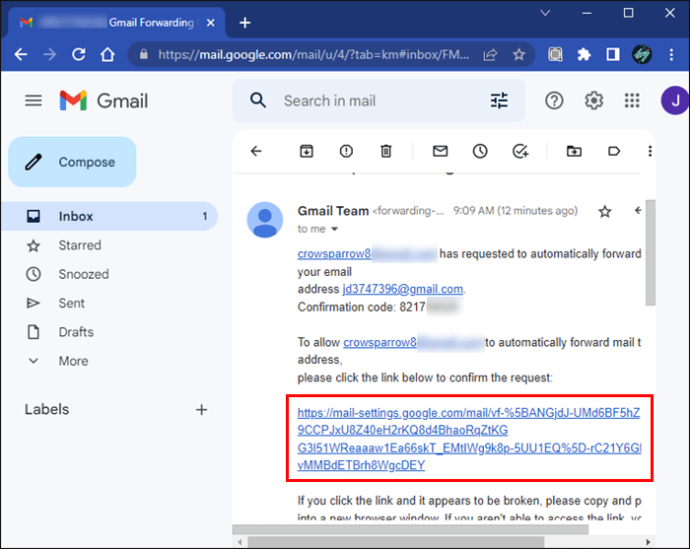
 Abra sua nova conta de e-mail do Gmail e localize o e-mail de verificação. Abra-o e clique no link de verificação.
 Na sua antiga conta do Gmail, toque em”Configurações”, atualize o navegador e selecione”Encaminhamento e POP/IMAP.” Pressione”Encaminhar uma cópia do e-mail recebido para.”
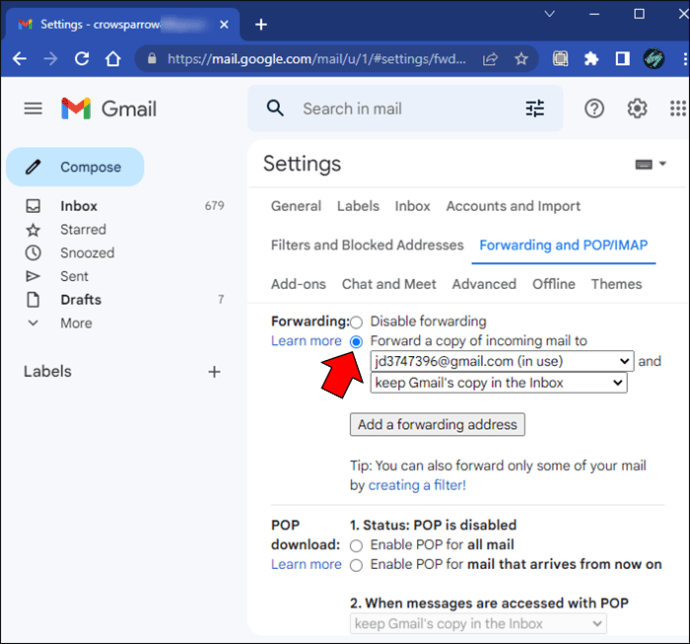 Clique em”Salvar alterações.”
Quando o processo estiver concluído, você acabou de dizer ao seu conta antiga do Gmail para enviar todos os e-mails recebidos para a nova conta de e-mail que você criou. Ao fazer isso, não há necessidade de informar seus contatos sobre seu novo endereço de e-mail. Ao enviar um e-mail para seu endereço antigo, ele é encaminhado automaticamente para o novo.
Como criar um novo endereço do Gmail em um Android ou iPhone
Usuários de Android e iPhone podem criar um novo endereço do Gmail usando o aplicativo. Infelizmente, concluir o processo e adicionar o recurso de encaminhamento de e-mail precisará ser feito em um computador desktop. Se quiser criar um novo endereço do Gmail e configurar o encaminhamento de e-mail, você precisará usar um PC ou um Mac para a segunda parte.
Em um Android
Criando um novo endereço do Gmail em um Android pode ser obtido de duas maneiras. Isso pode ser feito usando as configurações do seu telefone para acessar a página de criação de nova conta do Gmail, mas uma maneira mais fácil é usar o aplicativo Gmail. Veja como é feito:
Inicie o aplicativo Gmail e selecione o ícone”Conta”localizado no canto superior direito da tela.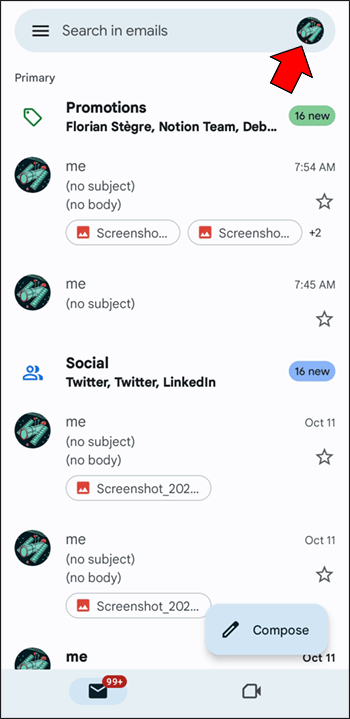 Clique em”Adicionar outra conta”e toque em”Google.”
Pressione”Criar”e conta e selecione”Para mim.”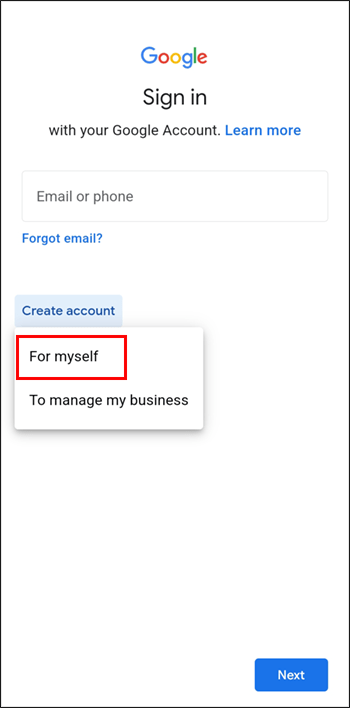 Usando os campos de texto, insira seu nome e sobrenome.
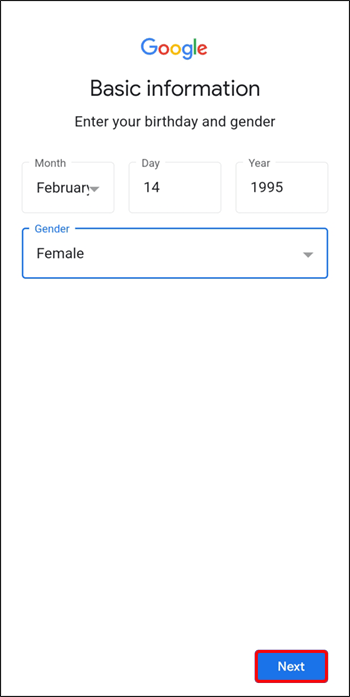
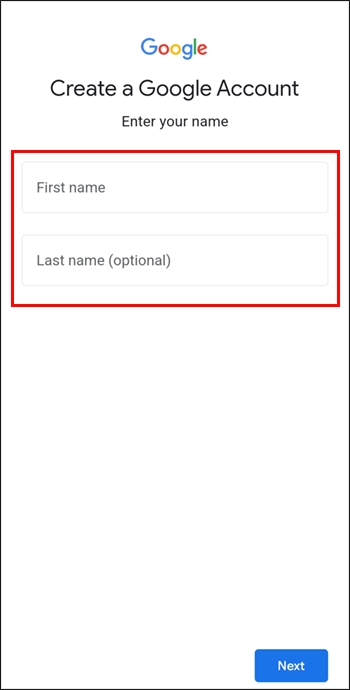 Entrada seu aniversário e sexo e, em seguida, clique no botão”Avançar”.
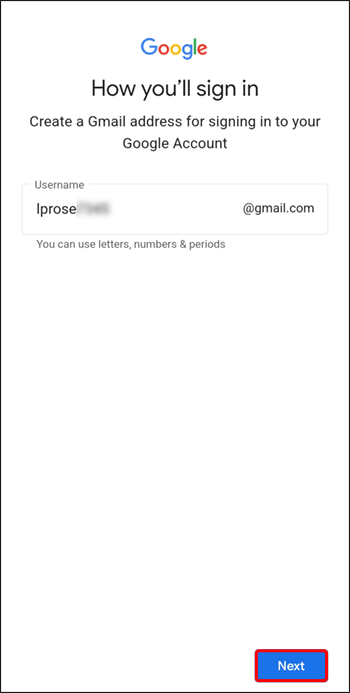
 Digite-o na caixa de texto apropriada para criar um novo nome de usuário e clique em”Próximo.”
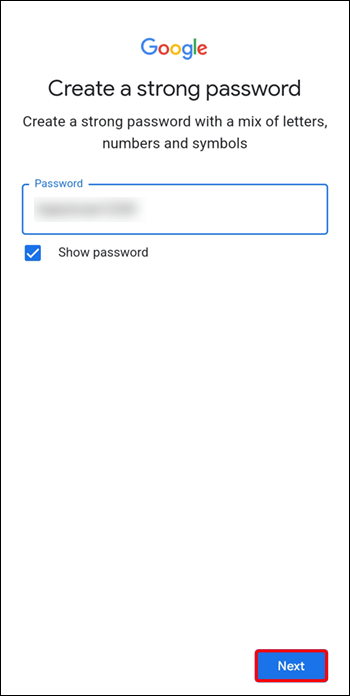
 Escolha uma senha exclusiva e clique em”Avançar.”
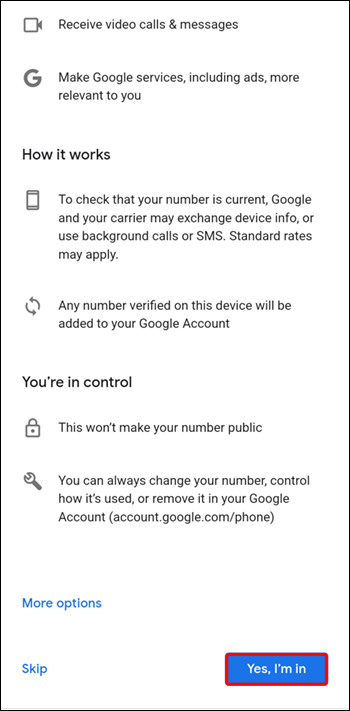
 Você tem a opção de adicionar um número de telefone de recuperação se você esquecer sua senha. Para esta opção, digite seu número de celular e escolha “Sim, estou dentro.”
 Analise os Termos de Serviço do Google e selecione”Concordo.”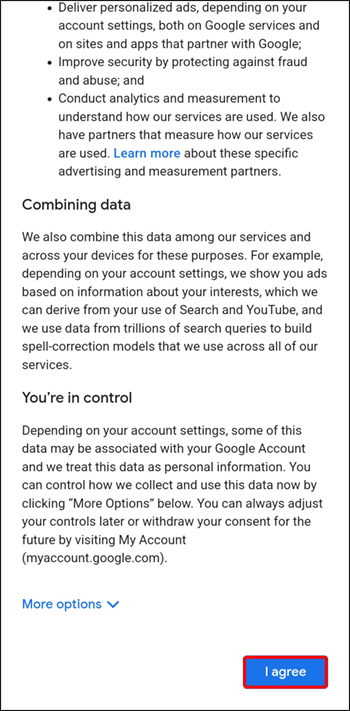
Em um iPhone
Criar um novo endereço do Gmail usando seu iPhone é simples. Aqui está o que você precisa fazer:
Abra o aplicativo”Configurações”no telefone e selecione”Correio”.
Toque em”Contas”,”Adicionar contas”e depois em”Google”.”
Se solicitado, escolha”Continuar.”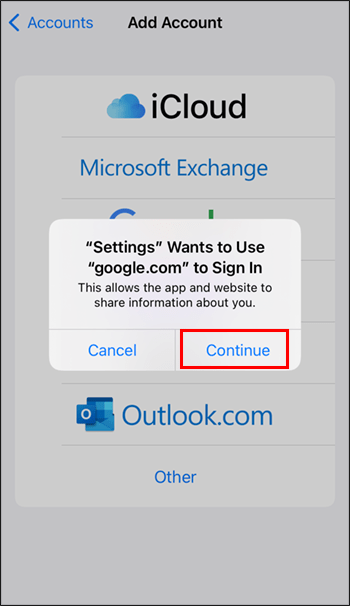 Na tela de login do Google, escolha”Criar conta.”
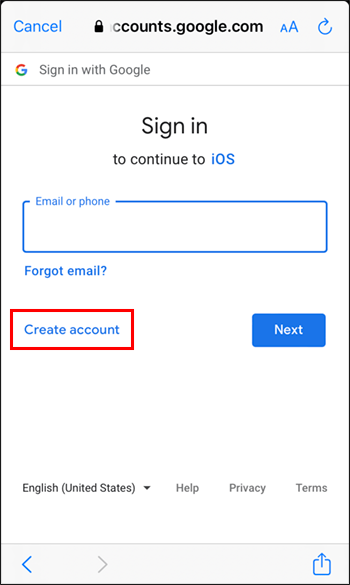 Digite seu primeiro e sobrenome nos campos de texto.
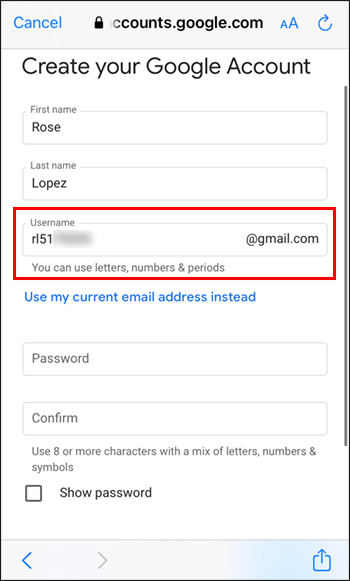
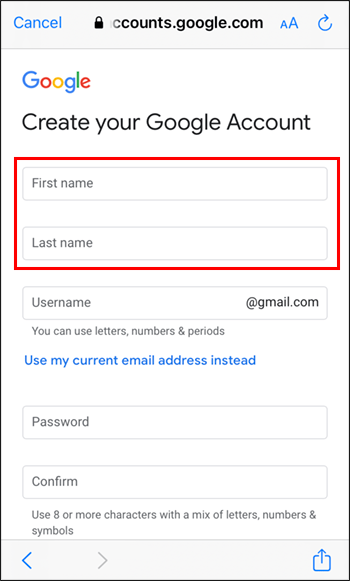 Digite-o na caixa de texto apropriada t o crie um novo nome de usuário.
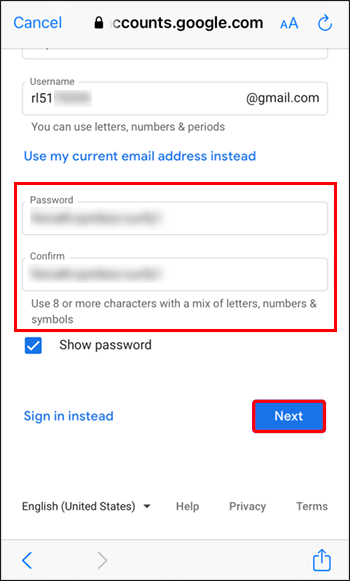
 Escolha uma senha única e redigite-a para confirmar e então clique no botão”Avançar”.
 Insira o número do seu celular e endereço de e-mail para configurar um sistema de recuperação apenas no caso de você esquecer sua senha. Esta etapa é opcional.
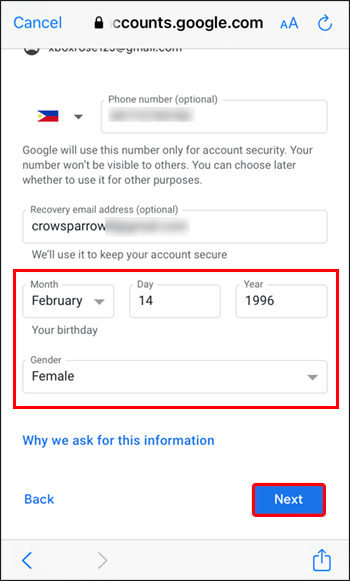
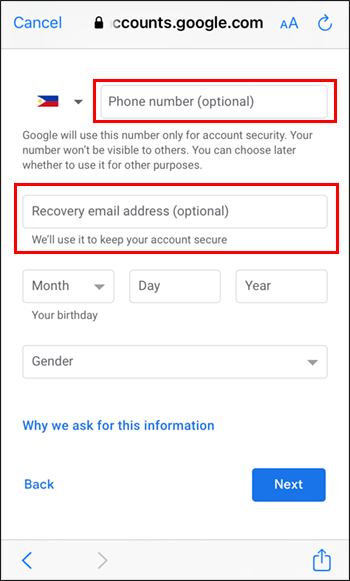 Selecione sua data de nascimento e sexo e clique em”Avançar.”
 Concorde com os Termos de Serviço do Google selecionando”Concordo”.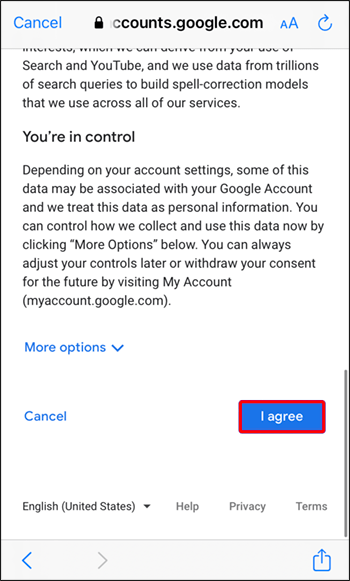
Agora você criou uma nova conta do Gmail. Seu novo e-mail é seu nome de usuário, terminando em”@gmail.com.”Infelizmente, se você quiser encaminhar seus e-mails de sua antiga conta do Gmail, precisará fazê-lo em um computador desktop.
Perguntas frequentes adicionais
Eu criei um novo e-mail do Google e configurei o encaminhamento de e-mail. Devo também informar meus contatos sobre meu novo endereço?
A escolha é sua. Qualquer os e-mails recebidos em sua conta antiga serão encaminhados automaticamente para a nova que você criou. No entanto, você pode enviar um e-mail de sua conta antiga para seus contatos, alertando-os sobre seu novo endereço.
Altere seu endereço E-mail criando uma nova conta
Infelizmente, depois de criar um e-mail do Google, não há como alterá-lo. Você pode ignorar essa restrição criando uma nova conta e aplicando o recurso de encaminhamento de e-mail. Isso irá certifique-se de que futuros e-mails para seu endereço antigo sejam redirecionados para sua nova conta. Felizmente, o Google permite que você configure várias contas.
Você tentou alterar seu endereço do Gmail? Depois de descobrir que isso não poderia ser feito, você usou a solução alternativa discutida neste artigo? Informe-nos na seção de comentários abaixo.
Isenção de responsabilidade: algumas páginas deste site podem incluir um link de afiliado. Isso não afeta nosso editorial de forma alguma.