Como reativar quando a descoberta de rede estiver desativada
Se você precisar se conectar a outros dispositivos em sua rede, precisará ativar o recurso de descoberta de rede do Microsoft Windows. A maioria dos dispositivos Microsoft oferece a opção de se conectar a outros dispositivos (como impressoras) na primeira vez que você se conecta a uma rede. Isso pode levar à suposição de que a descoberta de rede está sempre ativada.
Mas não está.
A descoberta de rede pode ser desativada no Windows 10 e no Windows 11. Felizmente, há Existem vários métodos que você pode usar para ativá-lo novamente.
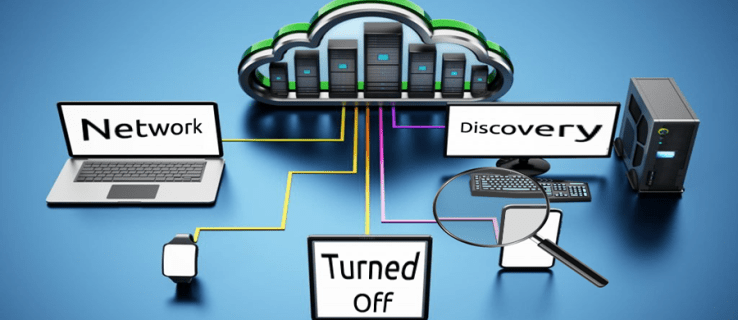
Descoberta de rede desativada no Windows 11
Existem vários motivos para isso a descoberta de rede pode ser desativada no Windows 11. Alguns deles estão relacionados ao seu dispositivo, enquanto outros motivos podem estar relacionados ao seu firewall. Aqui estão três técnicas de solução de problemas para tentar reativar a descoberta de rede.
Definir suas configurações avançadas
Alterar suas configurações avançadas pode ser a chave se sua descoberta de rede continuar desativando apesar de seus esforços para reativá-lo. Primeiro, você precisa navegar até a seção Serviços do Gerenciamento do computador.
Clique com o botão direito do mouse no ícone do menu Iniciar do Windows e selecione”Gerenciamento do computador”na caixa pop-up.
Localize”Serviços e aplicativos”e clique no ícone suspenso anexado a ele.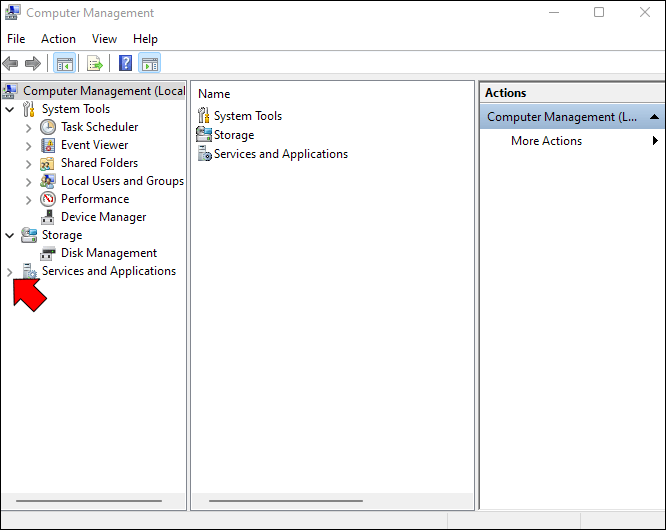 Escolha”Serviços”para abrir o menu na extensão Você pode clicar no botão”Padrão”na parte inferior do pop-up para reverter essa visualização para o modo padrão.
Em seguida, você verificará algumas configurações avançadas, começando com seu Domain Name Server (DNS):
Navegue até”DNS Client”na página Services e confirme se está escrito”Running”na coluna Status.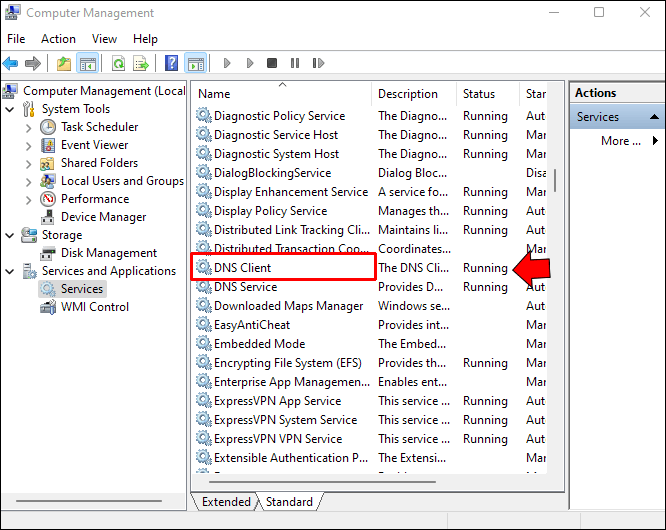 Verifique a coluna Tipo de inicialização para confirmar se está definida como”Automática”.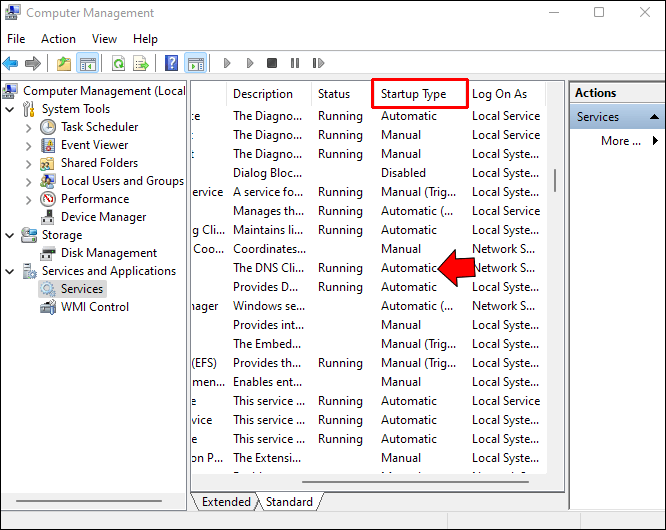
Com seu status de DNS confirmado, você passa para um serviço”Function Discovery Resource Publication”:
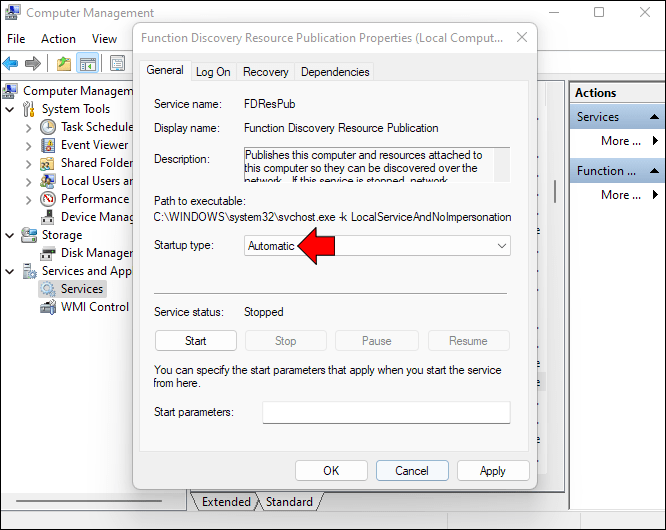
Ainda na caixa pop-up Services, localize”Function Discovery Resource Publication.”Deve estar algumas linhas abaixo de”DNS Client.”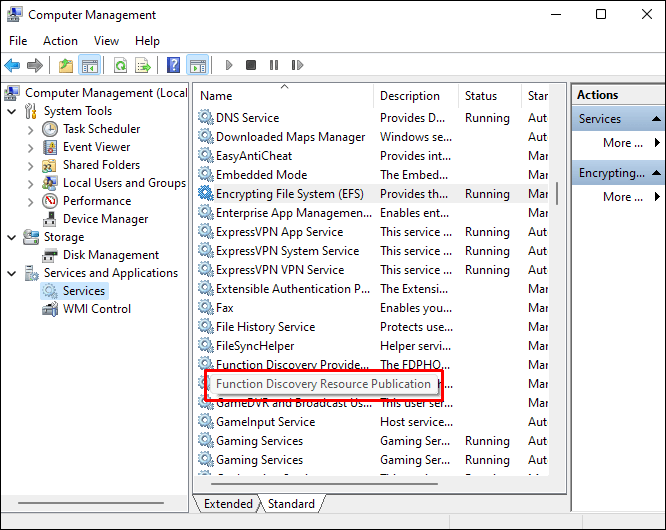 Verifique se a coluna Tipo de inicialização indica”Manual”,”Automático”ou”Desativado”. Automático.”
Se a coluna não indicar”Automático”, clique duas vezes no palavra para abrir a caixa pop-up de propriedades.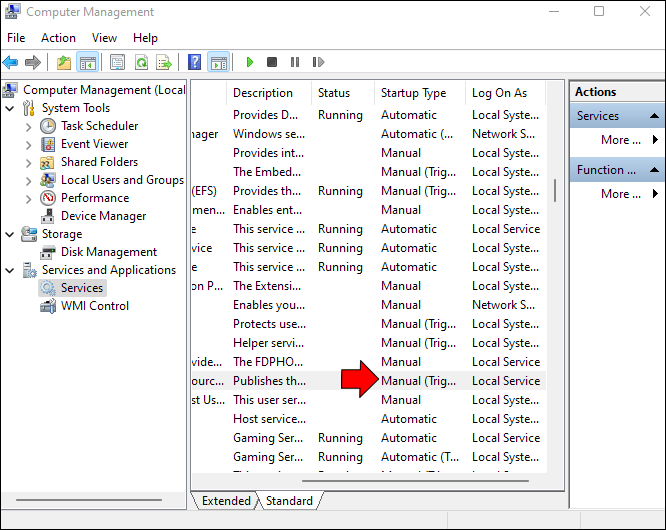 Permaneça na guia”Geral”e selecione”Automático”na caixa suspensa Tipo de inicialização.
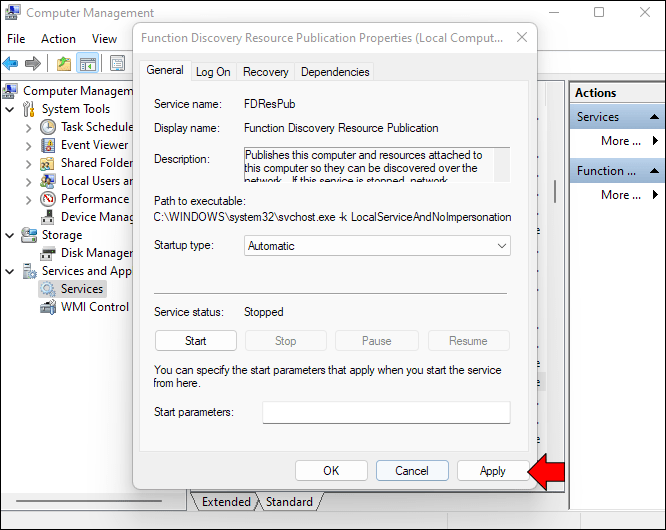
 Clique “Aplicar.”
 Selecione”Iniciar”para ativar esta funcionalidade. Você deve ver a alteração do status do serviço para”Executando”.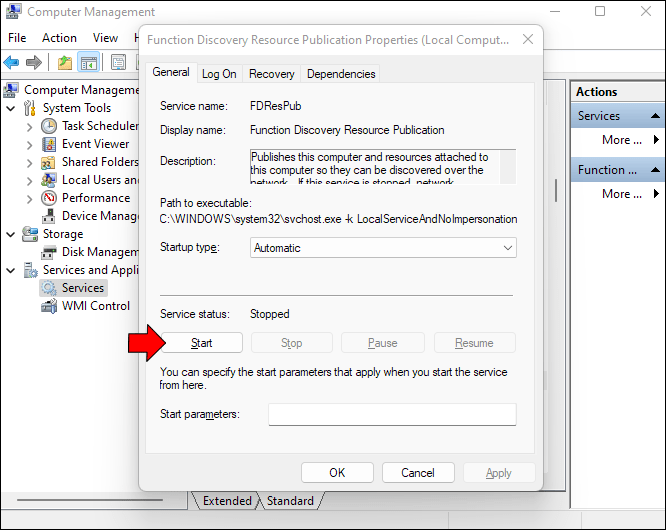
Agora que a”Function Discovery Resource Publication”está ativa, você passará a verificar o status e as configurações de inicialização para o Serviço”SSDP Discovery”.
Permanecendo na área”Serviços”, role para baixo até”SSDP Discovery.”
Verifique se o status é”Em execução”e o tipo de inicialização é”Automático.”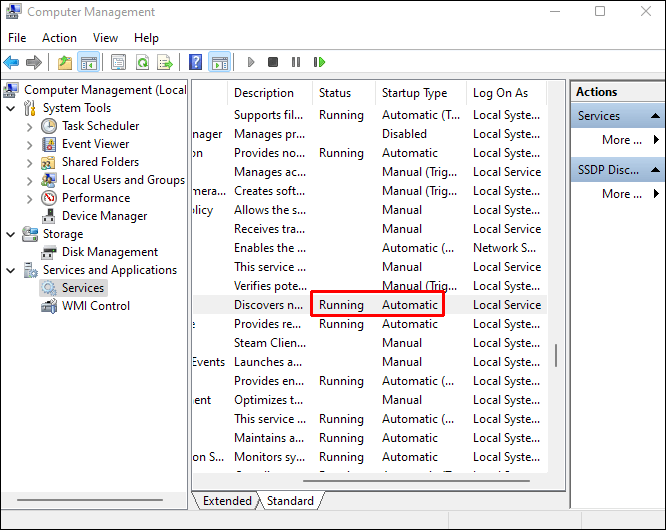 Se o tipo de inicialização não for”Automático”, clique duas vezes em”Descoberta de SSD”e navegue até a guia”Geral”.
Escolha”Automático”na caixa suspensa Tipo de inicialização.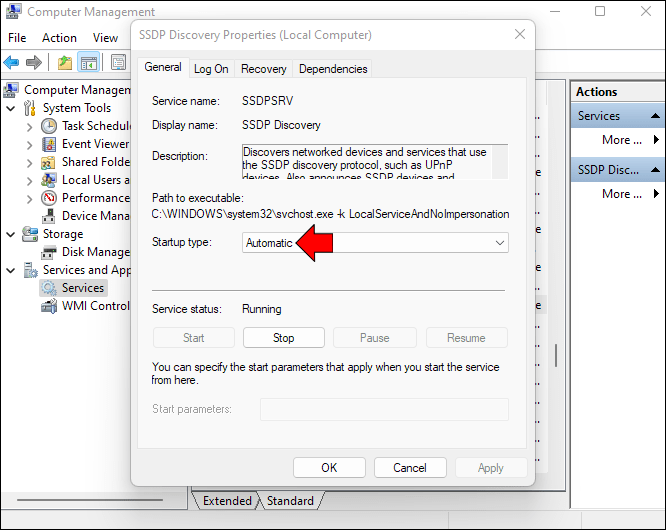 Clique em”Aplicar.”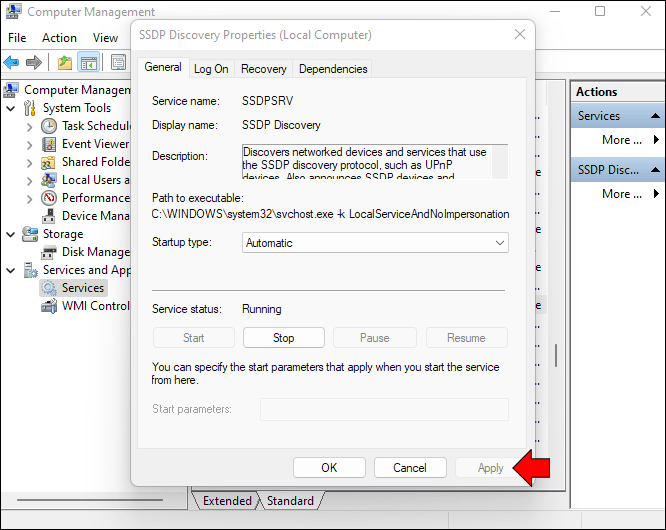
A última configuração avançada a ser verificada é o serviço”UPnP Device Host”:
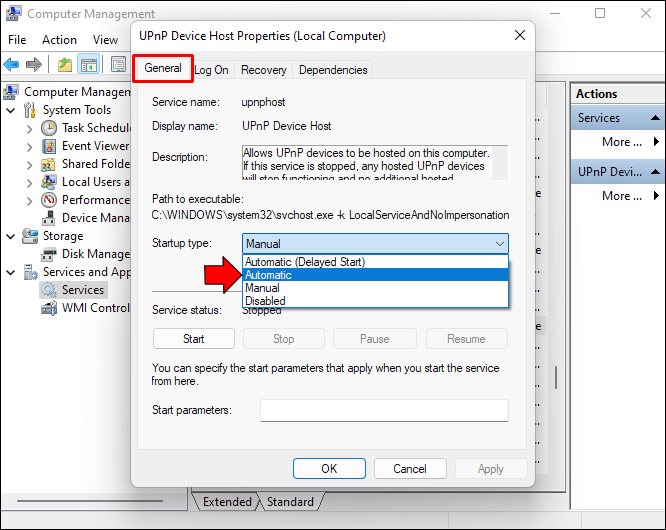
Encontre”UPnP Device Host”na seção”Serviços”do Gerenciamento do Computador.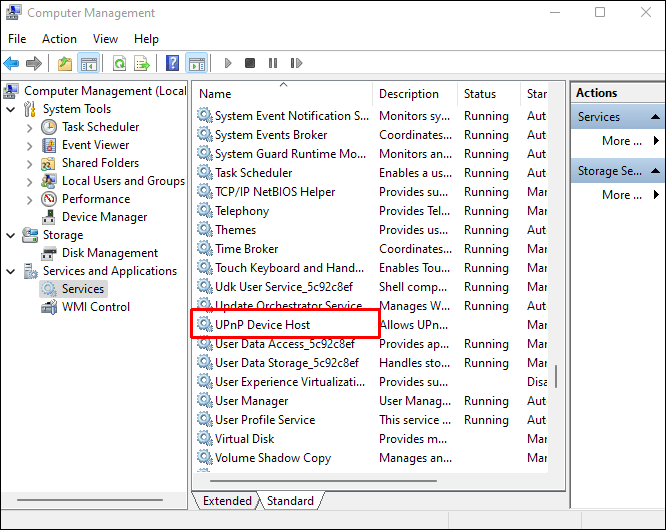 Verifique se o tipo de inicialização é”Automático”. Se não estiver, clique duas vezes em “UPnP Device Host.”
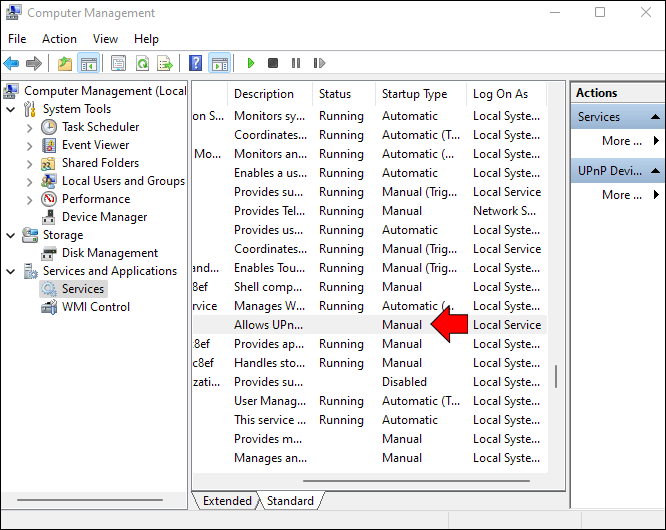 Vá para a guia”Geral”e selecione”Automático”no menu suspenso Tipo de inicialização.
 Selecione”Aplicar.”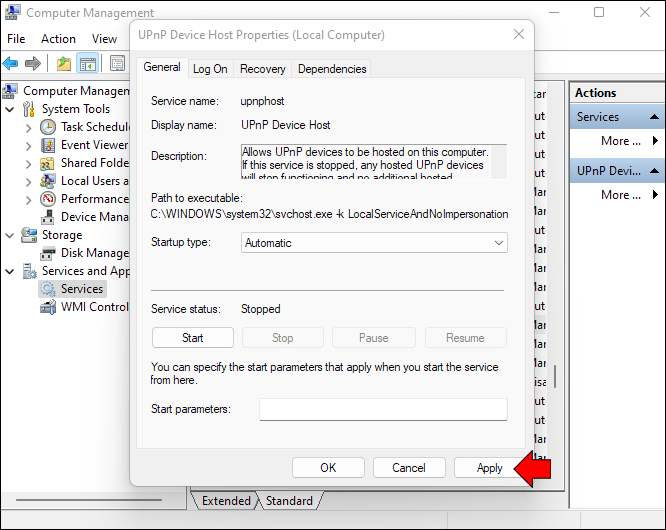
Com todas essas funções avançadas em execução e configuradas para iniciar automaticamente quando você inicializar o computador, a única tarefa restante é iniciar a descoberta de rede no Windows 11.
Selecione o ícone de pesquisa do Windows 11, que se parece com uma lupa.
Digite”painel de controle”na barra de pesquisa e clique no botão”Controle Panel”quando ele aparecer.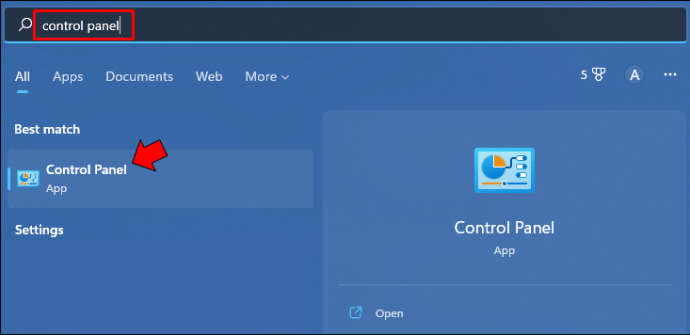 Escolha”Rede e Internet.”
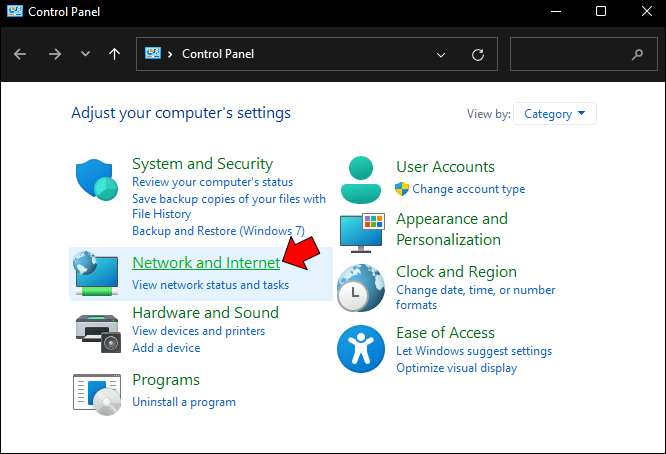 Clique em “Central de Rede e Compartilhamento.”
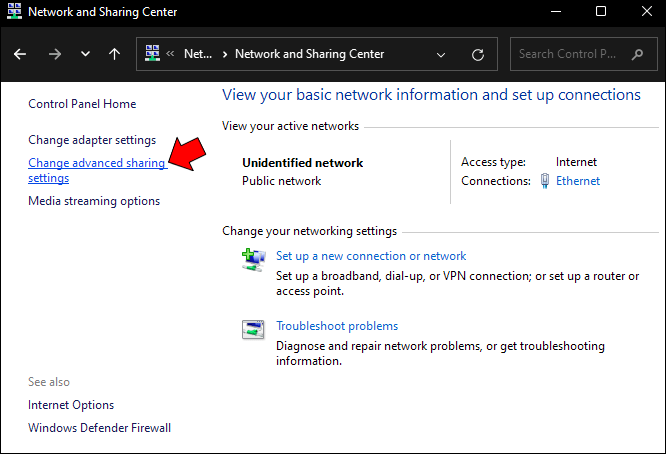
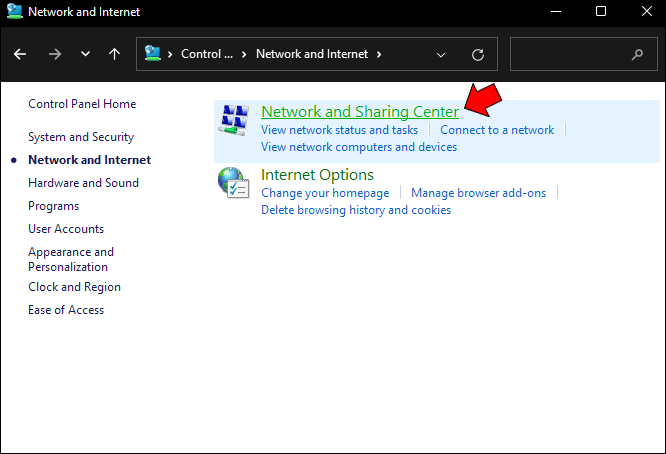 Selecione”Alterar configurações de compartilhamento avançadas”no lado esquerdo da página.
 Clique em”Ativar descoberta de rede”e clique em”Salvar alterações.”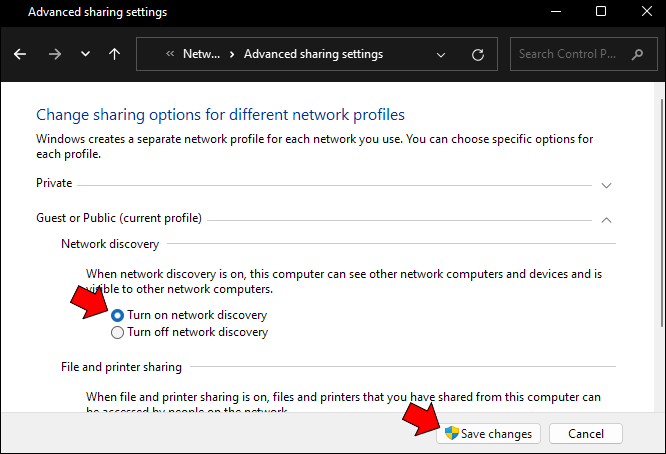
Você deve descobrir que a descoberta de rede começa no seu dispositivo. Além disso, ele deve iniciar automaticamente sempre que você inicializar o dispositivo.
Alterar as configurações do firewall para permitir a descoberta de rede
Se seus problemas de descoberta de rede não estiverem relacionados às configurações avançadas, você pode tem um problema com seu firewall. Veja como permitir a descoberta de rede por meio do Windows Defender Firewall padrão do Windows 11:
Clique no ícone da lupa na parte inferior da tela e digite”Window Defender Firewall”na barra de pesquisa.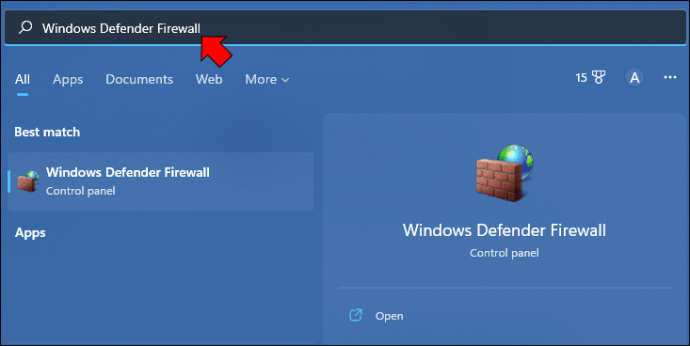 Selecione o ícone “Windows Defender Firewall”nas correspondências.
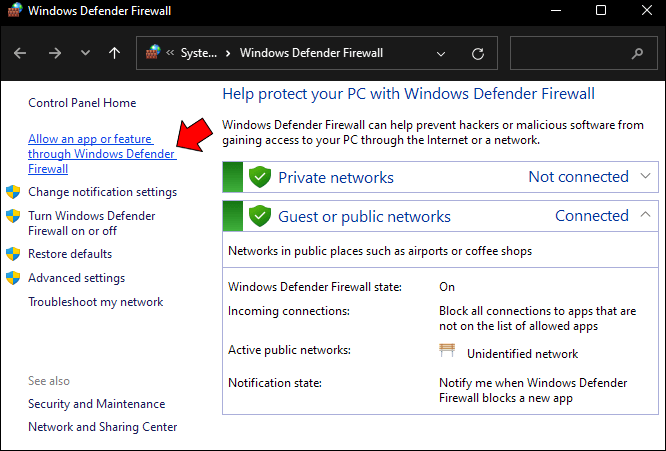
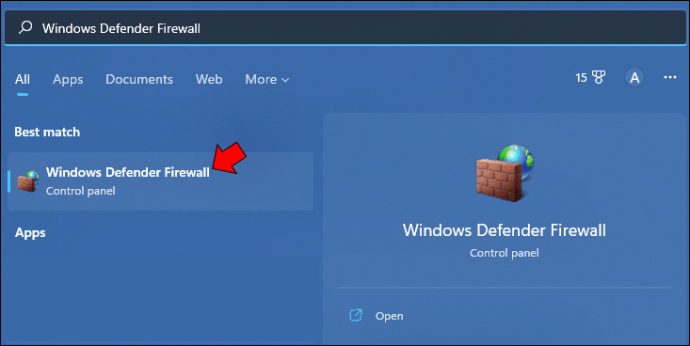 Escolha “Permitir um aplicativo ou recurso através do Windows Defender Firewall”no lado esquerdo da tela.
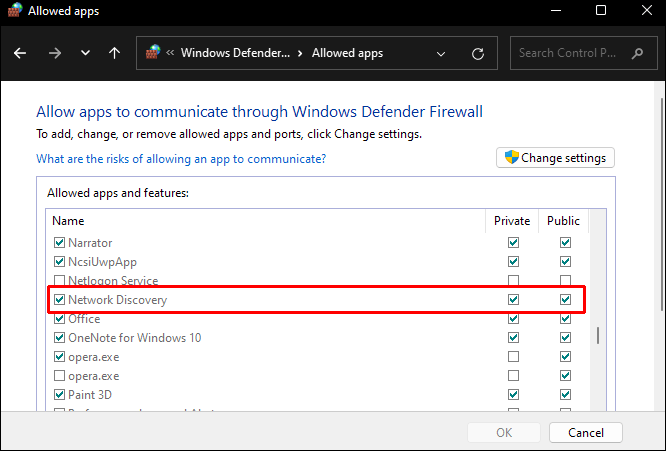
 Navegue até”Network Discovery”e marque as opções”Private”e caixas”Públicas”.
 Clique em”OK.”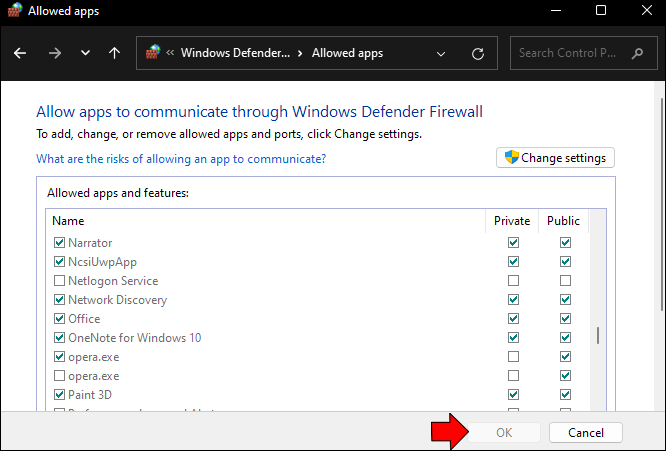
Rede Descoberta desativada em um PC com Windows 10
As correções para o Windows 11 também funcionam para o Windows 10, com as etapas sendo basicamente as mesmas. Aqui estão mais dois métodos que você pode tentar se alterar as configurações de firewall e as configurações avançadas não funcionarem no Windows 10.
Altere suas configurações de compartilhamento avançadas
A descoberta de rede pode ser desativada em configurações avançadas de compartilhamento do seu computador. Veja como corrigir esse problema.
Clique na tecla Windows e procure por”Painel de controle”na barra de pesquisa.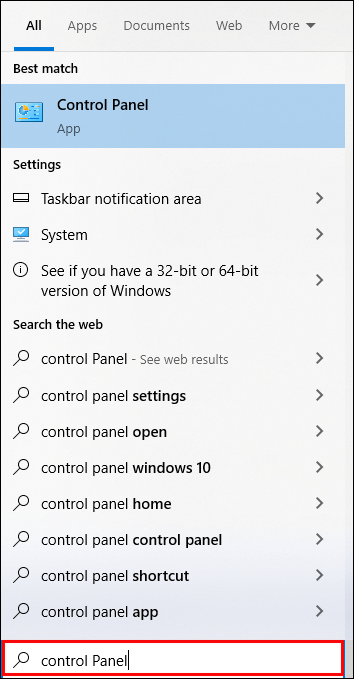 Abra o Painel de Controle e selecione”Rede e Internet”.
Navegue até”Central de Rede e Compartilhamento.”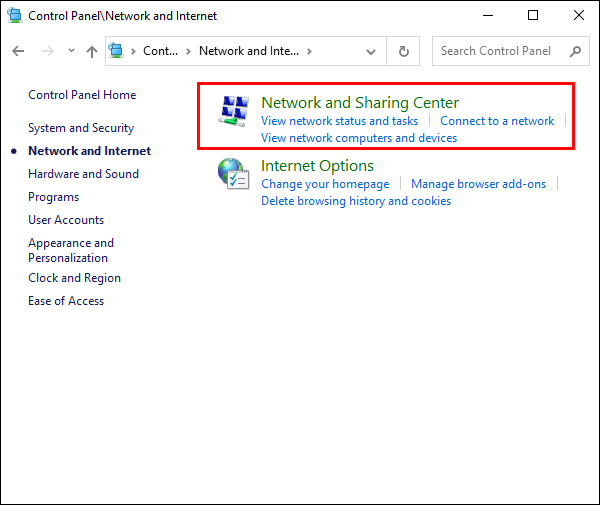 Selecione”Alterar configurações de compartilhamento avançadas”no painel à esquerda.
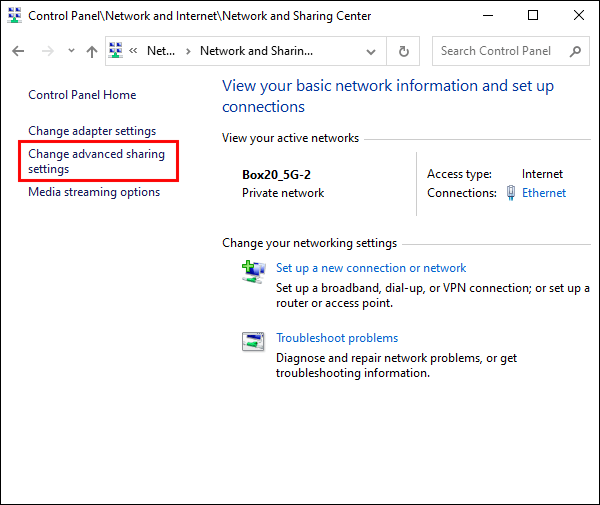 Navegar para”Private”e marque a caixa ao lado de”Turn On Network Discovery.”
Marque a caixa ao lado de”Turn On Automatic Setup of Network-Connected Devices.”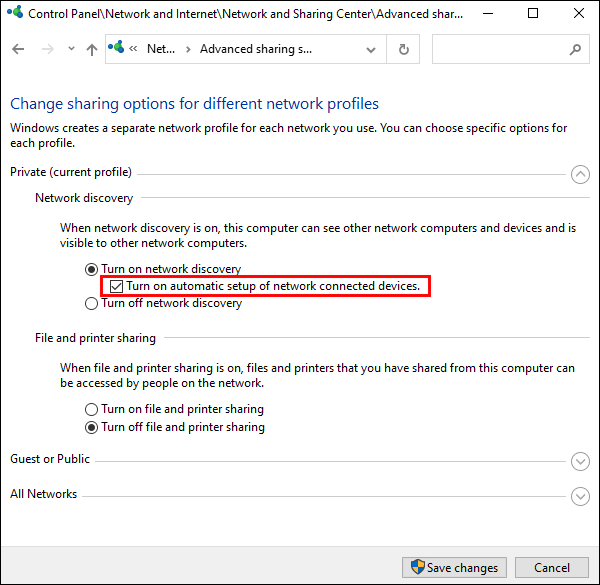
Você também pode querer garantir que sua impressora possa se conectar à sua rede a partir desta seção:
Role para baixo até”Compartilhamento de arquivos e impressoras.”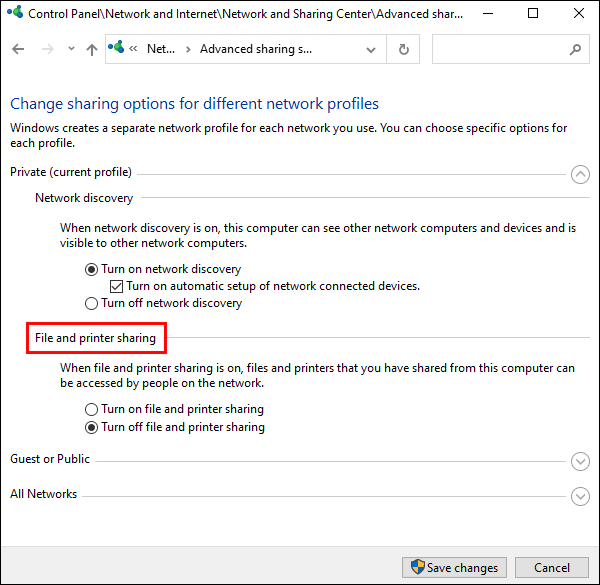 Marque a caixa ao lado de “Ativar arquivo e impressora Compartilhamento.”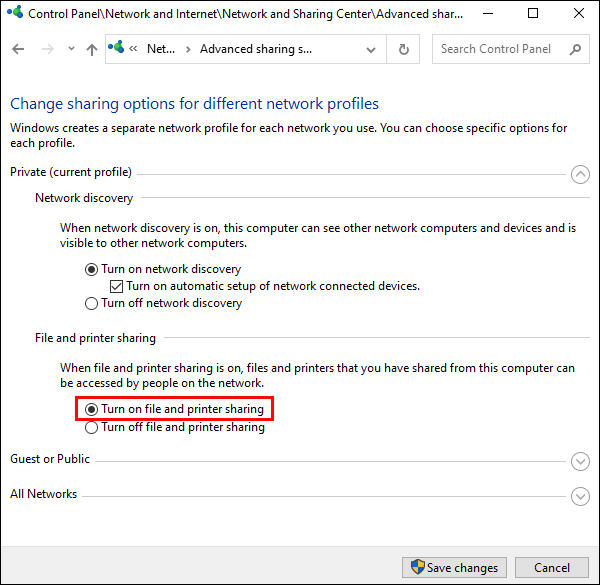
Finalmente, se você deseja ativar a descoberta de rede ao usar redes Wi-Fi públicas, permaneça nas configurações de compartilhamento avançadas e faça o seguinte:
Role para baixo até”Convidado ou Público”e use o ícone de seta para baixo para expandir esta seção.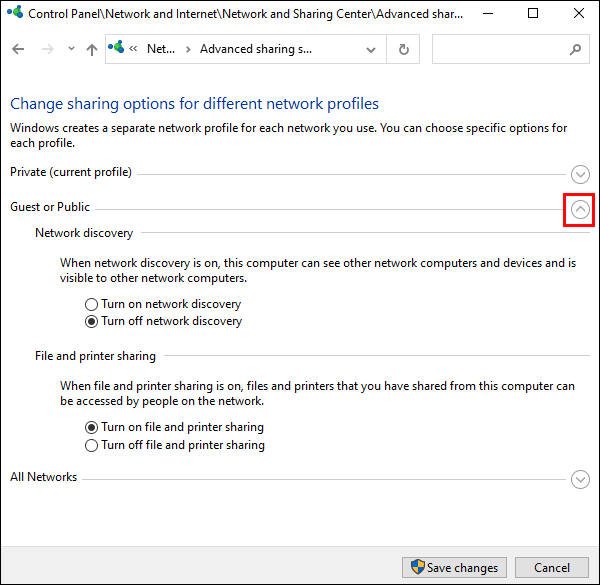 Verificar as caixas ao lado de”Ativar descoberta de rede”e”Ativar compartilhamento de arquivos e impressoras.”
Com todas essas etapas concluídas, reinicie o computador para ver se você resolveu seus problemas com descoberta de rede.
Redefinir sua rede
Se tudo mais falhar, você pode tentar uma redefinição de rede para resolver os problemas com a descoberta de rede:
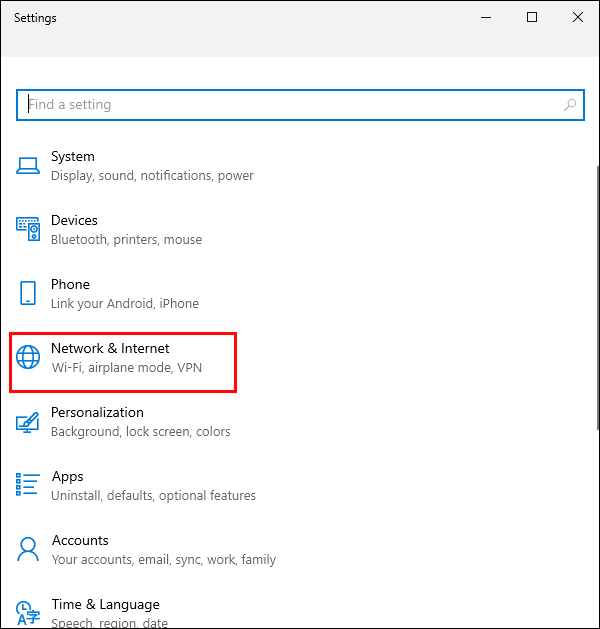
Navegue até o”Menu Iniciar”e selecione”Configurações”.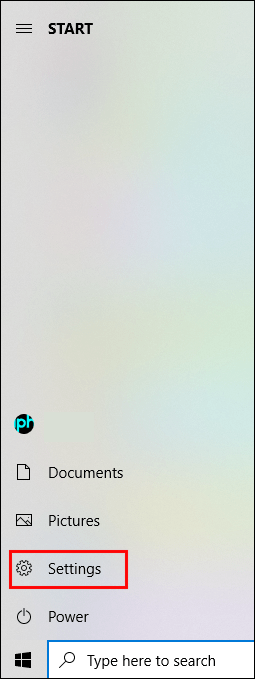 Clique em”Rede e Internet.”
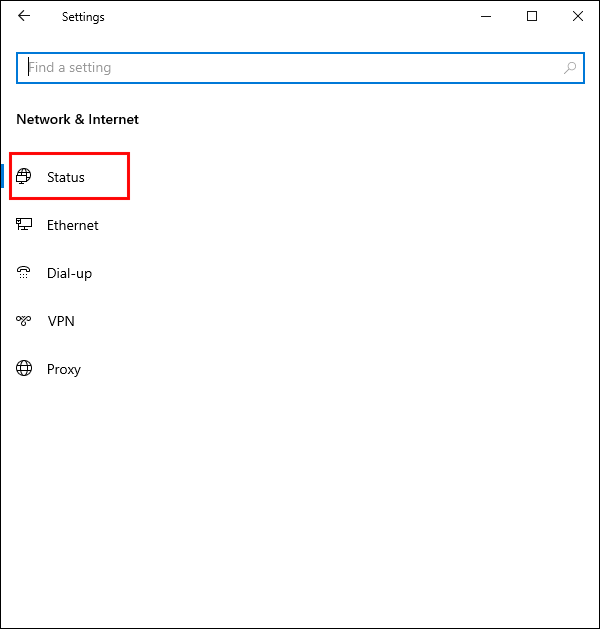
 Escolha”Status”na barra de navegação.
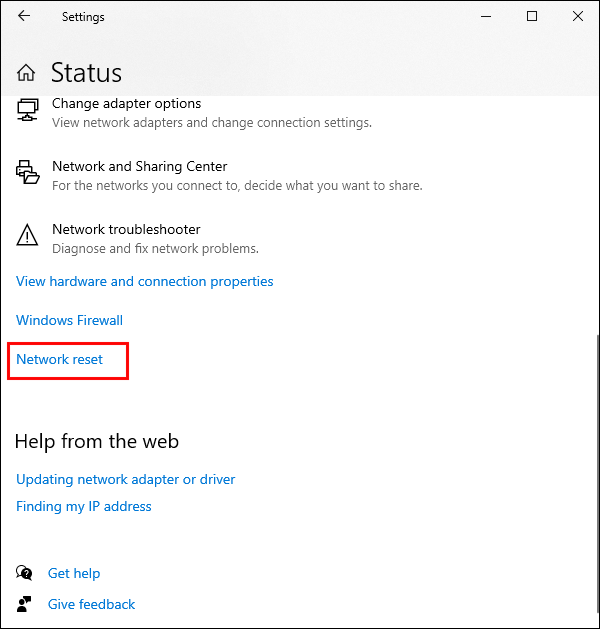
 Clique no link”Redefinição de rede”.
 Leia as informações fornecidas e selecione o botão”Redefinir agora”.
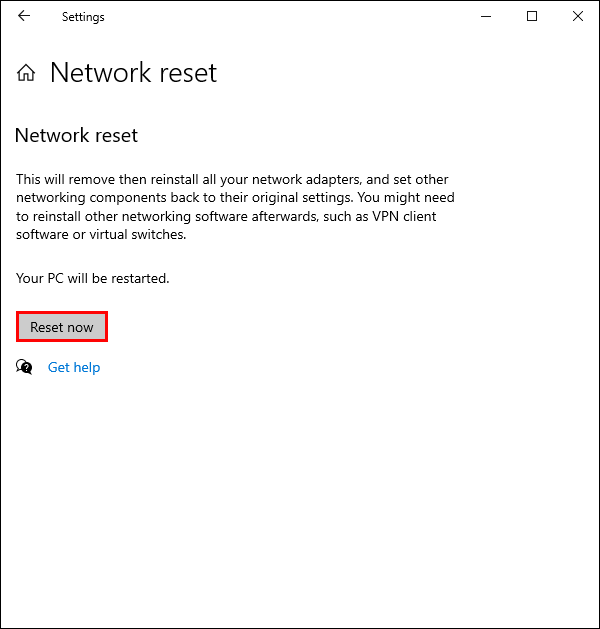 Clique no botão”Sim”no pop-up box.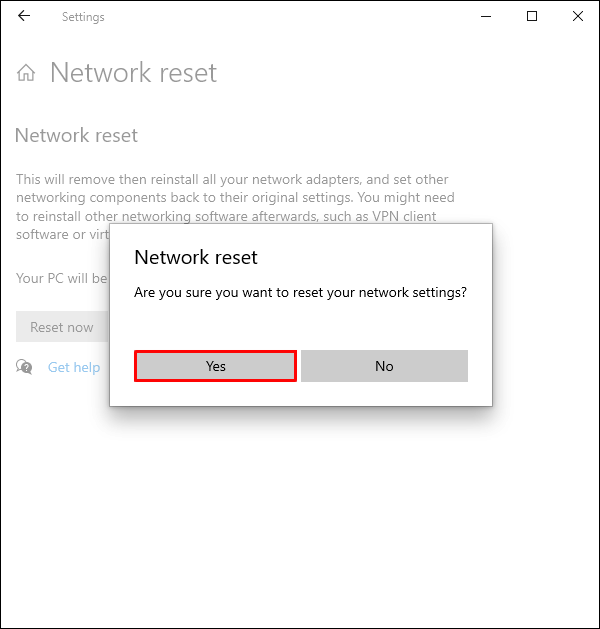
Seu dispositivo avisará que você está prestes a ser desconectado e seu computador será reinicializado. Certifique-se de salvar seu trabalho e fechar todos os aplicativos abertos.
Depois que o computador for reiniciado, você verá que não tem uma conexão de rede ativa. Você precisa ativar sua conexão para reativar a descoberta de rede:
Clique no ícone”Rede”.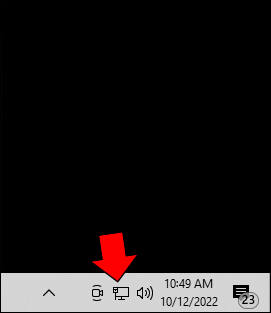 Selecione a rede à qual deseja se conectar e clique em”Conectar.”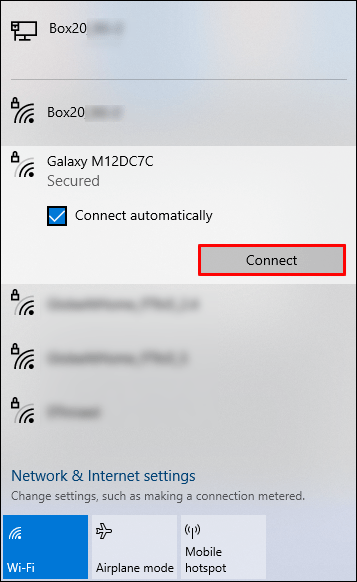
Seu computador deve detectar automaticamente sua rede e definir as configurações apropriadas automaticamente.
Reativar descoberta de rede
Descobrir que o recurso de descoberta de rede do seu dispositivo foi desativado pode ser uma experiência frustrante quando você está tentando se conectar a uma rede. Além disso, existem várias causas possíveis para o problema. As correções neste artigo podem ajudá-lo a verificar as causas mais comuns. Se tudo mais falhar, redefinir sua rede permite que você comece do início e resolva seus problemas de conexão.
Agora, queremos ouvir você. Você tem outras técnicas para reativar a descoberta de rede? Qual foi a experiência mais frustrante que você teve com um dispositivo que se recusou a se conectar à sua rede? Conte-nos tudo na seção de comentários abaixo.
Isenção de responsabilidade: algumas páginas deste site podem incluir um link de afiliado. Isso não afeta nosso editorial de forma alguma.