No Windows 11, você pode habilitar um indicador de privacidade da câmera oculta para receber notificações quando a câmera conectada ao seu computador for ligada ou desligada.
Embora quase todas as câmeras incluam um indicador de LED como medida de segurança para que você saiba que o dispositivo está ligado e sendo acessado por um aplicativo, o Windows 11 também inclui um indicador de software para notificá-lo quando o na câmera ou a webcam USB está ligada ou desligada. No entanto, o recurso está desativado por padrão e você deve ativá-lo manualmente por meio do Registro (via Neowin) se desejar um aviso de privacidade extra.
Este guia ensinará as etapas para ativar o indicador de software da câmera no Windows 11.
Ativar indicador de câmera no Windows 11
@media somente tela e (min-width: 0px) e (min-height: 0px) { div[id^=”bsa-zone_1659356193270-5_123456″] { min-width: 300px; altura mínima: 250px; } } @media only screen and (min-width: 640px) and (min-height: 0px) { div[id^=”bsa-zone_1659356193270-5_123456″] { min-width: 120px; altura mínima: 600px; } }
Para ativar o indicador de privacidade da câmera, siga estas etapas:
Aviso: é importante observar que modificar o Registro do Windows pode causar sérios problemas se não for usado corretamente. Presume-se que você saiba o que está fazendo e criou um backup completo do seu sistema antes de prosseguir.
Abra Iniciar no Windows 11.
Pesquise regedit e clique no resultado superior para abrir o Editor de Registro.
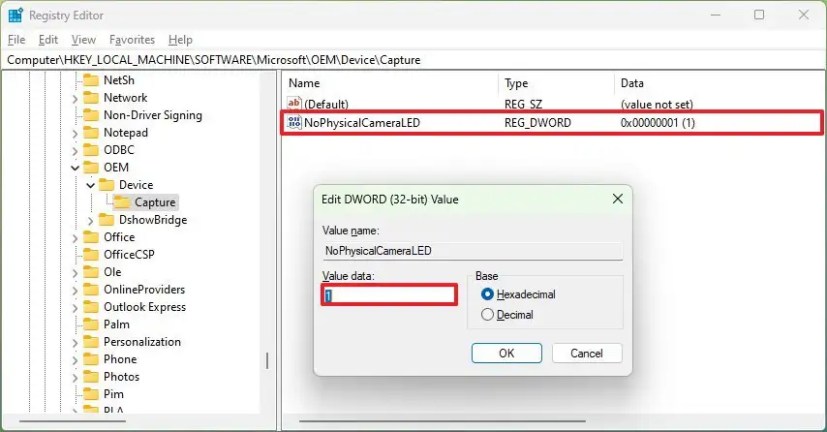
Procure o seguinte caminho:
HKEY_LOCAL_MACHINE\SOFTWARE\Microsoft\OEM\Device\Capture
Clique duas vezes na chave NoPhysicalCameraLED e defina seu valor de 0 a 1.
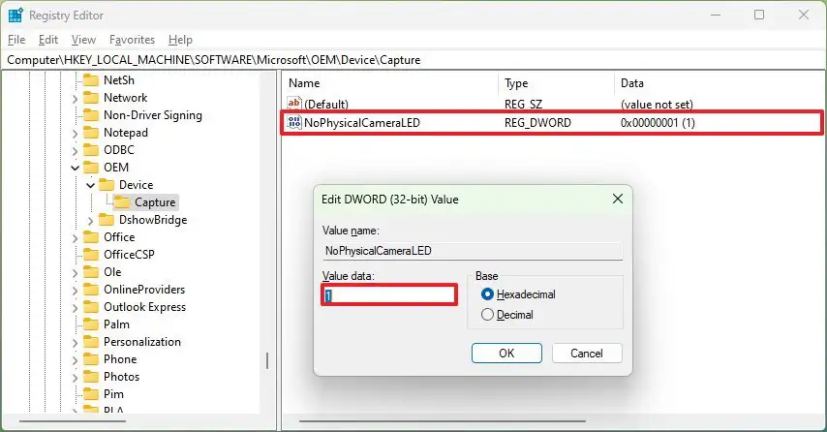
Clique no Botão OK.
Reinicie o computador.
Depois de concluir as etapas, toda vez que a câmera for ligada ou desligada, um indicador de”Câmera”aparecerá para permitir você conhece o status do periférico.
Se quiser desfazer as alterações, você pode usar as mesmas etapas descritas acima, mas na etapa 4, altere o valor do NoPhysicalCameraLED ke y de 1 a 0.
tela somente @media e (min-width: 0px) e (min-height: 0px) { div[id^=”bsa-zone_1659356403005-2_123456″] { largura mínima: 300px; altura mínima: 250px; } } Tela somente @media e (largura mínima: 640px) e (altura mínima: 0px) { div[id^=”bsa-zone_1659356403005-2_123456″] { largura mínima: 300px; altura mínima: 250px; } }