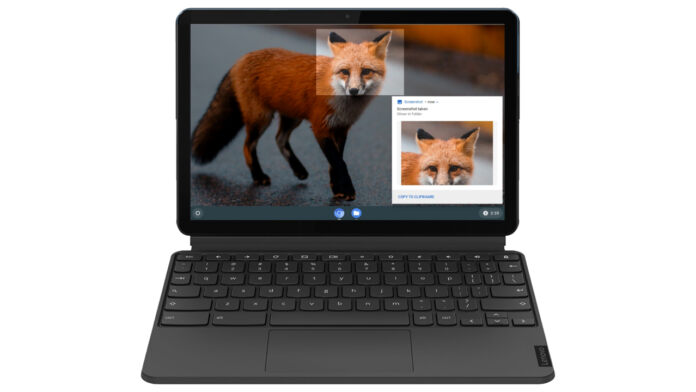
Fazer capturas de tela em laptops é muito útil. Você pode usá-los para demonstrar como utilizar um novo aplicativo, assim como fazemos em todos os tutoriais.
Você pode usá-los para enviar capturas de tela para a divisão de TI da sua empresa. Desde demonstrar rapidamente um problema que você está corrigindo até reunir inspiração para seu próximo grande projeto, ajudar um amigo ou membro de sua família apresentando como realizar algo. Mas como fazer uma captura de tela varia de acordo com o dispositivo e o sistema operacional, por exemplo, Chromebooks e ChromeOS.
Captura de tela no Chromebook: é fácil
A A função de captura de tela dos Chromebooks costumava ser limitada e acessível apenas usando um atalho de teclado estranho. Isso mudou há um ano, quando o Google lançou uma ferramenta dedicada para capturar capturas de tela e vídeos do que está visível em seu Chromebook.
Este tutorial mostra dois métodos para iniciar a ferramenta de captura de tela, como utilizá-la e onde encontrar suas imagens e vídeos capturados em seu dispositivo.
Não há tantas opções para programas de captura de tela de terceiros para Chromebooks quanto para Windows ou macOS. Embora existam muitos complementos do Chrome, usar os recursos integrados do Chrome OS é o método mais fácil de gravar o que está na tela. Veja como você pode usá-lo para uma captura de tela rápida e fácil.
Como fazer capturas de tela em Chromebooks usando uma tecla de atalho
Em um Chromebook, fazer uma captura de tela simples é fácil. Use esta técnica para gravar o que estiver visível na tela. Encontre o conteúdo que você deseja capturar. Ele funcionará para páginas da Web, aplicativos, sua área de trabalho e qualquer outra coisa que você queira capturar.
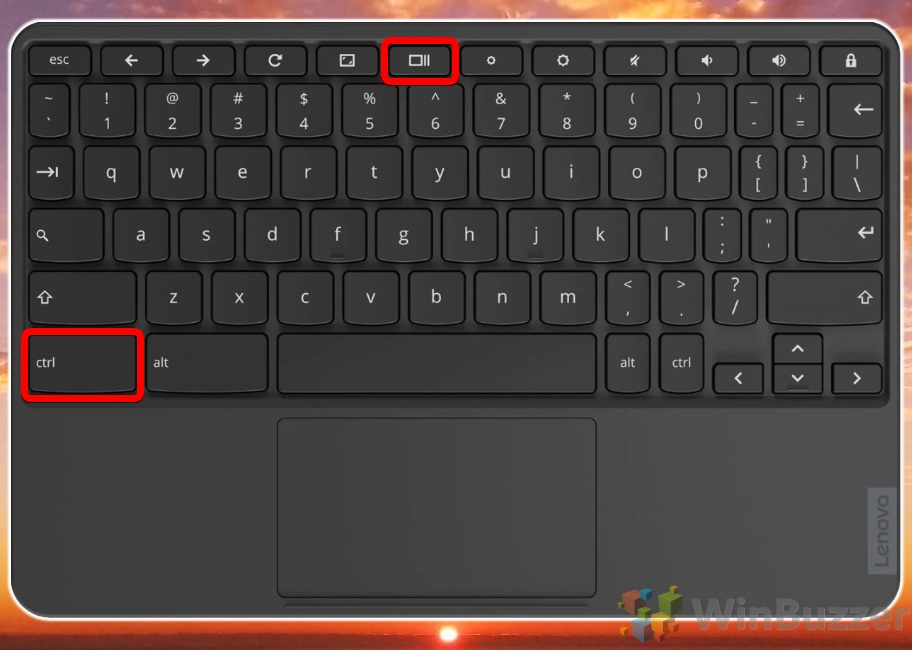
Pressione a tecla”ctrl”e a tecla”Mostrar todas as janelas abertas”ao mesmo tempo
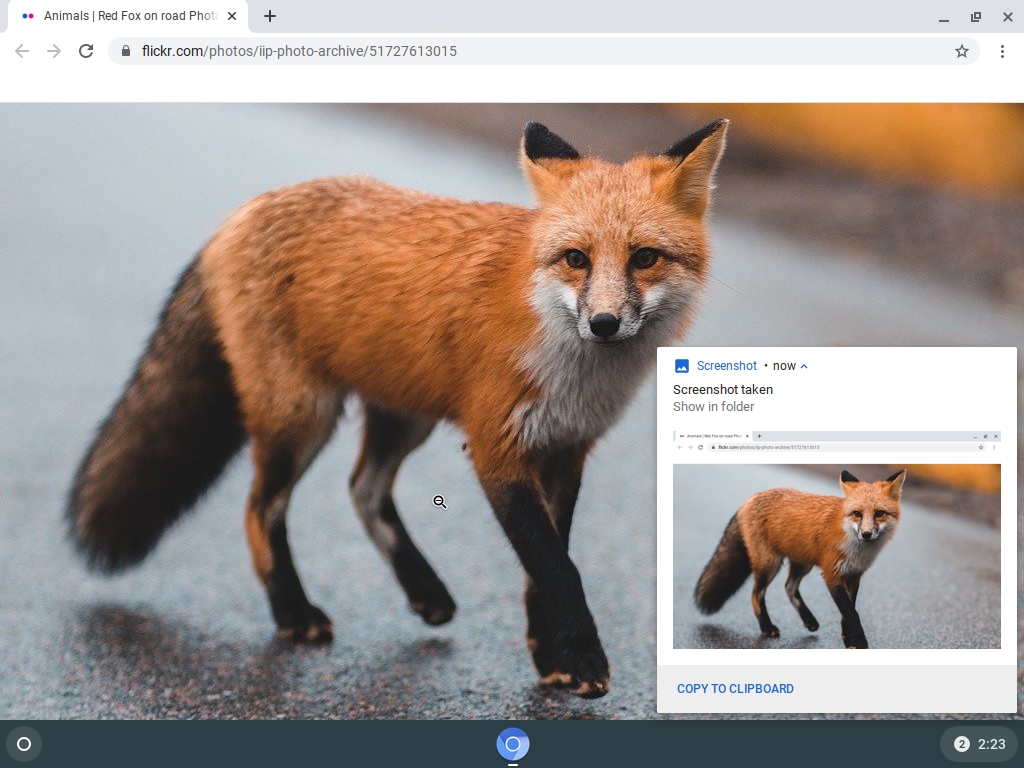
É um atalho de captura de tela rápido. Pressionar essas duas teclas fará uma captura de tela de toda a tela do Chromebook. Ao fazer uma captura de tela em um Chromebook, você notará que a captura de tela aparece no canto inferior direito da tela, conforme mostrado na próxima etapa.
 A captura de tela que você tirou aparece no canto inferior direito do Chromebook
As capturas de tela já foram copiadas para sua área de transferência. Cole-o em qualquer lugar que desejar pressionando”ctrl + v.”
Como fazer uma captura de tela parcial em Chromebooks usando uma tecla de atalho
Como fazer uma captura de tela de uma janela em Chromebooks usando uma tecla de atalho
Como fazer uma captura de tela em um Chromebook usando “Quick Configurações”
Tanto as capturas de tela quanto as gravações de tela são possíveis com sua ferramenta de captura de tela. Veja como usar o recurso Captura de tela quando quiser fazer uma captura de tela.
Clique no relógio no canto inferior direito da tela e selecione”Captura de tela”nas configurações rápidas
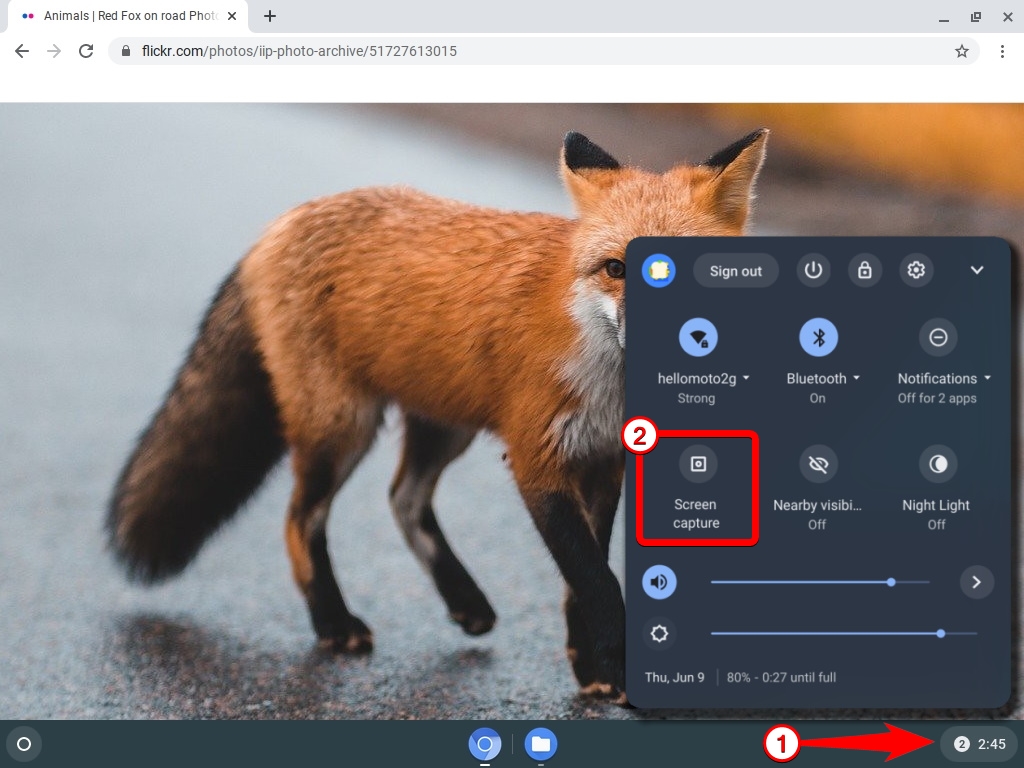
Como usar a barra de ferramentas de captura de tela do Chrome OS
Como fazer uma captura de tela no CloudReady (ChromeOS para PC/Mac)
CloudReady é uma versão instalável do ChromeOS que pode ser usada para transformar qualquer PC/Mac em um Chromebook. captura de tela no CloudReady.
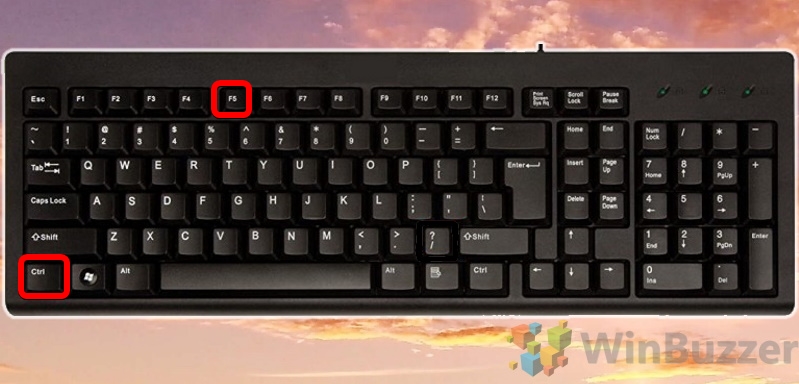
Pressione a tecla”Ctrl + F5″para fazer uma captura de tela em tela cheia
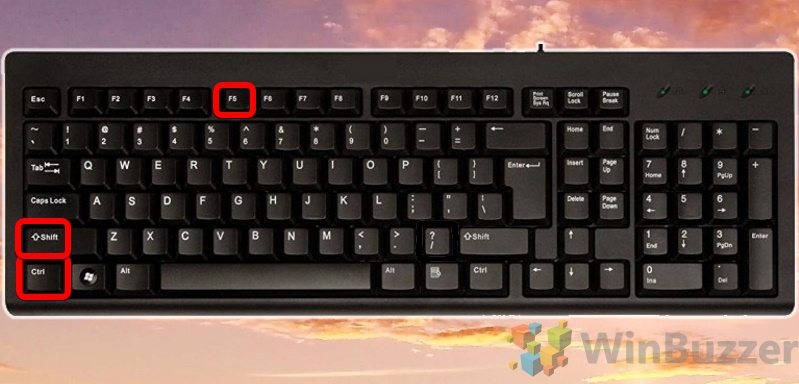
 Pressione “Shift + ctrl + F5″para faça uma captura de tela parcial no CloudReady
Onde encontrar capturas de tela salvas em seu Chromebook
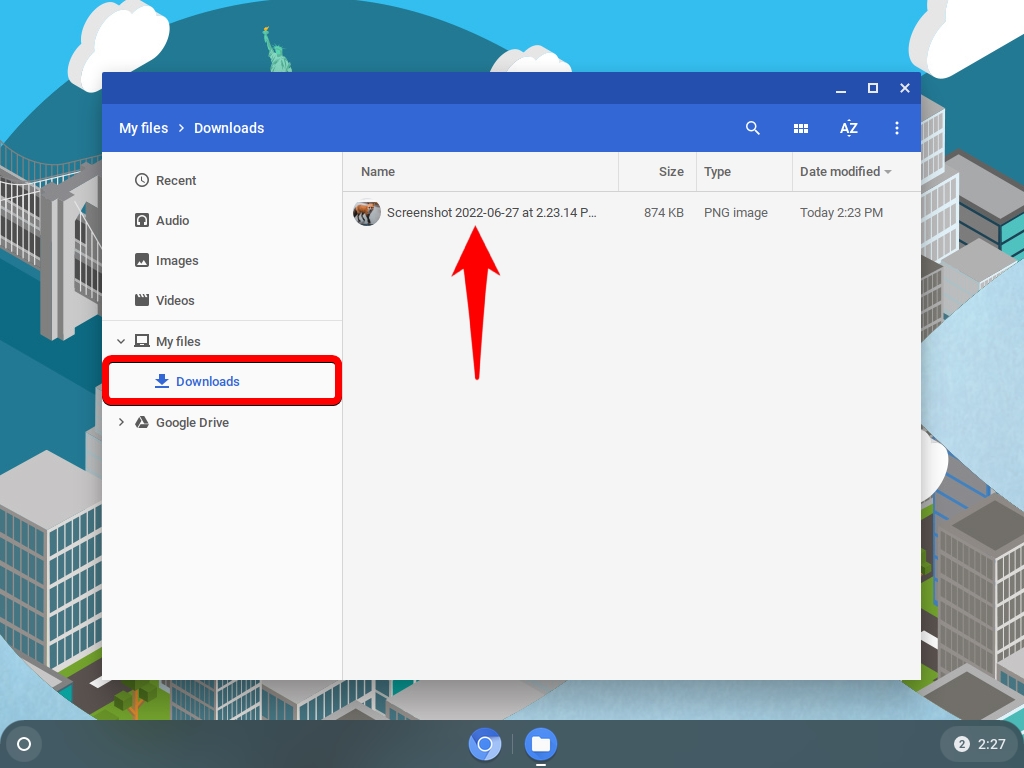
Para encontrar e abrir capturas de tela armazenadas localmente em Chromebooks, basta acessar a respectiva pasta usando o “explorador de arquivos” do ChromeOS.
Clique no”botão circular”no canto inferior esquerdo da tela e selecione”Arquivos”nas opções
Selecione Downloads na barra lateral e clique na captura de tela que deseja abrir