Os Macbooks têm um design elegante. O teclado é fantástico e funciona sem problemas na maioria das vezes. No entanto, às vezes, sabe-se que o teclado de um MacBook funciona, com problemas que vão desde algumas teclas com falha até o teclado inteiro não funcionar.
Seja por causa dos dados do teclado corrompidos ou algumas configurações incorretas, o teclado pode não responder a nenhuma solicitação. Mas esse mau comportamento pode ser facilmente corrigido com algumas correções super fáceis, e é exatamente sobre isso que vamos falar aqui.
Então, aqui neste guia, vamos ajudá-lo a trabalhar em seu teclado para trazê-lo de volta e chutar rapidamente. Siga o guia até o final para aprender sobre todas as causas e suas correções apropriadas para corrigir seu teclado com defeito.
Por que o teclado do meu Macbook não está funcionando?
Aqui estão todos os motivos pelos quais seu teclado pode não está funcionando: configurações inadequadas Um teclado sujo Arquivos de teclado corrompidos SMC corrompido SO desatualizado
Como consertar o teclado do meu Macbook não está funcionando?
Agora que sabemos os fatores que influenciam o mau funcionamento do seu teclado, vamos dar uma olhada veja todas as correções verificadas e funcionando. Todos esses métodos estão listados abaixo e recomendamos que você passe por cada um deles até que um deles resolva seu problema.
Reinicie seu Macbook
A primeira coisa que você precisa fazer quando o teclado do seu Macbook não está funcionando é simplesmente reiniciar o computador. O sistema recupera todos os recursos alocados e reinicializa cada processo. Portanto, seu teclado com defeito pode começar a funcionar em uma nova sessão de usuário.
Além disso, se você estiver usando um teclado externo, verifique se o cabo USB está conectado firmemente. Além disso, certifique-se de que a porta não esteja danificada. Você pode tentar conectar outros dispositivos periféricos a essa porta e descobrir como está funcionando de acordo.
Verifique a conexão Bluetooth
Esta etapa é apenas para os usuários cujo teclado mac sem fio falhou. E se for esse o caso, primeiro, verifique se o dispositivo está emparelhado corretamente com o computador. Além disso, em alguns casos, o Bluetooth do mac pode nem estar ligado. Portanto, siga as etapas mostradas abaixo para conectar corretamente seu teclado sem fio.
Clique na barra de menu Apple. Vá para Preferências do Sistema. Clique em Bluetooth. Ative o Bluetooth no seu Mac. 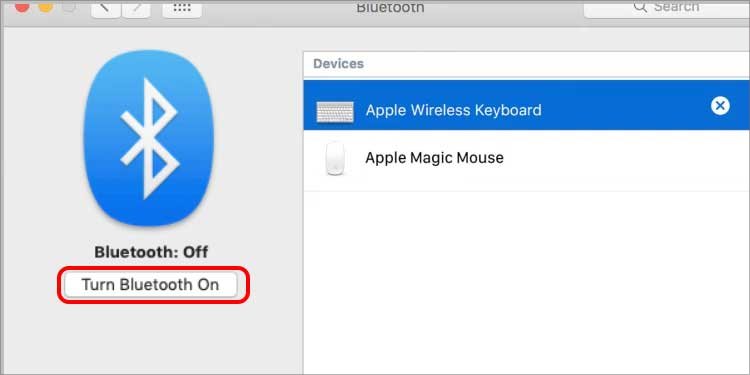 Se seu teclado já está na lista de dispositivos pareados, clique no símbolo ‘x’ ao lado dele para desemparelhar do seu sistema. Em seguida, ligue o teclado externo. Agora, quando o teclado estiver visível no computador, clique em Conectar para reconectá-lo ao sistema.
Desativar teclas lentas
Ativar a opção de teclas lentas não necessariamente torna o teclado inoperante. No entanto, dá aos usuários a sensação de que o teclado está se comportando mal e agindo de forma engraçada.
Como o nome indica, o recurso de teclas lentas instrui o computador a reconhecer e registrar a tecla pressionada em um ritmo mais lento. Isso significa que você precisa segurar uma tecla do teclado por um longo instante para registrar o botão no computador. Portanto, desabilitar as teclas lentas pode retornar uma saída favorável para você.
Clique na barra de menu da Apple. Vá para Preferências do Sistema. Selecione Acessibilidade. Selecione Teclado no painel esquerdo. Navegue até a guia Hardware . Desmarque a caixa de opção para Ativar teclas lentas.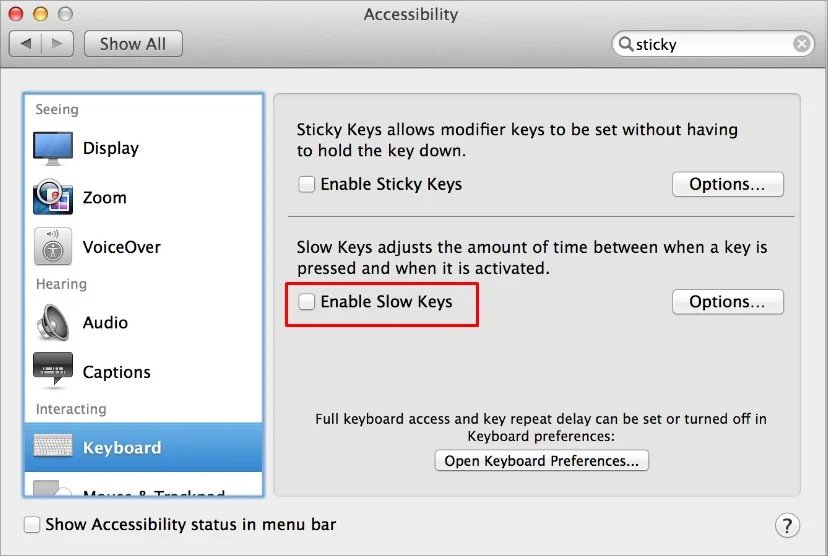
Desativar teclas do mouse
macOS oferece a opção de mover o cursor do mouse usando o teclado. Embora esse recurso seja útil em alguns cenários, usar o teclado para executar a função de um mouse desativa seu fluxo de trabalho”normal”, ou seja, a digitação.
Assim, a opção de teclas do mouse pode criar confusão e fazer parecer que o teclado não está funcionando.
Para desativar as teclas do mouse:
Pressione Command + Space para acessar o Spotlight. Digite e vá para Controle de ponteiro. Navegue até Métodos de controle alternativos. Desmarque a opção Ativar teclas do mouse. 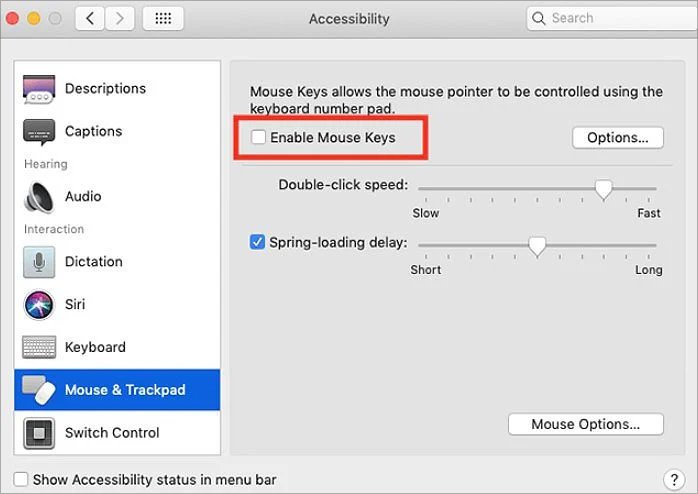 Finalmente, OK suas alterações.
Excluir os arquivos.plist
O arquivo plist do teclado no seu Macbook salva todas as configurações de teclado que você pode ter personalizado anteriormente. Ele armazena perfis de usuários individuais e os arquivos de cache apropriados.
Então, quando seu teclado está se comportando mal repetidamente, a exclusão dos arquivos plist pode resolver seu problema. No entanto, isso excluirá as configurações pessoais do teclado, como os botões de atalho atribuídos anteriormente ou o layout com o qual você se sente confortável. No entanto,
Abra o Finder. Clique em Ir na barra de menuSegure a tecla de opção e selecione Biblioteca. Vá para a pasta Preferências . 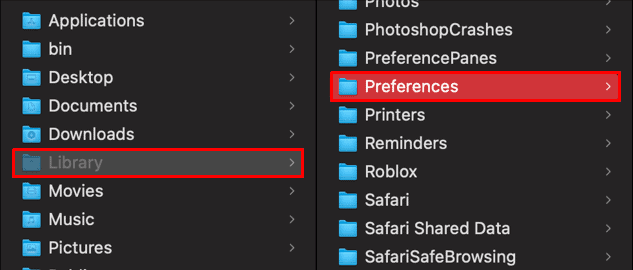 Mover com.apple.keyboardtype.plist para a Lixeira. Em seguida, clique com o botão direito do mouse em sua Lixeira e em Esvaziar Lixeira. Reinicie seu computador.
Gerenciar aplicativos recentes
Esta seção pode ser mais útil para usuários que perceberam que o teclado começou a funcionar mal após um aplicativo instalado recentemente. Ao pesquisar em vários fóruns, notamos que muitos usuários resolveram esse problema removendo esses aplicativos conflitantes de seus computadores. Então, para isso,
Abra o Finder. Selecione Aplicativos na barra lateral esquerda. Agora, no menu do aplicativo, clique em Classificar por. Selecione Data de adição. 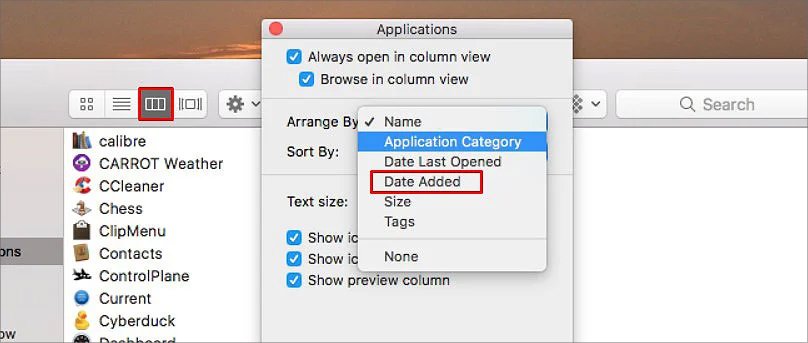 Agora você verá a lista de seu aplicativo, começando em os instalados recentemente e terminando com os mais antigos.
Exclua os aplicativos conflitantes e veja se isso corrige seu problema.
Limpe o teclado
Um teclado de Macbook geralmente não funciona por causa de toda a sujeira, poeira e sujeira dentro dele. Portanto, se você não o fez antes, ou se já faz muito tempo desde a última vez que o limpou, recomendamos que você limpe o teclado o mais rápido possível. Você não vai acreditar na diferença que isso faz!
Você pode usar um pano de microfibra para limpar as teclas e uma lata de ar comprimido para tirar a sujeira dos lugares próximos. Dito isto, temos um artigo dedicado a ajudá-lo a tirar as teclas do teclado e limpá-las completamente também. Então, fique à vontade para conferir.
Redefinir SMC
O SMC tem várias funções. Uma dessas funções também gira em torno do teclado. Ou seja, o SMC é responsável por controlar os valores registrados do teclado e as luzes indicadoras ao seu redor. Portanto, sempre que seu teclado não estiver funcionando, você pode simplesmente redefinir o SMC.
Aqui estão as etapas para redefinir o SMC em vários modelos:
Em Macbooks T2
Desligue o computador. Desconecte o cabo de alimentação. Agora, pressione e segure a tecla Controle esquerdo + botão Opção esquerdo + Shift direito por 7 segundos. Em seguida, mantenha pressionado o botão liga/desliga por mais 7 segundos sem sair dos botões acima. 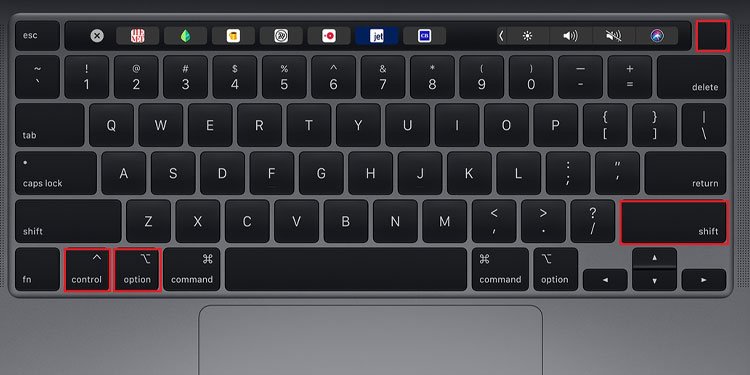 Ligue seu mac.
Em Macbooks M1
Desligue o computador.Feche a tampa do seu Macbook por 30 segundos.Ligue o seu mac.
Em Macbooks sem chips T2/M1
Desligue o computador. Desconecte o cabo de alimentação. Pressione e segure o botão Ctrl esquerdo + botão Option esquerdo + tecla Shift esquerda + botão liga/desliga por 10 segundos.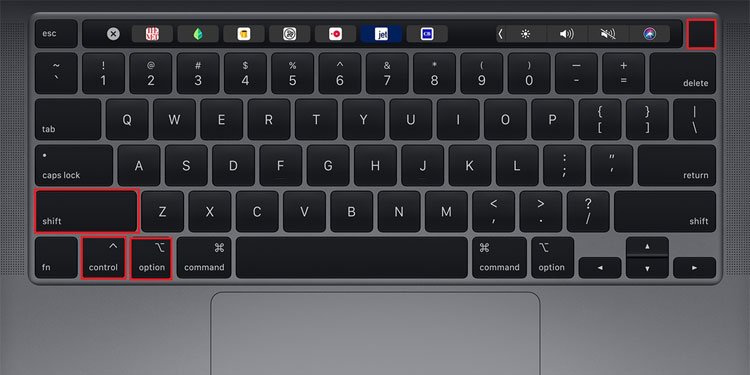 Ligue seu mac.
Em Macbooks com bateria removível
Desligue o computador. Desconecte o cabo de alimentação. Remova a bateria do sistema.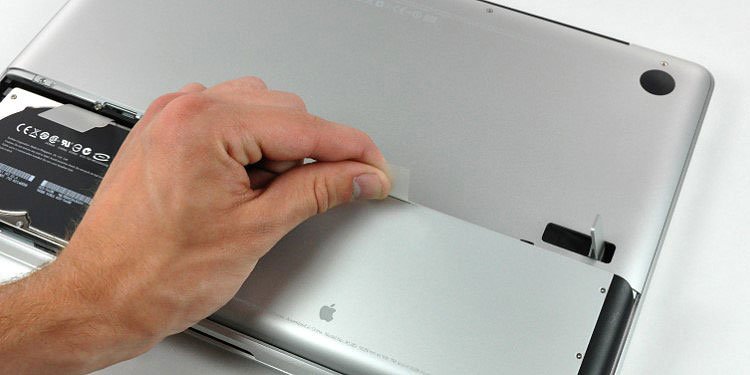 E, em seguida, pressione e segure atecla liga/desliga por cerca de 10 segundos. Conecte a bateria. Ligue o seu mac.
Atualizar o macOS
Atualizar seu computador instalará patches e atualizações de segurança mais recentes em seu computador. Portanto, sempre que você vir uma nova atualização disponível no seu MacBook, recomendamos que você a instale o mais rápido possível. Isso ajustará os problemas de compatibilidade que podem ter impedido o funcionamento correto do teclado. Para isso,
clique na barra de menu da Apple. Selecione Sobre este Mac. Clique em Atualização de software. Seu sistema agora verificará as atualizações disponíveis. 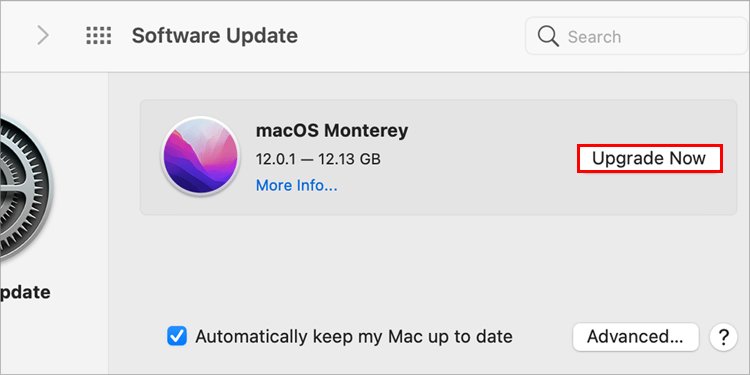
Se uma atualização compatível for encontrada, clique em Atualize agora para atualizar seu MacBook.