Sysprep (Ferramenta de preparação do sistema) é um utilitário de linha de comando da Microsoft que os usuários usam para preparar uma imagem generalizada do sistema Windows para implantar, duplicar e testar o sistema operacional.
Neste processo, você precisa generalizar a instalação do Windows usando o comando sysprep/generalize/shutdown/oobe e remover quaisquer dados específicos do seu PC para fins de privacidade. No entanto, o Sysprep não pode executar esse processo se falhar ao validar o sistema e retornar a mensagem de erro “O Sysprep não conseguiu validar sua instalação do Windows”.
Esse problema pode ocorrer por vários motivos, que mencionamos neste artigo junto com suas soluções.
As causas do Sysprep não foi capaz de validar sua instalação do Windows
Aqui estão as causas potenciais para “O Sysprep não conseguiu validar seu Erro de instalação do Windows”:
Executando Sysprep em um sistema operacional Windows atualizado.Criptografia do dispositivo ou BitLocker habilitado.Desprovisionamento de aplicativos UWP para um usuário.Presença de um cenário ativo, como atualizações pendentes do sistema.Arquivo Spopk.dll corrompido.
As correções para o Sysprep não conseguiram validar a instalação do Windows
Primeiro, certifique-se de desconectar a Internet para evitar processos automáticos, como atualizações, ao generalizar a instalação do Windows.
Em seguida, aplique as soluções possíveis que fornecemos abaixo para solucionar seu problema.
Verificar arquivo de log
A mensagem de erro do Sysprep também mostra onde você pode revisar a mensagem de log de erros. Portanto, a primeira coisa que você deve fazer é verificar o arquivo de log para restringir o motivo exato do problema.
Você pode abrir Executar (Win + R) e inserir o bloco de notas %windir%\system32\Sysprep\panther\setupact.log para abrir este arquivo usando o bloco de notas.
Depois de examinar o log, vá para as soluções correspondentes, dependendo da natureza do seu erro.
Desativar a chave e a entrada de atualização do registro
O Sysprep não poderá valide sua instalação do Windows se você tentar executar os processos após atualizar seu sistema. O log deve mostrar o seguinte ou uma mensagem de erro semelhante em tal cenário:
SYSPRP spopk.dll:: O Sysprep não será executado em um sistema operacional atualizado. Você só pode executar o Sysprep em uma versão de instalação personalizada (limpa) do Windows.
Como a mensagem diz, a Microsoft não suporta a execução do Sysprep em um sistema Windows atualizado e, em vez disso, recomenda que os usuários façam uma instalação limpa do Windows primeiro. No entanto, você pode evitar esse problema alterando alguns valores do Registro. Veja como fazer isso:
Pressione Win + R para abrir Executar. Digite regedit para abrir o Editor do Registro. Navegue até Computador\HKEY_LOCAL_MACHINE\SYSTEM\Setup\Delete a chave de atualização e o Valor DWORD de atualização.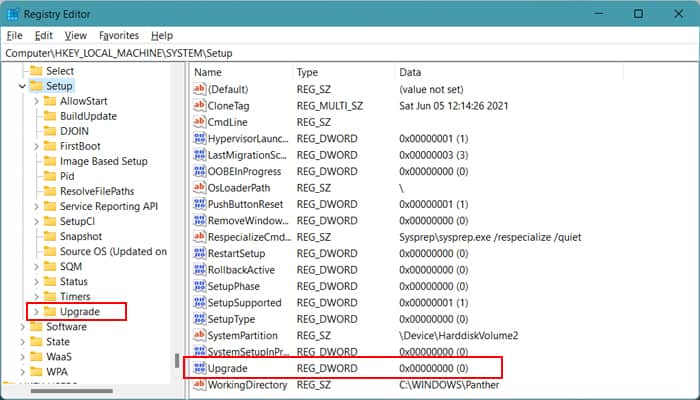 Agora, vá para Computer\HKEY_LOCAL_MACHINE\SYSTEM\Setup\Status\SysprepStatus.Clique duas vezes em CleanupState e defina seus dados de valor como 7.
Esse processo engana o sistema operacional Windows para acreditar que você uma versão de instalação personalizada do Windows em vez de uma versão atualizada.
Desabilitar o BitLocker
Você não pode executar o Sysprep quando seu sistema está criptografado. Se você tentar fazer isso, o log de erros geralmente mostra a mensagem de erro abaixo:
SYSPRP BitLocker-Sysprep: o BitLocker está ativado para o volume do SO. Desative o BitLocker para executar o Sysprep. (0x80310039)
Você também pode receber outras mensagens, mas elas conterão a palavra BitLocker.
Para resolver o problema, você precisa desabilitar o processo. Veja como você pode fazer isso:
Abra RunType cmd e pressione Ctrl + Shift + Enter para abrir o Prompt de Comando Elevado. Digite os seguintes comandos:manage-bde-status (Mostra se o BitLocker está criptografando seu dispositivo ou não) 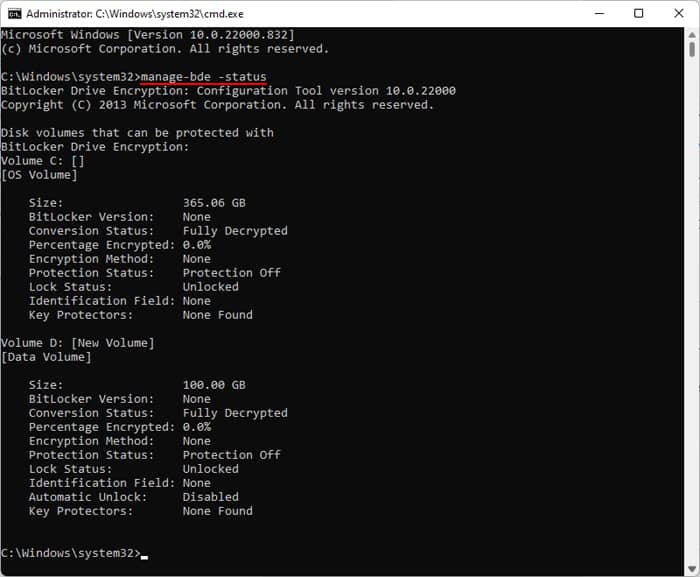 Desativar Bitlocker –MountPoint’C:’
Desabilitar TPM e PTT
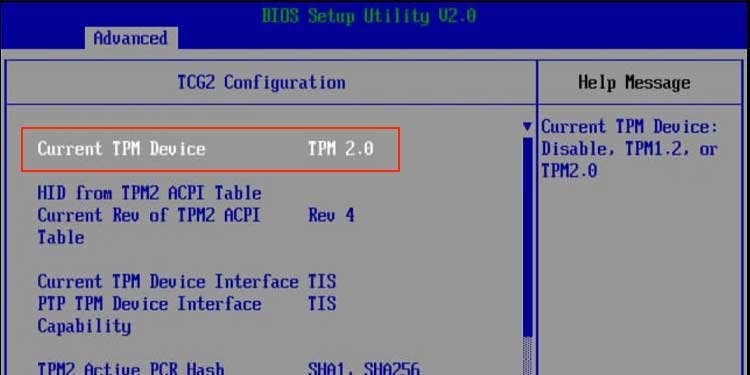
Às vezes, seu sistema pensa no BitLocker está habilitado mesmo quando está realmente desligado. Portanto, você ainda receberá o erro acima. Isso acontece porque às vezes o BDE entra em estado de espera quando o TPM é detectado.
Existem duas maneiras de resolver o problema. Você pode habilitar o BitLocker e desativá-lo novamente.
Ou você pode ir ao BIOS e desabilitar o TPM (Trusted Platform Module), que é o dispositivo que seu sistema usa para criptografia. Geralmente, você pode encontrar a opção em Advanced, Security ou Trusted Computing no BIOS ou UEFI. Você também pode precisar desabilitar o PTT (Intel Platform Trust Technology) em alguns dispositivos.
Reinstale ou remova pacotes de aplicativos UWP
Se você desprovisionou qualquer aplicativo da Plataforma Universal do Windows (UWP) instalado em uma de suas contas de usuário, os arquivos de origem do aplicativo não estarão presentes em seu perfil de usuário. Nesses casos, o Sysprep não pode validar a instalação e geralmente você encontrará a seguinte mensagem de erro no arquivo de log:
Pacote SYSPRP
Você precisa remover os aplicativos do usuário ou remover todos os usuários com aplicativos não provisionados para resolver esses problemas.
Primeiro, tente registrar novamente os aplicativos padrão do Windows caso haja algum outro problema com o aplicativo. Para fazer isso:
Abra Run. Digite powershell e pressione Ctrl + Shift + Enter para abrir o Windows PowerShell Elevado. Digite o comando: Get-AppxPackage-AllUsers| Foreach {Add-AppxPackage-DisableDevelopmentMode-Register “$($_.InstallLocation)\AppXManifest.xml”}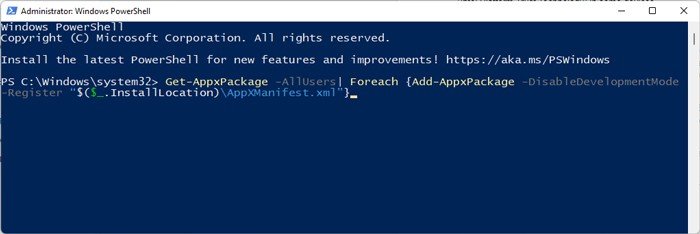
Execute o Sysprep novamente e verifique se ainda encontra o problema. Se fizer isso, você precisará remover os aplicativos UWP e seu provisionamento. Você também precisará remover manualmente os aplicativos se o log de erros mostrar algo como:
SYSPRP Falha ao remover aplicativos para o usuário atual: 0x80073cf2.
Aqui estão as etapas necessárias:
Abra o Windows PowerShell Elevado. Digite os seguintes comandos:Import-Module AppxImport-Module DismGet-AppxPackage-AllUsers | Onde PublisherId-eq 8wekyb3d8bbwe | Format-List-Property PackageFullName,PackageUserInformation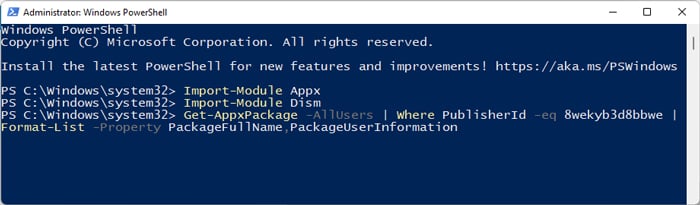 Se você provisionou manualmente alguns aplicativos não UWP, precisará executar
Get-AppxPackage-AllUsers | Format-List-Property PackageFullName,PackageUserInformationVerifique todos os usuários que mostram Instalado. Se forem contas locais, remova essas contas. Você pode fazer isso seguindo estas etapas: Abra Executar e digite netplwiz. Clique nas contas e selecione Remover > Sim. Em seguida, execute os comandos abaixo para remover um aplicativo e seu provisionamento enquanto substitui o 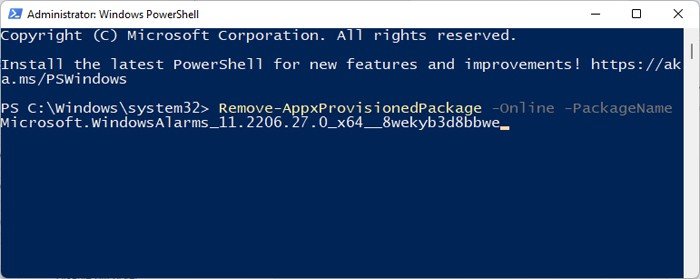 Faça isso para todos os aplicativos que o log do Sysprep mostra.
Concluir atualizações pendentes e pausar atualizações
Não é possível ativar o modo de auditoria Sysprep se houver um cenário ativo, como atualizações. Esses processos usam seu armazenamento reservado, que bloqueia seu sistema operacional Windows. Nesse caso, o arquivo de log mostra uma mensagem de erro semelhante a:
SYSPRP Sysprep_Clean_Validate_Opk: O modo de auditoria não pode ser ativado se o armazenamento reservado estiver em uso. Uma operação de atualização ou manutenção pode estar usando armazenamento reservado.; hr=0x800F0975
Para resolver o problema, você precisa instalar todas as atualizações cumulativas pendentes e pausar suas atualizações. Você não precisa instalar as atualizações opcionais.
Certifique-se de instalar as atualizações necessárias e reinicie seu PC para concluir todas as operações pendentes. Em seguida, pause suas atualizações seguindo as instruções abaixo:
Abra Executar e digite ms-settings:windowsupdate.Clique no botão Pausar ou Pausar por x semana/s. 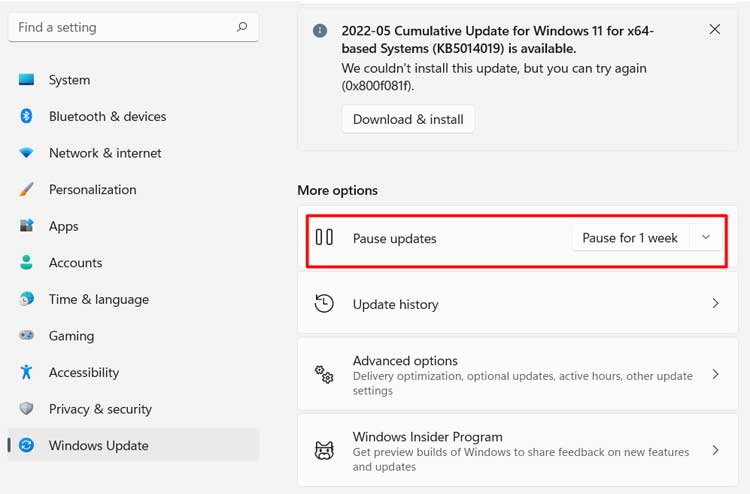
Desconecte sua Internet e tente executar o Sysprep novamente.
Substituir arquivo Spopk.dll
Spopk.dll é um tipo de arquivo OPK Sysprep Plugin que ajuda na validação da instalação do Sysprep no Windows. Às vezes, esse arquivo DLL pode ficar corrompido, causando problemas durante a execução do Sysprep.
Em tais casos, o log mostra uma mensagem de erro semelhante a,
SYSPRP ActionPlatform::LaunchModule: Falha ao executar’Sysprep_Clean_Validate_Opk’de C:\Windows\System32\spopk.dll; dwRet=0x975
Primeiro, remova o provisionamento dos aplicativos da loja, instale atualizações cumulativas ou pause as atualizações e tente executar novamente o Sysprep. Se você ainda encontrar o problema, será necessário substituir o arquivo Spopk.dll. Veja como fazer isso:
Abra o Prompt de Comando Elevado. Digite o seguinte comando para assumir a propriedade e alterar as permissões para spopk.dll:takeown/f %WinDir%\System32\spopk.dllicacls %WinDir%\System32\ spopk.dll/Grant Administrators:fOpen Execute e digite %windir%\System32 para abrir o diretório no Explorador de Arquivos.Baixe o arquivo spopk.dll ou transfira-o para a pasta System32 do mesmo local em outro computador.Confirme se você receber o prompt para substituir o arquivo.