O encadeamento em série geralmente funciona apenas com DisplayPort, mas muitos usuários ainda tentam conectar vários monitores usando HDMI. O HDMI não pode passar vários fluxos de vídeo por uma única porta, portanto, você precisa de métodos de conexão alternativos. Este guia mostra maneiras práticas de conectar dois ou mais monitores, mesmo quando o encadeamento HDMI não é possível.
Índice
O que você precisa antes de configurar vários monitores
Antes de escolher qualquer método, revise as portas do dispositivo e as entradas do monitor. Isso ajuda você a escolher a configuração mais simples e compatível.
Verifique as portas disponíveis no seu PC
Verifique se o seu laptop tem entrada HDMI, DisplayPort, USB-C com DisplayPort Alt Mode ou Thunderbolt. Cada uma dessas portas suporta diferentes tipos de conexões de vários monitores.
Confirme os recursos do seu monitor
Verifique se seus monitores têm múltiplas entradas HDMI ou DisplayPort. Isso determina quais soluções alternativas funcionarão sem adaptadores extras.
Método 1: Use um divisor HDMI para encadeamento espelhado
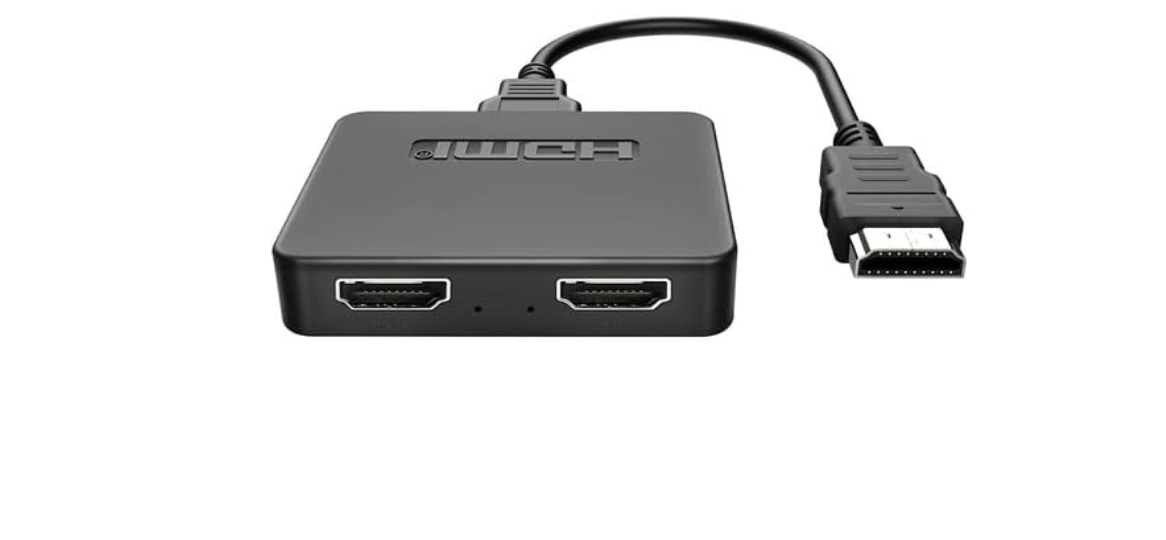
Um divisor HDMI pode duplicar um sinal HDMI para dois ou mais monitores. Esta configuração espelha a tela e não pode criar uma área de trabalho estendida.
Como funciona um divisor HDMI
Um divisor leva um Entrada HDMI e saída da mesma imagem para todos os monitores conectados. A resolução pode cair ao misturar monitores com capacidades diferentes.
Quando um divisor HDMI é a escolha certa
Os divisores HDMI funcionam bem para apresentações, sinalização digital e configurações onde saída idêntica é aceitável.
Método 2: use um dock USB-C ou Thunderbolt para telas estendidas
Uma dock station pode emitir vários sinais de vídeo independentes, mesmo quando você conecta apenas um cabo HDMI do laptop. Isso oferece telas verdadeiramente estendidas sem encadeamento em série.
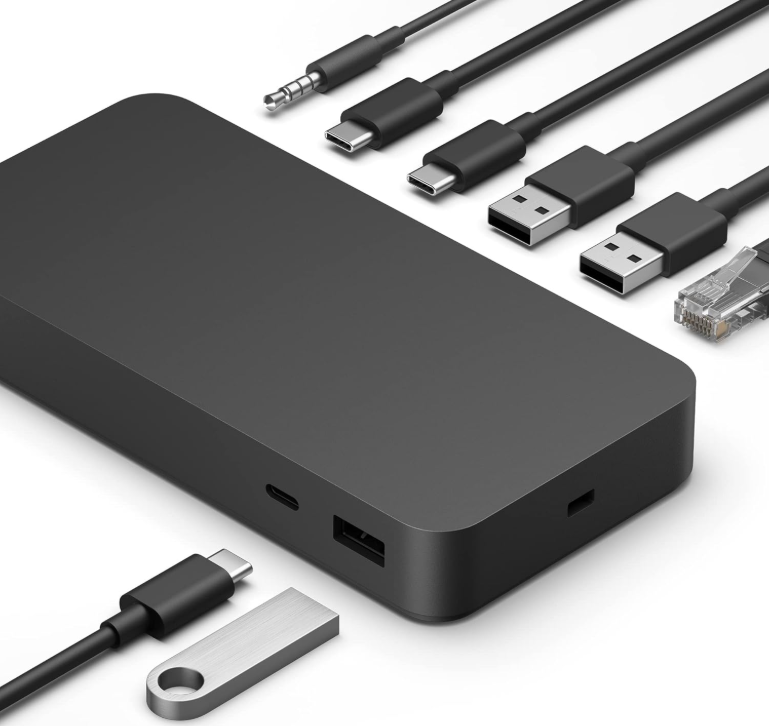
Como as estações de acoplamento contornam as limitações do HDMI
As estações de acoplamento usam largura de banda USB-C ou Thunderbolt para gerar saídas de vídeo separadas. Cada porta funciona como sua própria conexão de vídeo.
Recursos de dock a serem procurados
Escolha um dock com saída HDMI dupla ou HDMI mais DisplayPort. Verifique as resoluções máximas suportadas para evitar limites de taxa de atualização.
Método 3: use múltiplas saídas de GPU em vez de encadeamento em série
A maioria dos desktops e alguns laptops incluem múltiplas saídas de vídeo na GPU. Isso permite que você execute monitores separados sem encadeá-los.
Por que isso funciona para monitores estendidos
Cada porta GPU envia seu próprio fluxo de vídeo, tornando as configurações de exibição estendidas simples e confiáveis.
Como combinar conexões HDMI, DisplayPort e USB-C
A mistura de portas não afeta o layout de vários monitores. O Windows trata cada conexão como um monitor separado.
Um adaptador DisplayLink é uma opção flexível quando seu dispositivo não possui portas físicas adicionais. Ele cria uma interface de monitor virtual via USB.
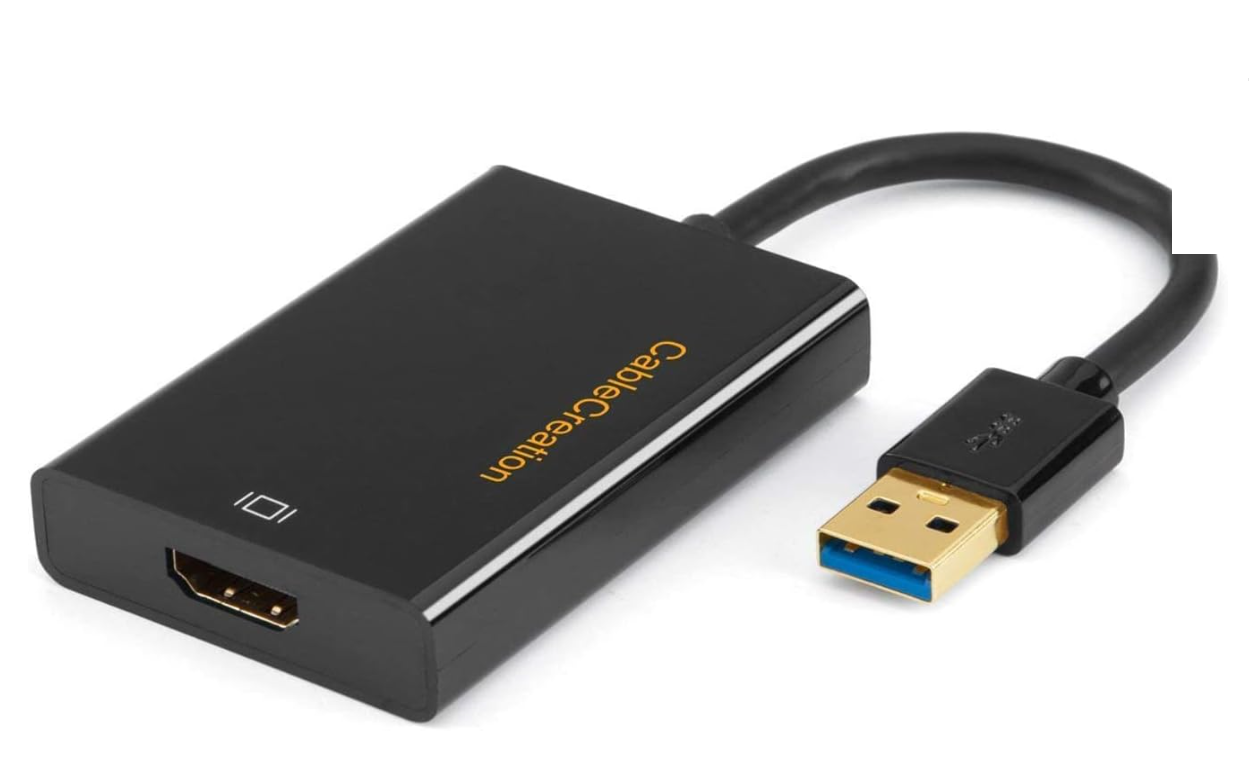
Como funciona a tecnologia DisplayLink
O DisplayLink usa drivers para compactar e transmitir vídeo por USB. Esse método funciona na maioria dos dispositivos Windows modernos.
Limitações de desempenho a serem consideradas
Espere taxas de atualização mais baixas e latência ocasional em aplicativos exigentes. Essa abordagem funciona melhor para tarefas de produtividade do que para jogos.
Solução de problemas de configurações de vários monitores HDMI
Problemas de falta de sinal ou tela preta: verifique a qualidade do cabo e certifique-se de que cada monitor selecione a entrada correta. Reiniciar a GPU ou reconectar os cabos geralmente resolve falhas de detecção. Resoluções incorretas ou problemas de dimensionamento: abra as configurações de vídeo do Windows e ajuste a resolução ou o dimensionamento de cada monitor. Às vezes, taxas de atualização mais baixas ajudam quando a largura de banda fica limitada. Identifique cabos e divisores defeituosos ou incompatíveis: divisores baratos ou cabos HDMI danificados causam oscilações e queda de sinais. Use cabos certificados que correspondam às suas metas de resolução.
Perguntas frequentes
É possível estender a exibição usando um divisor HDMI? Não. Os divisores HDMI apenas duplicam o sinal e não podem criar áreas de trabalho estendidas.
Algum monitor suporta encadeamento HDMI? Não. Como o HDMI não possui MST, nenhum monitor pode conectar entradas HDMI em série.
Qual é a maneira mais barata de operar dois monitores externos? Use um divisor HDMI se o espelhamento estiver correto. Para o modo estendido, um adaptador USB-C para HDMI ou dongle DisplayLink é a opção mais acessível.
Posso misturar HDMI e DisplayPort em uma configuração de vários monitores? Sim. O Windows trata cada conexão de forma independente, portanto a mixagem de portas funciona normalmente.
Dicas
Use cabos HDMI certificados de alta velocidade para melhor estabilidade do sinal. Verifique o manual do seu laptop ou desktop para saber os limites de vários monitores da GPU. Evite divisores sem marca que causam limites de resolução ou oscilações. Se você precisar de telas estendidas, escolha docks ou adaptadores em vez de divisores HDMI. Teste cada monitor individualmente para confirmar se funciona antes de conectar tudo.
Resumo
O HDMI não pode ser conectado em série porque transporta apenas um fluxo de vídeo. Use divisores HDMI apenas para saída espelhada. Use docks, saídas de GPU ou adaptadores DisplayLink para exibições estendidas. Combine HDMI, DisplayPort e USB-C conforme necessário para configurações de vários monitores. Solucione problemas de cabo, porta e resolução para obter desempenho estável.
Conectar vários monitores com HDMI requer métodos alternativos porque o HDMI não suporta encadeamento em série. A melhor configuração depende se você precisa de monitores espelhados ou estendidos e de quais portas seu dispositivo oferece. Escolha o método que corresponde ao seu hardware e seu espaço de trabalho com vários monitores funcionará perfeitamente, sem frustrações desnecessárias.


