Particionar uma unidade de disco rígido significa dividir uma única unidade física em múltiplas seções lógicas. Cada seção funciona como seu próprio espaço de armazenamento, o que ajuda a organizar dados, instalar sistemas operacionais e gerenciar arquivos com mais eficiência. Essa estrutura melhora o controle, a estabilidade e a flexibilidade em qualquer dispositivo Windows, macOS ou Linux.
Índice
Entender o que significa particionar uma unidade de disco rígido
O particionamento cria limites virtuais dentro de uma unidade, formando zonas de armazenamento independentes. Essas zonas atuam como discos separados, embora compartilhem o mesmo hardware. Essa configuração ajuda a estruturar seu armazenamento de maneira mais organizada.
Por que os usuários particionam uma unidade de disco rígido
O particionamento melhora a organização dos arquivos, separando os arquivos do sistema dos dados pessoais. Também ajuda a gerenciar backups, recuperação e segurança com mais eficiência. Algumas pessoas também particionam suas unidades para executar vários sistemas operacionais.
Como as partições funcionam dentro da unidade
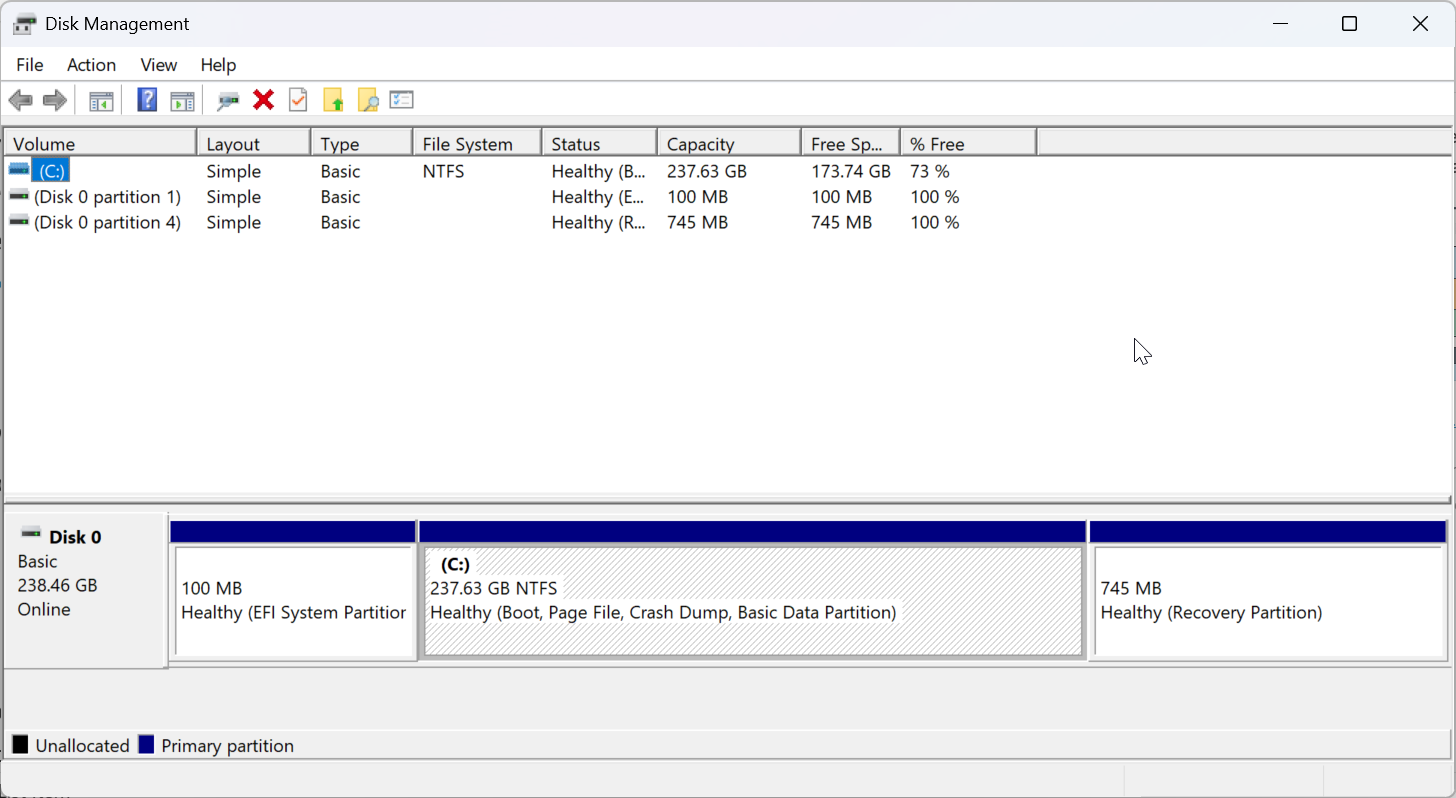
Sua unidade armazena um mapa chamado tabela de partição que informa ao sistema operacional como cada seção é arranjado. O sistema operacional lê esse layout e monta cada partição como um volume separado. Esse processo torna o gerenciamento de armazenamento previsível e estruturado.
A função da tabela de partição (MBR e GPT)
MBR e GPT definem como as partições são armazenadas e acessadas. O MBR suporta até quatro partições primárias, enquanto o GPT suporta muito mais e lida melhor com unidades grandes. Os sistemas modernos preferem GPT pela confiabilidade e flexibilidade.
Tipos de partições e para que são usadas
Partições diferentes lidam com funções de armazenamento diferentes. Escolher o tipo certo ajuda a manter um sistema limpo e funcional. Também melhora as opções de recuperação após erros ou problemas de hardware.
Partições primárias, lógicas e estendidas
As partições primárias armazenam sistemas inicializáveis ou volumes de dados padrão. As partições lógicas ficam dentro de uma partição estendida e permitem exceder o limite da partição primária. Essa estrutura ajuda os sistemas mais antigos a organizar o armazenamento com mais eficiência.
Partições de sistema, recuperação e dados
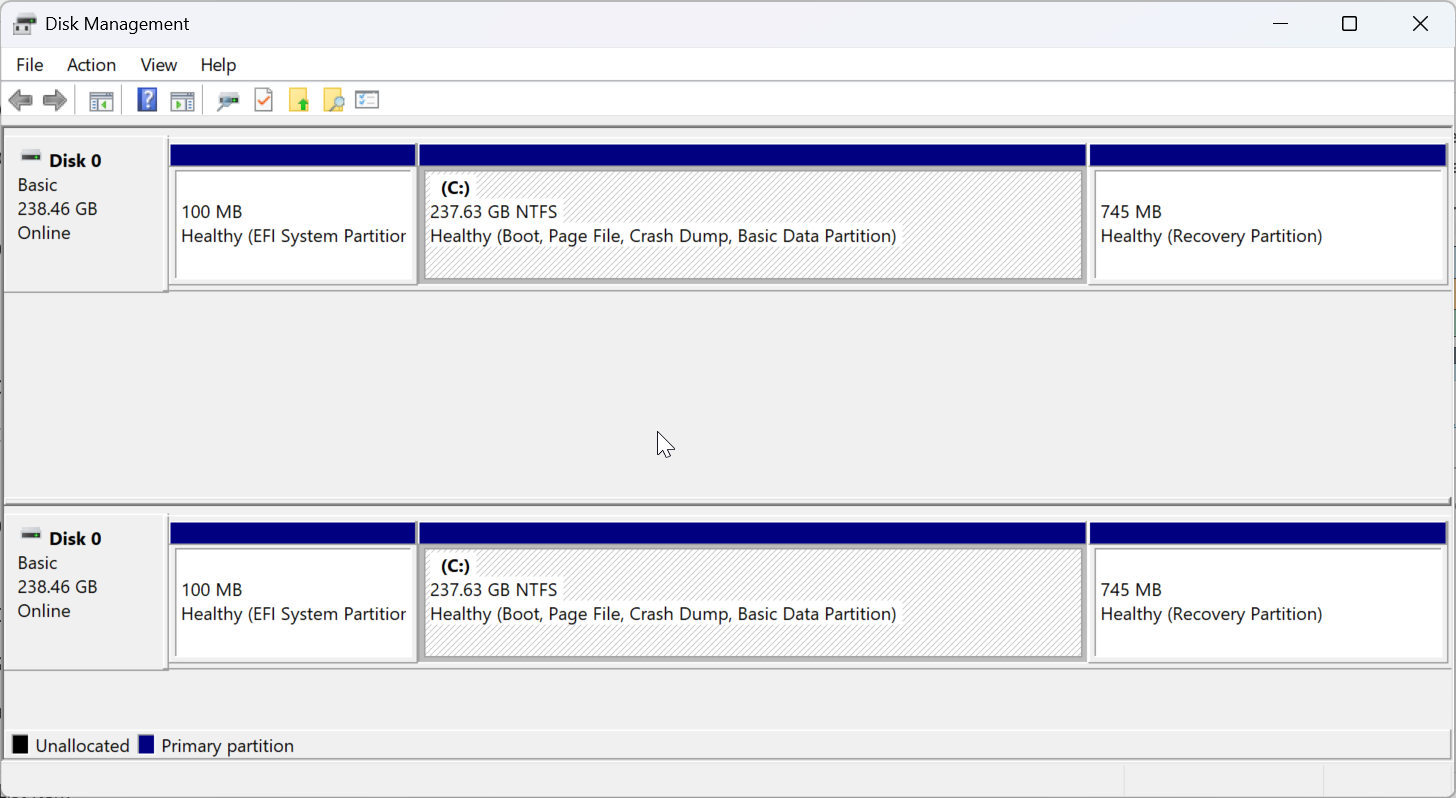
As partições do sistema armazenam arquivos de inicialização e componentes do sistema operacional. As partições de recuperação armazenam ferramentas para corrigir problemas de inicialização ou redefinir o Windows. As partições de dados armazenam arquivos do usuário e ajudam a manter o conteúdo pessoal separado dos dados do sistema.
Benefícios de particionar uma unidade de disco rígido
O particionamento pode facilitar as reinstalações porque você mantém os dados pessoais em uma partição separada. Também ajuda a limitar os danos se a corrupção afetar apenas uma seção. Alguns usuários também observam melhorias de desempenho ao separar cargas de trabalho.
Riscos e limitações do particionamento
Excluir ou redimensionar partições sem backups pode causar perda de dados. O MBR limita quantas partições primárias você pode criar. Editar partições do sistema sem planejamento pode interromper processos de inicialização ou ferramentas de recuperação.
Quando você deve considerar particionar sua unidade
O particionamento ajuda quando você configura um novo PC ou se prepara para uma configuração de inicialização dupla. Também funciona bem para separar arquivos de trabalho de conteúdo pessoal. Os usuários que desejam fluxos de trabalho de backup mais seguros se beneficiam de uma partição de dados dedicada.
Como criar ou editar partições no Windows
Você pode particionar uma unidade no Windows usando duas ferramentas nativas. Essas ferramentas funcionam para a maioria das configurações domésticas e de escritório sem a necessidade de software pago.
Uso do gerenciamento de disco
O Gerenciamento de disco oferece uma interface gráfica para redimensionar e criar partições. Funciona bem para operações básicas, como reduzir a partição do sistema ou adicionar um novo volume. A maioria dos usuários pode gerenciar partições aqui sem conhecimento avançado.
Uso de comandos do diskpart
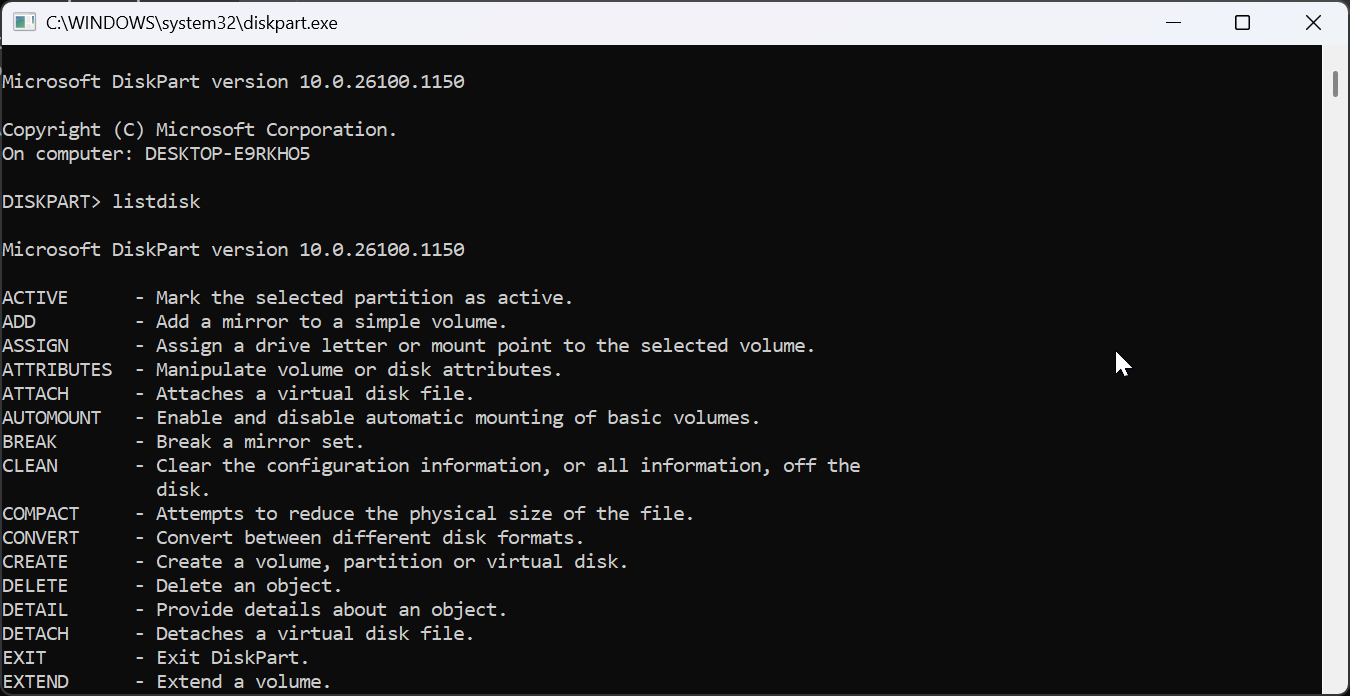
O DiskPart usa instruções de linha de comando para criar, excluir e formatar partições. Oferece mais controle do que o gerenciamento de disco e lida com layouts complexos. Esta opção funciona melhor para usuários avançados que precisam de precisão.
Como criar ou editar partições no macOS
O Utilitário de Disco permite que os usuários do macOS dividam, mesclem ou formatem partições. Suporta APFS e outros formatos usados em ambientes Apple. A interface mantém o processo simples, mesmo quando você prepara uma unidade para o Boot Camp.
Como criar ou editar partições no Linux
Os usuários do Linux podem gerenciar partições por meio do GParted ou de ferramentas de terminal como fdisk e parted. Esses utilitários oferecem suporte a uma ampla variedade de sistemas de arquivos usados em ambientes Linux. Eles fornecem controle total sobre layouts de unidades e configurações avançadas.
Compreender os sistemas de arquivos e por que eles são importantes
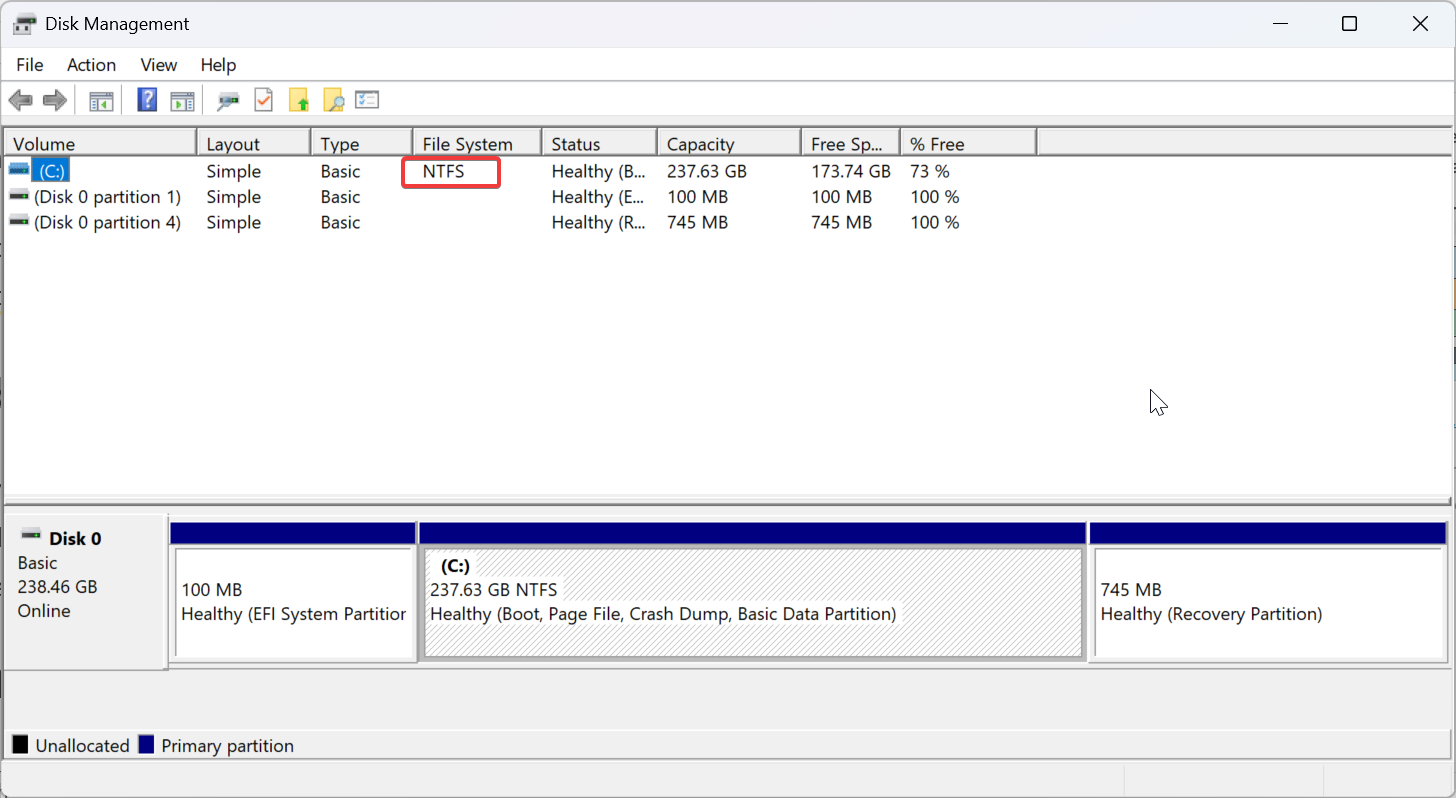
Uma partição deve usar um sistema de arquivos antes de armazenar dados. Os sistemas de arquivos determinam compatibilidade, velocidade e confiabilidade. Escolher o correto ajuda a evitar erros e problemas de desempenho.
Formatos comuns: NTFS, FAT32, exFAT, APFS, EXT4
O NTFS funciona melhor para sistemas Windows e arquivos grandes. FAT32 e exFAT oferecem compatibilidade entre plataformas. APFS funciona para macOS, enquanto EXT4 é o padrão para Linux.
Solução de problemas comuns de particionamento
O particionamento falha quando o espaço livre fica fragmentado ou os arquivos do sistema bloqueiam as operações de redução. Erros também ocorrem quando as partições se sobrepõem ou usam formatos não suportados. Verificar a integridade do disco e desfragmentar geralmente corrige esses problemas.
Dicas para gerenciar partições com segurança
Mantenha um backup completo antes de redimensionar ou excluir partições. Use GPT em vez de MBR em PCs modernos para obter mais confiabilidade. Rotule suas partições claramente para evitar confusão posterior. Deixe algum espaço não alocado disponível para recuperação do sistema ou redimensionamento futuro.
Perguntas frequentes
O que o particionamento realmente faz na minha unidade? O particionamento cria seções de armazenamento separadas que o sistema operacional trata como volumes independentes.
O particionamento apagará meus dados? Criar uma nova partição não apaga dados, mas redimensionar ou excluir partições pode fazê-lo incorretamente.
O particionamento ainda é útil em SSDs? Sim, o particionamento ajuda a organizar dados e gerenciar vários sistemas operacionais em SSDs, assim como faz em HDDs.
Quantas partições devo criar? A maioria dos usuários precisa apenas de uma partição de sistema e de uma partição de dados. Configurações avançadas podem precisar de mais.
Resumo
O particionamento divide uma unidade física em múltiplas seções lógicas. Ele melhora a organização, a recuperação e o gerenciamento do sistema operacional. Windows, macOS e Linux oferecem ferramentas nativas para particionamento. Os usuários devem compreender os sistemas de arquivos antes de formatar partições. Os backups e as práticas recomendadas reduzem o risco durante o particionamento.
O particionamento da unidade de disco rígido oferece mais controle sobre como o armazenamento funciona e como o sistema operacional gerencia os dados. Quando você faz isso com cuidado, melhora a organização, simplifica a recuperação e facilita a manutenção do sistema.


