Se você deseja uma configuração de streaming em tela grande sem uma smart TV, aprender como configurar o Roku no projetor é uma das opções mais fáceis. No momento em que este artigo foi escrito, todos os dispositivos de streaming Roku atuais se conectavam via HDMI, o que o torna uma combinação natural para a maioria dos projetores modernos. Depois que o Roku estiver conectado, ligado e conectado ao Wi-Fi, você poderá transmitir Netflix, Hulu ou TV ao vivo em uma parede ou tela de projetor em apenas alguns minutos.
Antes de começar, confirme se seu projetor tem uma entrada HDMI ou se você tem o adaptador certo para entradas VGA ou Componente mais antigas. Você também precisará de uma conexão Wi-Fi estável para streaming do Roku e alto-falantes integrados do projetor ou um sistema de som externo conectado ao projetor ou Roku.
Como configurar o Roku no projetor
Siga estas etapas para a maioria dos modelos Roku Stick, Roku Express e Roku Ultra ao conectar a um projetor doméstico ou de sala de aula.
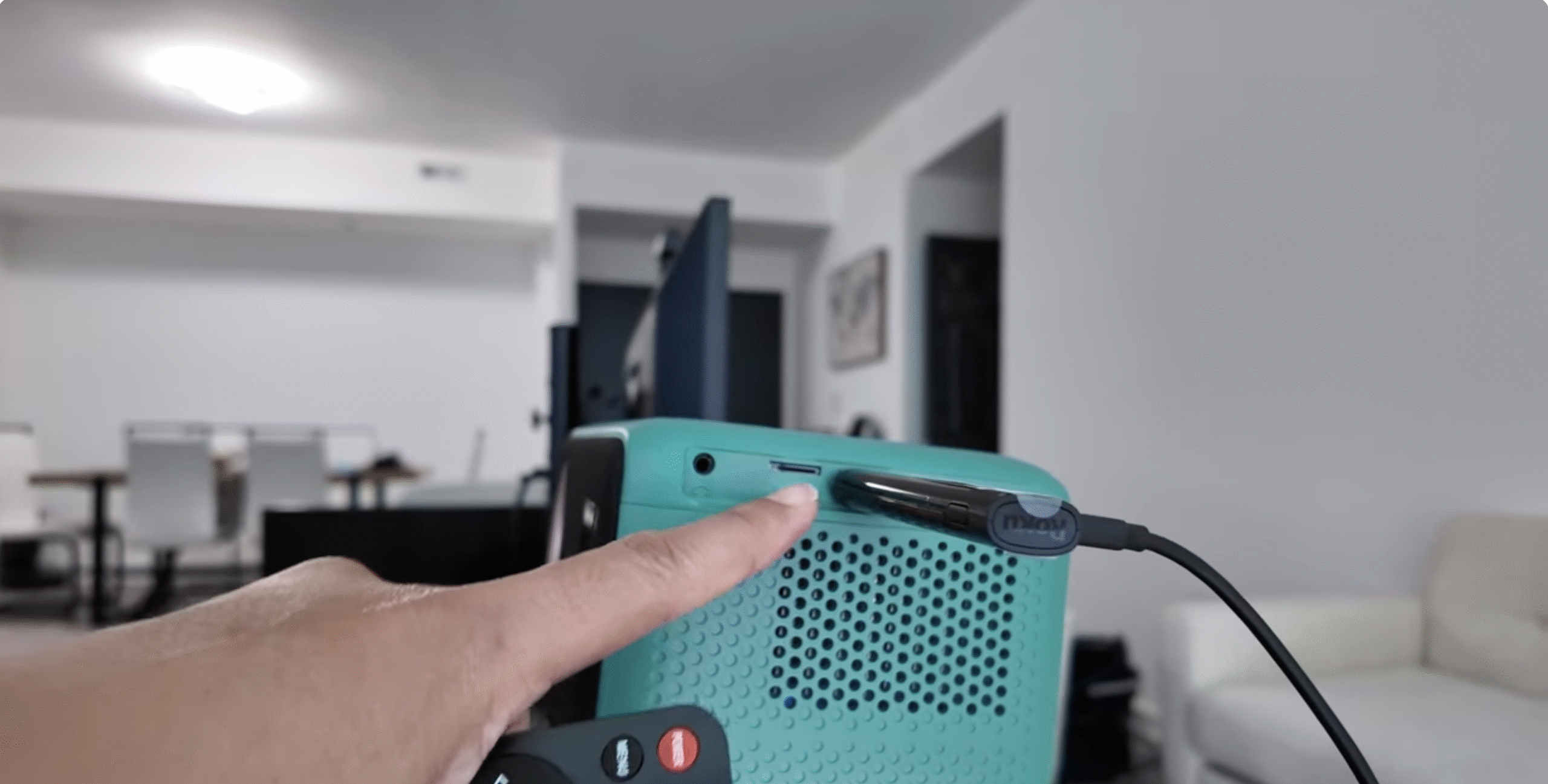 Coloque o projetor onde você planeja usá-lo e aponte-o para sua tela ou parede. Verifique se há uma porta HDMI na parte traseira ou lateral do projetor; se tiver apenas entradas VGA ou Componente, conecte um adaptador HDMI que corresponda ao seu projetor. Conecte o dispositivo Roku à porta HDMI do projetor ou ao lado HDMI do seu adaptador. Conecte o cabo de alimentação Roku a um adaptador de alimentação USB ou a uma porta USB alimentada no projetor, se disponível. Ligue o projetor e selecione a entrada HDMI que corresponde à porta usada pelo Roku.
 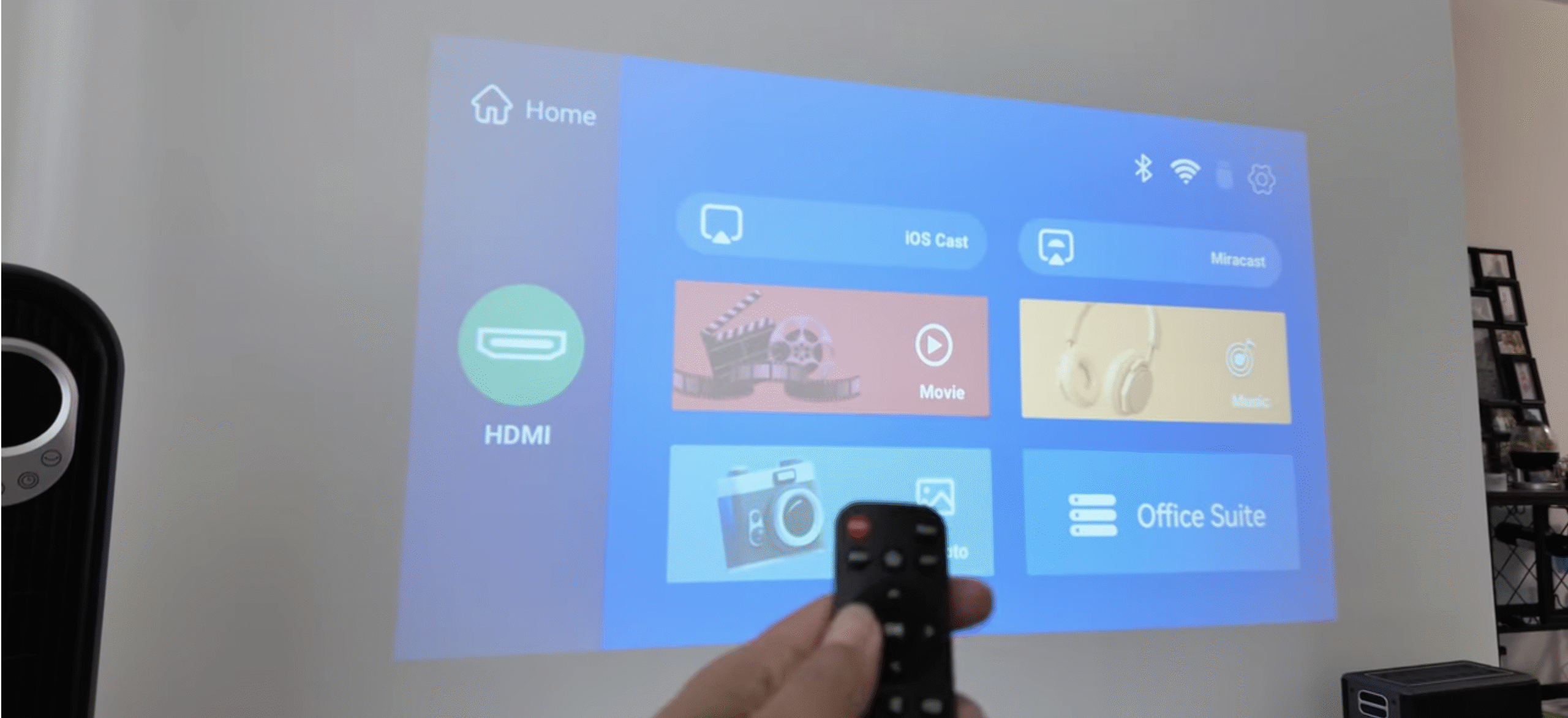 Aguarde a tela de boas-vindas do Roku aparecer; se você vir “Sem sinal”, verifique novamente a fonte de entrada e a conexão HDMI. Use o controle remoto Roku para escolher seu idioma e região nas primeiras telas de configuração. Conecte o Roku à sua rede Wi-Fi no menu Rede na tela ou conecte um cabo Ethernet se a configuração do seu Roku e do projetor suportar rede com fio. Faça login em sua conta Roku existente ou crie uma nova quando solicitado. Digite o código de ativação mostrado na tela do projetor na página de link do Roku em seu telefone ou computador. Permita que o Roku baixe atualizações e adicione os canais de streaming padrão à sua tela inicial. Abra um aplicativo de streaming como Netflix ou YouTube para testar o vídeo e ajustar o foco e a distorção do projetor para que a imagem pareça nítida e quadrada.
 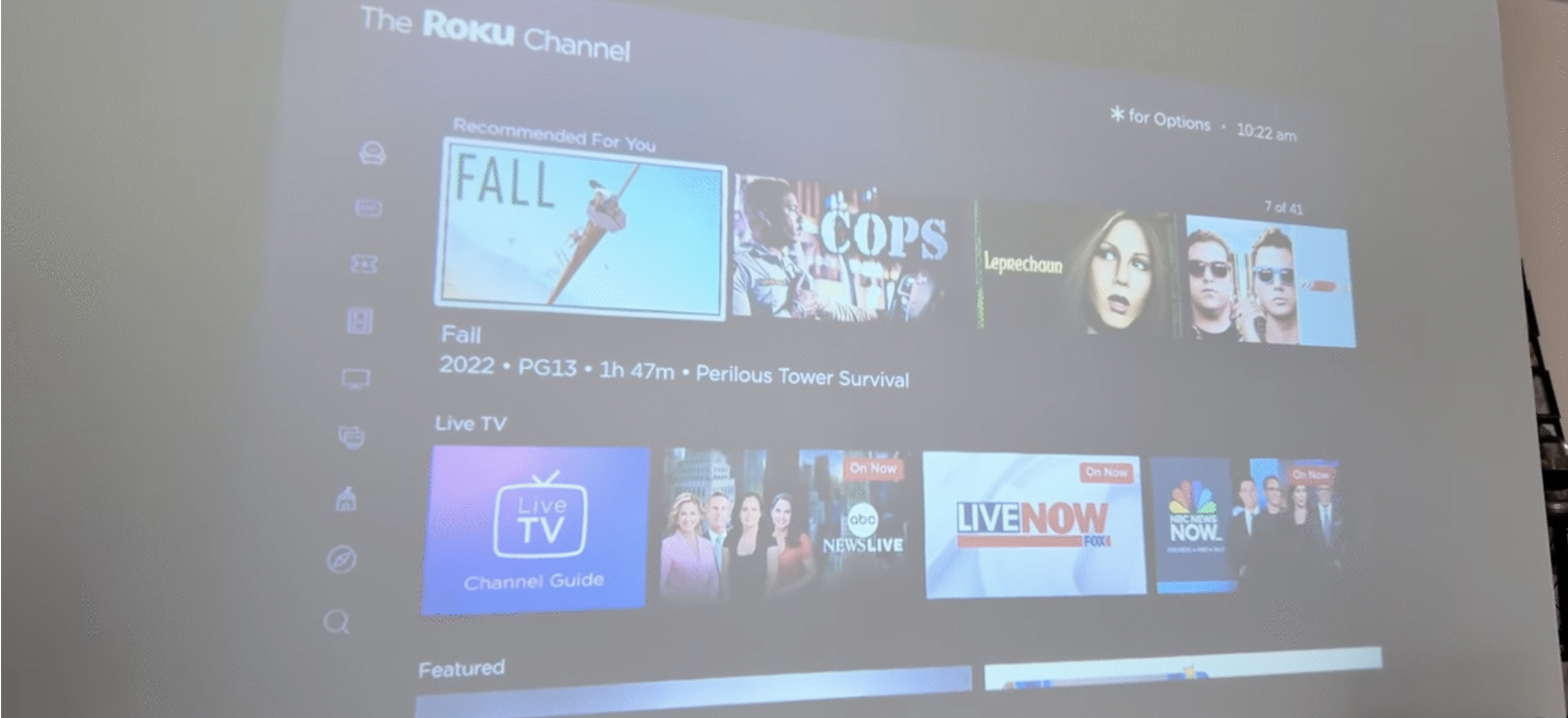 Conecte alto-falantes externos ou uma barra de som à saída de áudio do projetor ou ao Roku (se o seu modelo suportar saída de áudio separada) para obter um som melhor em salas maiores.
Depois que tudo estiver configurado, a configuração do projetor Roku funciona como um Roku conectado a uma TV normal, com a mesma tela inicial, aplicativos de streaming e controles remotos.
Solução de problemas comuns
Não há vídeo na tela: verifique se o projetor está na entrada HDMI correta e se o Roku está totalmente inserido na porta ou adaptador. Mensagem “Sem sinal”: experimente um cabo ou adaptador HDMI diferente e certifique-se de que o projetor suporta a resolução selecionada nas configurações de exibição do Roku. A imagem parece desfocada ou torta: ajuste o anel de foco do projetor e o controle keystone e, em seguida, reposicione o projetor para que fique nivelado com a tela. Não há som no projetor: verifique o volume do projetor, confirme se o áudio não está silenciado na interface Roku e certifique-se de estar usando a saída de áudio correta (alto-falantes do projetor ou alto-falantes externos). Roku mantém o buffer: mova o projetor e o Roku para mais perto do roteador Wi-Fi ou mude para Ethernet com fio se o seu modelo Roku suportar.
Dicas
Use um cabo HDMI curto e de alta qualidade ou um Roku Stick de plug-in direto para reduzir problemas de sinal na configuração do projetor Roku. Escolha uma sala mais escura ou use cortinas blackout para melhorar o contraste da imagem em projetores econômicos. Ative as configurações de ajuste automático de exibição no Roku para permitir que o dispositivo escolha a melhor resolução para o seu projetor. Monte o projetor no teto ou em uma prateleira estável para evitar bater nele e desalinhar a imagem.
Perguntas frequentes
Posso usar o Roku em qualquer projetor? Você pode usar o Roku com qualquer projetor que aceite HDMI ou que funcione com um adaptador HDMI para entradas mais antigas.
Preciso de Wi-Fi para executar o Roku em um projetor? Sim. Os dispositivos de streaming Roku precisam de acesso à Internet, geralmente por Wi-Fi, para carregar canais e reproduzir filmes ou programas de TV.
O Roku funcionará com um miniprojetor portátil? A maioria dos projetores portáteis com portas HDMI suporta dispositivos de streaming Roku, desde que forneçam energia suficiente ou você use um adaptador de alimentação USB externo.
Como posso obter um som melhor com a configuração do meu projetor? Conecte alto-falantes amplificados ou uma barra de som à saída de áudio do projetor ou use seu Roku opções de áudio suportadas pelo modelo com um receptor externo.
Resumo
Confirme se o seu projetor suporta HDMI ou use um adaptador apropriado. Conecte o Roku à entrada HDMI do projetor e forneça energia. Selecione a entrada HDMI correta e siga as etapas de configuração do Roku na tela. Conecte-se ao Wi-Fi, ative sua conta Roku e instale aplicativos de streaming. Ajuste as configurações de imagem e áudio para obter a melhor experiência de visualização do projetor.
Conclusão
Configurar o Roku em um projetor requer apenas algumas etapas rápidas quando você tiver as portas e os cabos corretos. Depois de conectar o Roku, conectar-se à sua rede Wi-Fi e ajustar a exibição, o projetor se comporta como uma TV gigante que pode segui-lo de sala em sala. Com uma conexão de rede sólida e uma atualização de áudio simples, a configuração do seu projetor Roku pode lidar com noites de cinema, festas esportivas e apresentações sem o custo de um sistema de home theater completo.