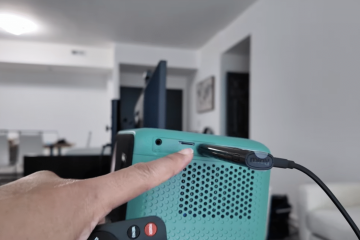
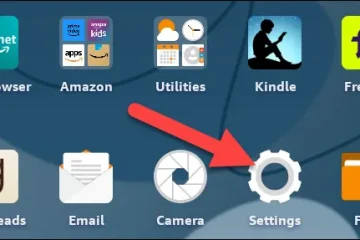
Às vezes, o YouTube para de carregar ou congela no Roku devido a problemas de rede, software desatualizado ou falhas no aplicativo. Se o seu aplicativo do YouTube não abrir, armazenar em buffer indefinidamente ou mostrar erros de reprodução, você poderá restaurar a transmissão normal com alguns ajustes rápidos. Este guia explica por que o problema ocorre e mostra as maneiras mais rápidas de consertar o YouTube que não funciona no Roku sem solução de problemas avançada.
Você pode confirmar o problema abrindo outros canais de streaming no Roku ou testando o YouTube em um dispositivo diferente. Se apenas o aplicativo Roku falhar, soluções simples como reiniciar o dispositivo, atualizar o sistema operacional Roku ou reinstalar o YouTube geralmente resolvem o problema. Siga as etapas abaixo para que o aplicativo funcione perfeitamente novamente.
Corrigir o YouTube que não funciona no Roku
Comece primeiro com as soluções mais simples. Estas etapas se aplicam à maioria das falhas de reprodução do YouTube, buffer lento e falhas de aplicativos.
Verifique o servidor do YouTube Problemas
Ocasionalmente, o YouTube sofre interrupções que afetam o desempenho do aplicativo no Roku. Teste o YouTube em seu telefone, tablet ou computador para confirmar se o serviço funciona normalmente.
Tente carregar o YouTube em outro dispositivo conectado à mesma rede Wi-Fi. Se falhar em qualquer lugar, aguarde a recuperação dos servidores do YouTube.
Reinicie seu dispositivo Roku
Uma reinicialização elimina falhas temporárias que impedem a abertura ou o carregamento do canal do YouTube. Essa correção resolve a maioria dos pequenos problemas do aplicativo.
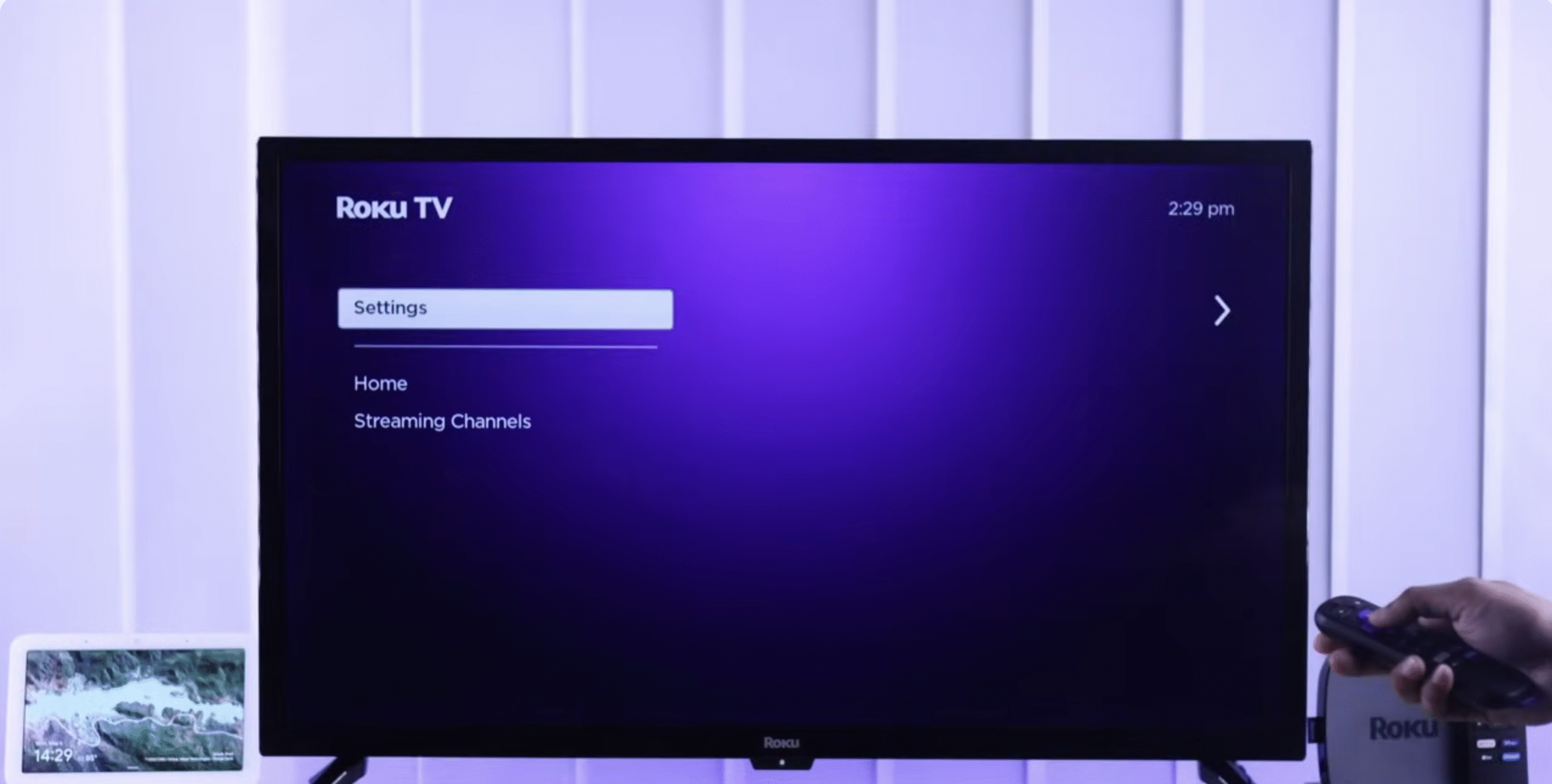
Pressione Home no controle remoto Roku. Abra Configurações > Sistema. Selecione Reiniciar sistema > Reiniciar. Abra o YouTube novamente após a reinicialização do dispositivo.
Verifique a conexão com a Internet do Roku
Um sinal Wi-Fi fraco ou instável pode impedir o YouTube de carregar vídeos. O Roku inclui um teste de conexão integrado para verificar o desempenho da sua rede.
Pressione Home no controle remoto. Vá para Configurações. 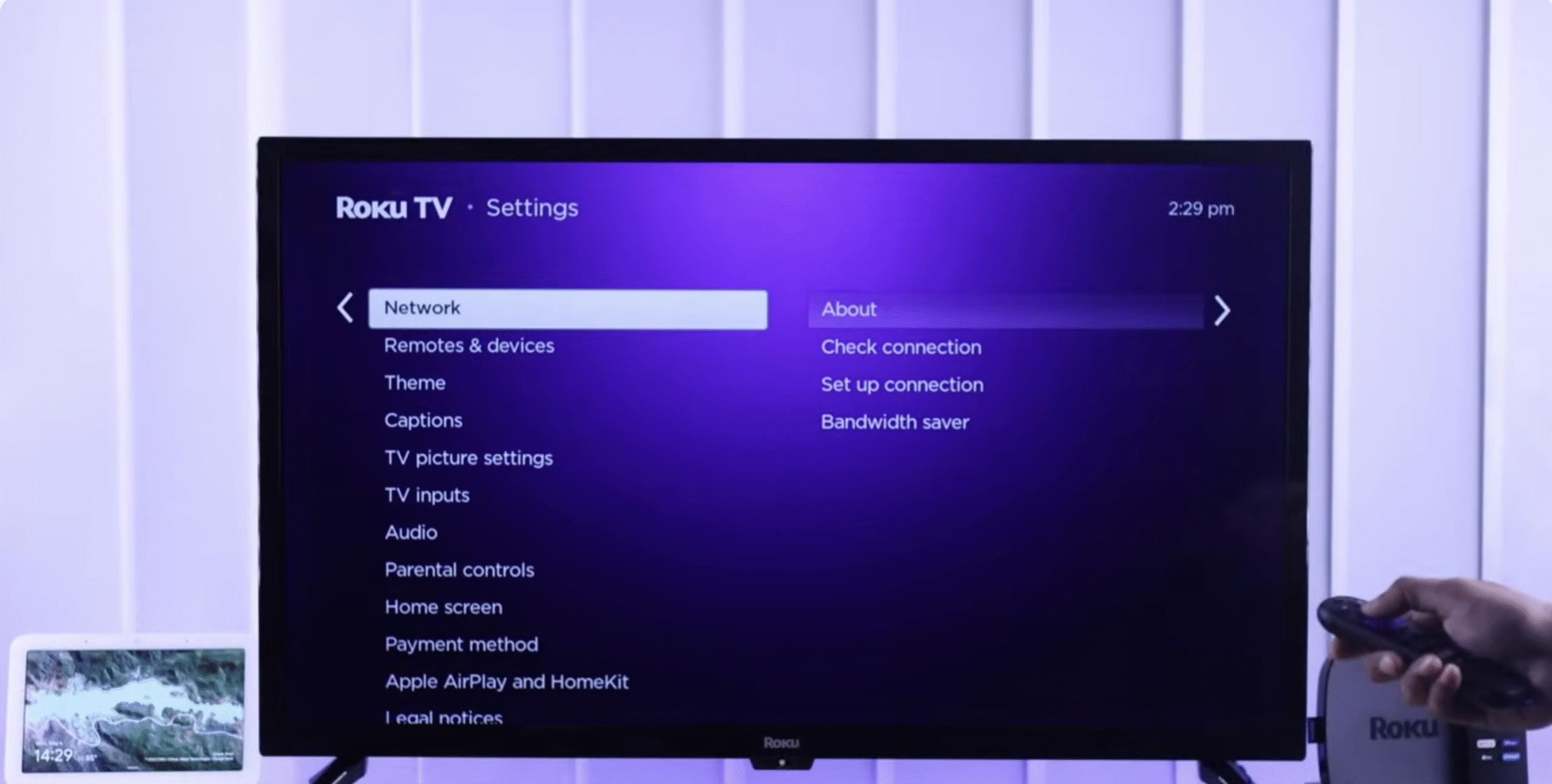 Escolha Verificar conexão.
  Se as velocidades estiverem baixas, reinicie o roteador ou aproxime o Roku.
Melhore seu sinal Wi-Fi
O streaming do YouTube requer largura de banda constante. Se a sua rede doméstica estiver congestionada ou fraca, o Roku pode não conseguir carregar os vídeos.
Reinicie o seu roteador Wi-Fi. Limite o número de dispositivos que usam sua rede. Mova seu player Roku para mais perto do roteador. Use uma conexão Ethernet com fio se o seu modelo Roku for compatível.
Atualize seu sistema operacional Roku
Firmware Roku desatualizado pode causar problemas de compatibilidade de aplicativos, incluindo problemas com a reprodução do YouTube ou falhas de login. A atualização do sistema operacional garante que seu dispositivo execute os patches mais recentes.
Pressione Home. Abra Configurações > Sistema. Selecione Atualização do sistema. Escolha Verificar agora e instale atualizações, se disponíveis.
Reinstale o aplicativo do YouTube
Se o canal do YouTube travar repetidamente, a reinstalação do aplicativo atualizará seus dados e resolverá os arquivos corrompidos.
Pressione Início no controle remoto Roku. Destaque YouTube e pressione *. Selecione Remover canal. Reinicie o Roku em Configurações > Reiniciar sistema. Volte para a loja de canais de streaming e reinstale o YouTube.
Redefinição de fábrica como último recurso
Uma redefinição de fábrica restaura o Roku às configurações originais. Use este método somente quando todas as outras correções falharem, pois ele remove todos os canais instalados e preferências armazenadas.
Pressione Home no controle remoto. Vá para Configurações > Configurações avançadas do sistema. Selecione Redefinição de fábrica. Siga as etapas na tela e configure o Roku novamente.
Solução de problemas comuns
Alguns problemas aparecem com mais frequência quando o YouTube falha no Roku. Essas verificações ajudam a identificar e corrigir sintomas específicos rapidamente.
Vídeos congelados ou armazenados em buffer: teste a velocidade da sua Internet e reinicie o roteador. O YouTube não faz login: atualize o Roku OS e reinstale o aplicativo. O áudio é reproduzido, mas nenhum vídeo é exibido: reinicie o Roku e troque as portas HDMI. O canal Roku trava imediatamente: remova e reinstale o YouTube.
Dicas
Use a banda Wi-Fi de 5 GHz para uma reprodução mais suave em HD e 4K. Libere espaço ao redor do roteador para melhorar a intensidade do sinal. Reinicie seu Roku uma vez por semana para evitar falhas no aplicativo. Defina a qualidade do vídeo do YouTube como Automático para streaming estável.
Perguntas frequentes
Por que o YouTube para de carregar no Roku? Wi-Fi fraco, software desatualizado e bugs temporários em aplicativos geralmente causam falhas de carregamento.
Por que o YouTube armazena buffer mesmo com internet rápida? Seu Roku pode ter um sinal de Wi-Fi fraco ou firmware desatualizado afetando o desempenho.
Por que o YouTube não abre após reiniciar o Roku? O aplicativo pode estar corrompido. Removê-lo e reinstalá-lo geralmente resolve o problema.
Por que o YouTube congela durante a reprodução? O congestionamento da rede ou uma conexão instável interrompe a transmissão de vídeo.
Resumo
Verifique se os servidores do YouTube estão inativos. Reinicie seu dispositivo Roku. Teste e melhore sua conexão com a internet. Atualize seu sistema operacional Roku. Remova e reinstale o canal do YouTube.
Essas etapas corrigem a maioria dos problemas em que o YouTube para de carregar, trava ou congela no Roku.
Conclusão
Você pode restaurar a transmissão normal rapidamente verificando sua conexão de rede, atualizando seu dispositivo Roku e reinstalando o canal do YouTube, se necessário. Essas correções resolvem a maioria dos casos em que o YouTube não funciona no Roku e ajudam seu dispositivo a funcionar de maneira mais confiável no futuro.