Os fones de ouvido Razer funcionam bem no Windows quando você os conecta com o método correto e define as configurações corretas. Este guia mostra como configurar seu headset Razer em um PC, corrigir problemas comuns e otimizar a qualidade do áudio e do microfone para jogos ou uso diário.
Mas antes de iniciar a configuração, verifique a etiqueta no fone de ouvido ou na faixa de cabeça para saber qual é o seu modelo exato. Além disso, escolha o caminho de configuração correto (com fio, USB, sem fio, Bluetooth) para evitar que o Windows escolha o dispositivo de áudio errado.
1) Configure um headset Razer com fio (conector de 3,5 mm)
Fones de ouvido analógicos com fio, como o headset para jogos Razer ManO’War 7.1, conectam-se instantaneamente quando você conecta o conector de 3,5 mm à porta correta. O Windows muda para a fonte de áudio analógica assim que você a seleciona.
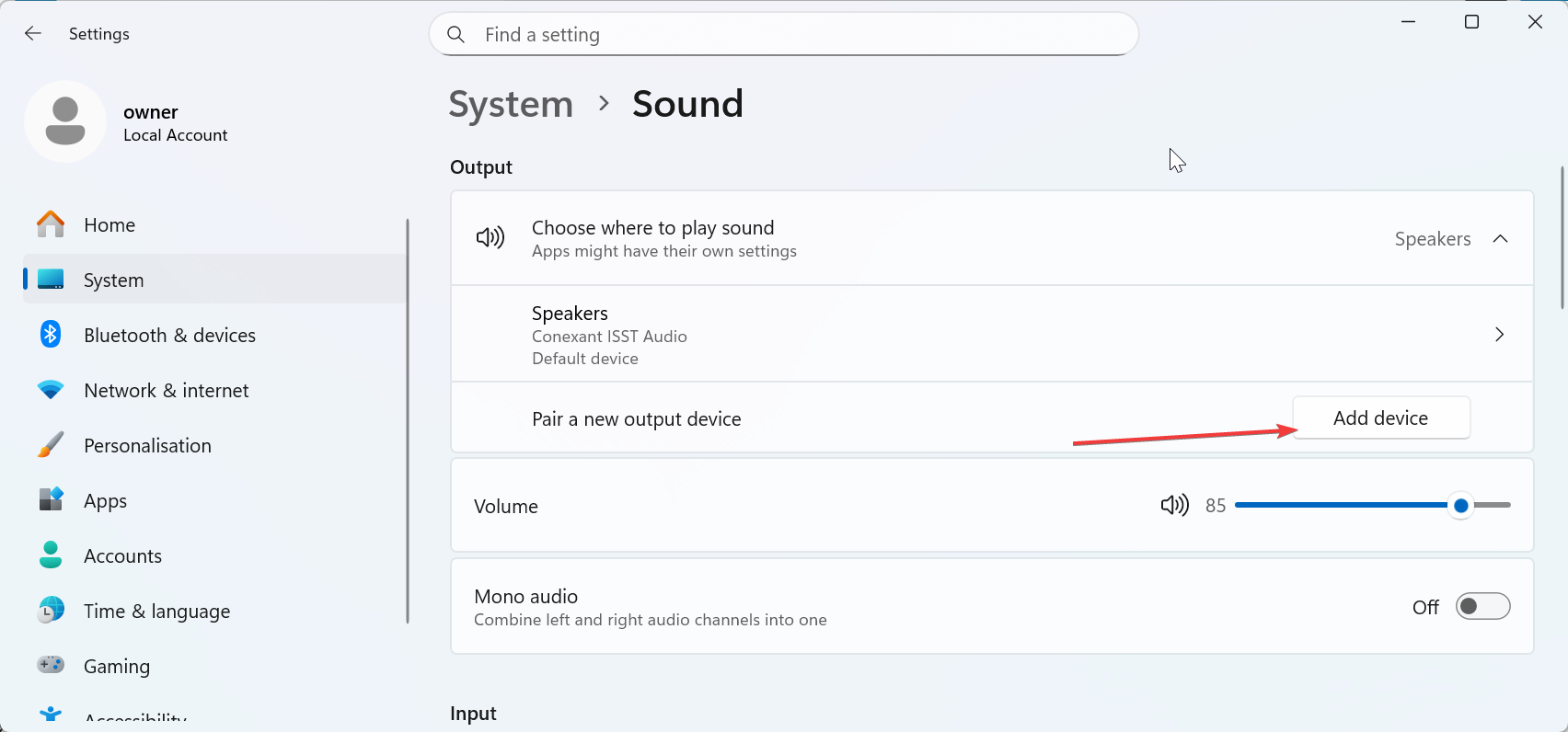
Os laptops modernos e muitos desktops usam uma única porta combinada para áudio e microfone. Conecte o fone de ouvido nessa porta e altere o dispositivo padrão no Windows quando necessário.
Dica: alguns fones de ouvido Razer usam cabos separados para som e microfone. Use um divisor Y em laptops ou desktops com um único conector para que os recursos de áudio e microfone funcionem.
2) Configure um fone de ouvido USB Razer ou um controlador de áudio USB
Os fones de ouvido USB aparecem como dispositivos de áudio digital. Você os conecta a uma porta USB e os seleciona nas configurações de som do Windows.
Depois de conectar o fone de ouvido, pressione Windows + I para abrir Configurações e selecione Sistema no painel esquerdo. Agora escolha Som e selecione o fone de ouvido para saída e entrada. Isso garante que todos os aplicativos enviem áudio para o dispositivo certo e gravem através do microfone correto.
3) Configure um headset Razer sem fio (dongle de 2,4 GHz)
Os modelos sem fio exigem o dongle USB para desempenho de baixa latência. Você conecta o dongle primeiro e depois emparelha o fone de ouvido.
Conecte o dongle a uma porta USB frontal ou a uma extensão USB de mesa. Isso reduz a interferência e aumenta a confiabilidade do sinal.
Dica: use o utilitário de emparelhamento se o fone de ouvido não conseguir se conectar ao dongle. A ferramenta sincroniza novamente os dois dispositivos e corrige a maioria das falhas de conexão.
4) Configure os fones de ouvido Razer Bluetooth no Windows
Os modelos Bluetooth emparelham através das configurações do Windows. Ligue o fone de ouvido e certifique-se de que esteja no modo de emparelhamento. Agora vá para Configurações > Bluetooth e dispositivos no seu PC. Em seguida, selecione Adicionar dispositivo e escolha a opção de fone de ouvido.
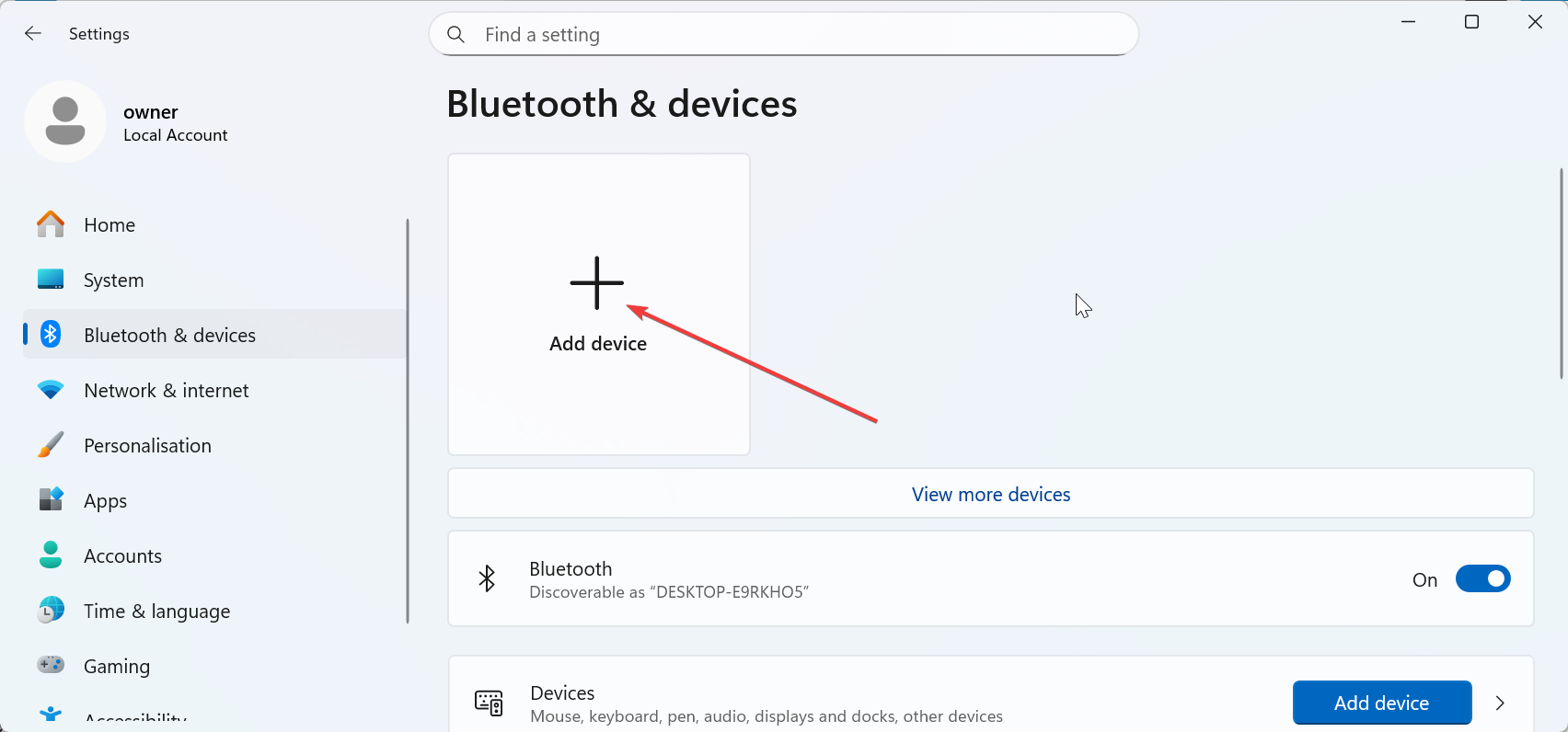
Finalmente, selecione seu fone de ouvido e siga as instruções na tela para concluir o processo.
Dica: mude para o perfil Estéreo para obter som de alta qualidade. Escolha viva-voz apenas quando precisar usar o microfone.
5) Instale e configure o Razer Synapse no Windows
O Razer Synapse adiciona controles de equalização, som surround, ajuste de microfone, ferramentas de bateria e atualizações de firmware. Instale-o para desbloquear todos os recursos do seu headset.
Ative o áudio espacial THX ou o som surround 7.1
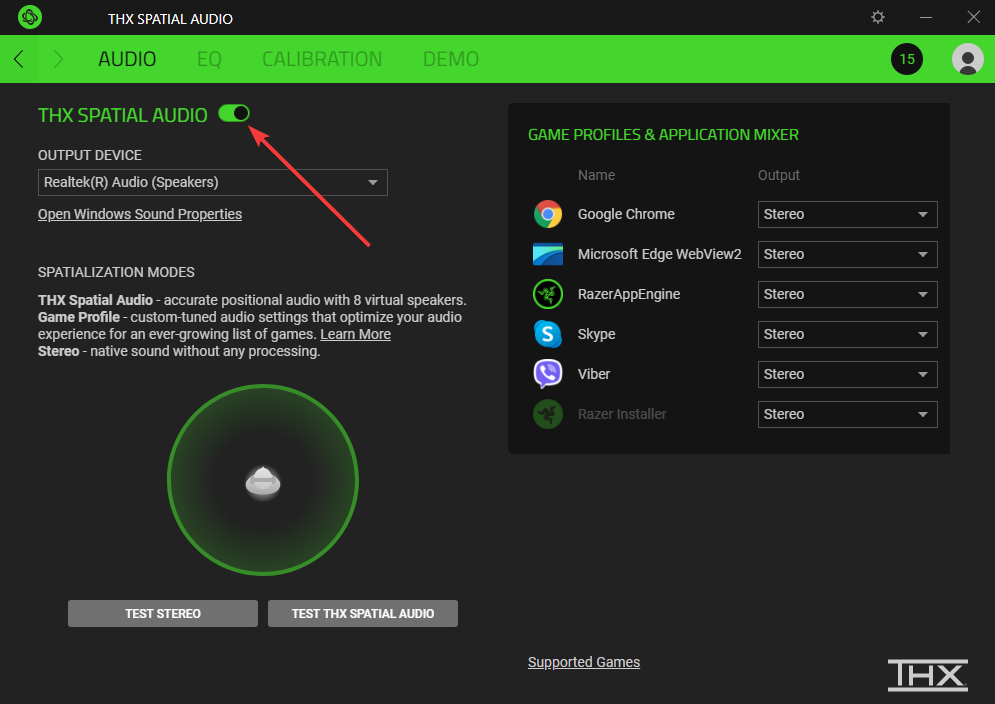
Abra o Synapse e ative o áudio espacial se o seu modelo for compatível. Isso melhora o ambiente sonoro e a direcionalidade.
Personalize perfis de equalização para jogos e música
Ajuste graves, clareza e agudos com base em seu jogo ou preferência musical. Salve vários perfis para troca rápida.
Otimize a qualidade do microfone com redução de ruído e ganhe controle
Ative a redução de ruído para limpar sons de fundo. Ajuste o ganho para que sua voz permaneça nítida e sem distorção.
6) Verifique as configurações de som do Windows (etapa crítica)
Defina os dispositivos padrão de reprodução e gravação
Escolha seu headset Razer como dispositivo de saída e entrada padrão. Isso garante que o Windows roteie todos os sons corretamente.
Execute o solucionador de problemas de som para corrigir conflitos automaticamente
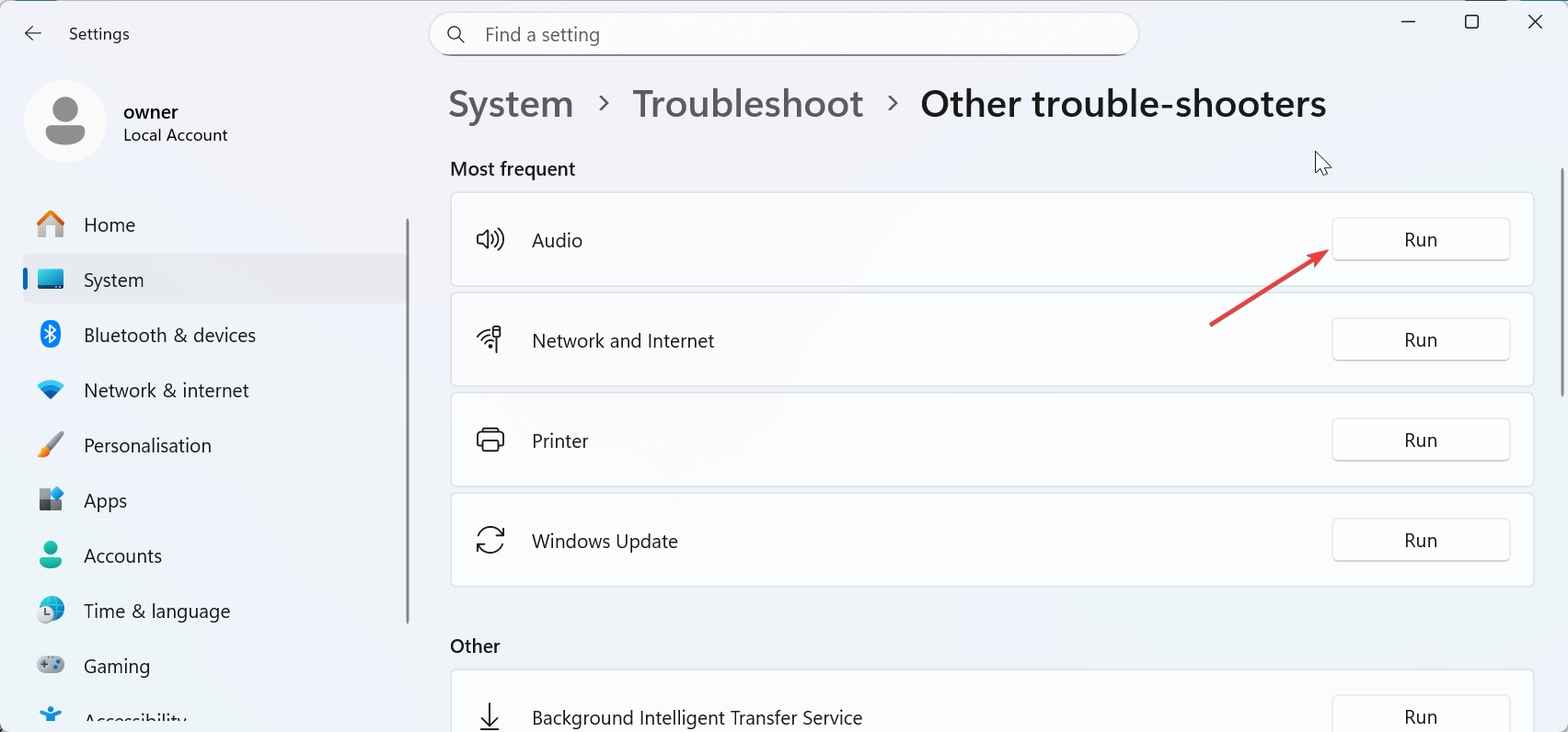
Vá para Configurações > Sistema > Solução de problemas > Outros solucionadores de problemas para selecionar o solucionador de problemas integrado para corrigir problemas de roteamento, dispositivos silenciados ou acesso bloqueado ao microfone.
7) Solução de problemas comuns de fones de ouvido Razer em PC
Fone de ouvido Razer não detectado: troque as portas USB, reinicie o PC e reinstale os drivers. Emparelhe novamente os modelos sem fio com o dongle. O microfone não funciona no fone de ouvido Razer: verifique se o microfone está sem som no Synapse ou no Windows. Escolha o dispositivo de gravação correto e ajuste os níveis de entrada. Áudio muito baixo ou distorcido: aumente o volume nas configurações específicas do Windows e do aplicativo. Desative ferramentas de equalização conflitantes que diminuem ou distorcem o som.
Dicas para a melhor experiência de áudio Razer
Escolha portas USB de alta qualidade (USB 3.0 vs. USB 2.0): Use uma porta USB estável para dongles USB e sem fio para evitar interrupções. Use predefinições de áudio específicas do jogo: mude para predefinições de FPS ou RPG no Synapse para combinar com seu estilo de jogo. Teste o áudio espacial com aplicativos compatíveis: reproduza uma faixa de teste de áudio espacial ou use um jogo compatível para verificar o som direcional. Realize um teste de microfone no Windows ou Synapse: grave uma amostra rápida e verifique a clareza. Ajuste o ganho ou a redução de ruído se ouvir distorção.
Perguntas frequentes sobre a configuração do headset Razer e do PC
Por que o Windows não detecta meu headset Razer? Experimente uma porta USB diferente, reinicie o PC e reinstale os drivers.
Por que as pessoas não conseguem me ouvir no microfone? Verifique se o microfone está silenciado no Windows, no Synapse ou no botão físico de mudo.
Por que o áudio está estalando ou cortando Verifique se há interferência sem fio ou mude para uma porta USB diferente.
Como habilito o áudio espacial? Ative o THX ou o surround 7.1 no Synapse e selecione-o como o formato espacial padrão.
Resumo
Verifique o modelo do seu fone de ouvido Razer e o tipo de conexão. Configure o caminho correto: com fio, USB, sem fio ou Bluetooth. Selecione os dispositivos de entrada e saída corretos no Windows. Configure EQ, configurações de microfone e áudio espacial no Synapse. Teste o áudio e o microfone para confirmar que tudo funciona.
Conclusão
Uma configuração correta garante que seu headset Razer forneça áudio nítido e um microfone confiável no Windows. Você corrige a maioria dos problemas escolhendo a conexão correta, verificando o roteamento de som do Windows e atualizando o Synapse ou o firmware. Após a configuração, execute um teste rápido de áudio e microfone para confirmar que tudo funciona perfeitamente.