O RetroArch oferece um único local para rodar jogos clássicos, mas os novos usuários muitas vezes ficam confusos sobre como adicionar conteúdo. A maioria dos problemas vem de núcleos ausentes, locais de arquivos incorretos ou não saber onde obter ROMs legais. Este guia mostra como baixar jogos para o RetroArch, colocá-los corretamente e verificá-los para que apareçam nas listas de reprodução.
Índice
O que você precisa antes de baixar jogos no RetroArch
O RetroArch precisa de alguns componentes antes de poder carregar jogos. Você precisa dos núcleos corretos, dos formatos de ROM suportados e de uma estrutura de pastas clara. A configuração evita erros de digitalização e carregamento.
Instale e atualize o RetroArch
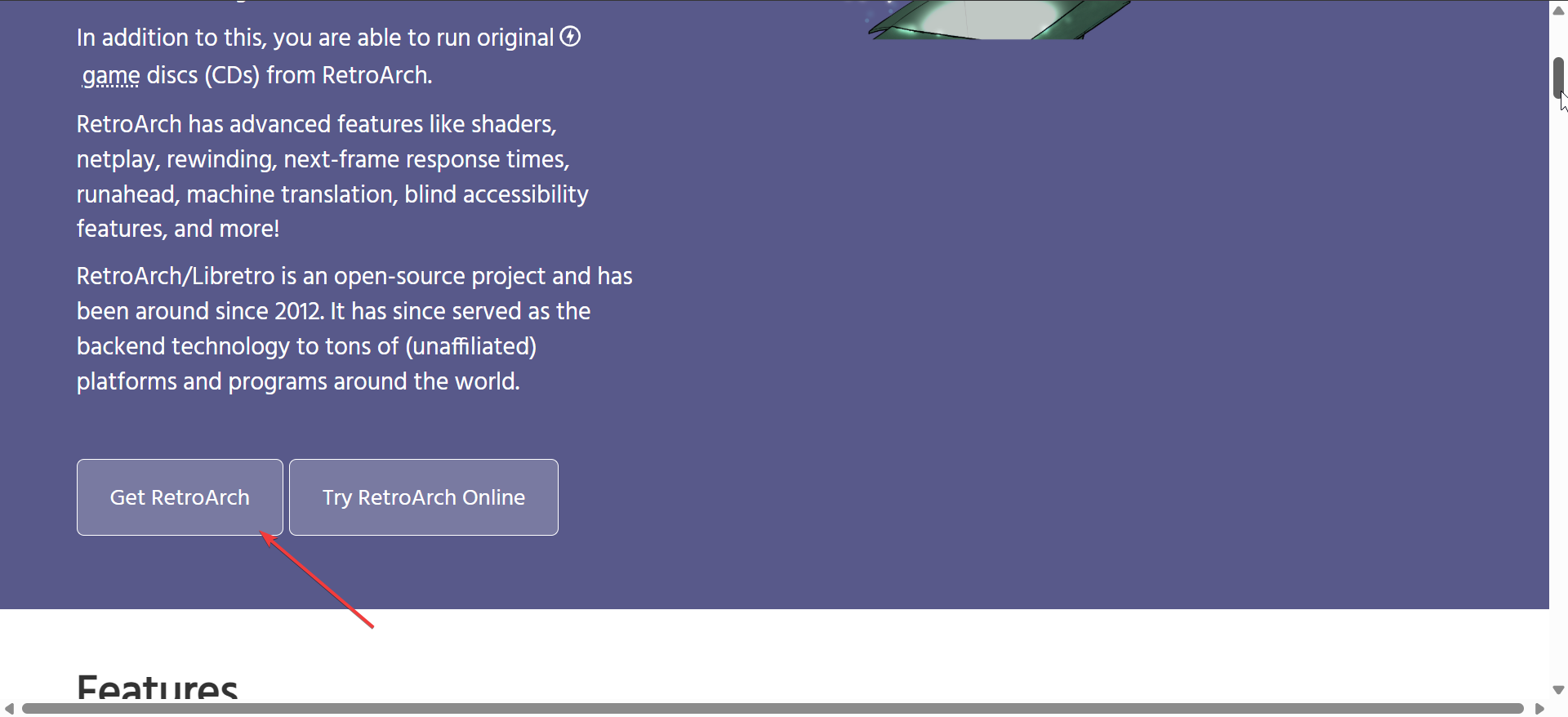
Baixe a versão mais recente do RetroArch para o seu dispositivo para garantir que os novos núcleos funcionem corretamente. As atualizações corrigem problemas de digitalização e melhoram a compatibilidade.
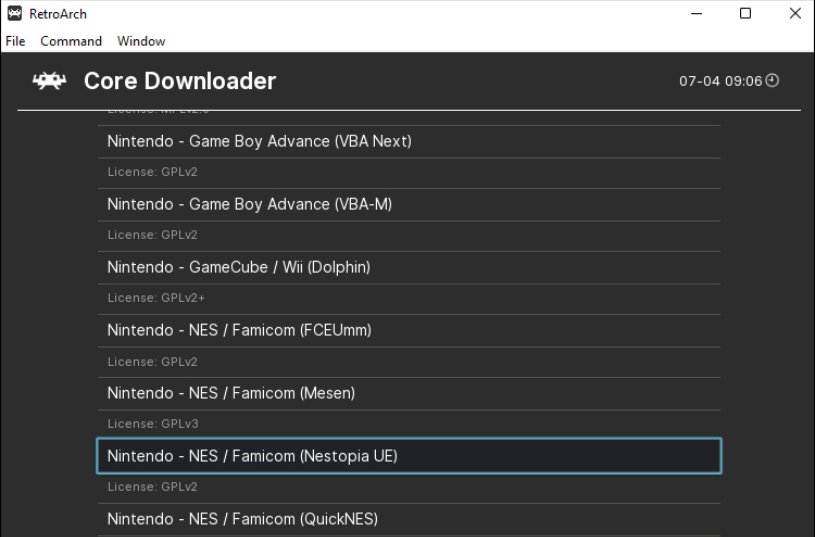
Baixe os núcleos do emulador corretos
Cada sistema precisa de seu próprio núcleo. Abra o Core Downloader e escolha o núcleo que corresponde ao seu console. Um núcleo correspondente melhora a estabilidade e reduz falhas de carregamento.
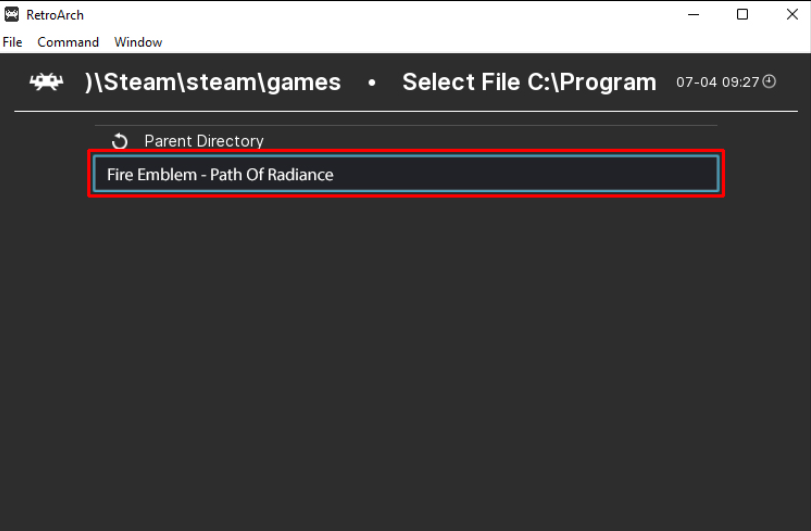
Verifique o formato ROM e a estrutura do arquivo
O RetroArch suporta formatos como ZIP, 7Z, NES, SNES, GBA e CHD. Organize ROMs por console para que o RetroArch possa verificá-los rapidamente.
Como baixar jogos para o RetroArch legalmente
O RetroArch não fornece jogos, então você deve baixar ROMs legalmente. Títulos de domínio público e projetos homebrew são opções seguras. Você também pode descartar seus próprios jogos se possuir a mídia original.
Baixe jogos de domínio público e homebrew
Vários jogos clássicos e projetos de fãs são distribuídos gratuitamente por seus criadores. Esses arquivos funcionam como ROMs normais após o download.
Crie backups legais de seus jogos físicos
Você pode despejar cartuchos ou discos usando hardware compatível. Isso fornece um backup pessoal que o RetroArch pode carregar sem problemas.
Como adicionar jogos baixados ao RetroArch
Depois de baixar os jogos, você precisa colocá-los na pasta correta e digitalizá-los. O RetroArch então cria listas de reprodução para fácil acesso.
Coloque os ROMs na pasta correta
Crie pastas para cada console, como SNES ou PlayStation. Coloque os arquivos ROM dentro dessas pastas para ajudar o RetroArch a verificá-los mais rapidamente. Mantenha os nomes dos arquivos simples e consistentes.
Verifique ROMs para criar listas de reprodução
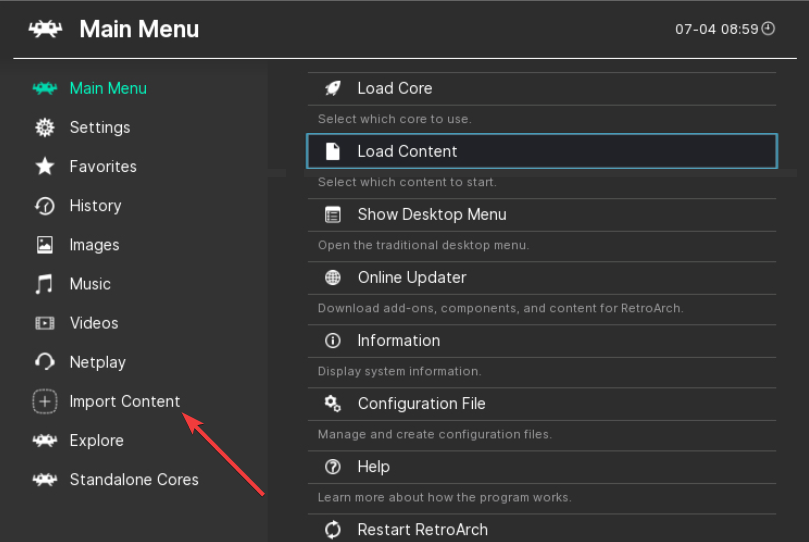
Abra Importar conteúdo, escolha Verificar diretório e escolha a pasta com suas ROMs. RetroArch adiciona cada jogo a uma lista de reprodução com arte, quando disponível.
Carregue um núcleo e inicie o jogo
Abra a lista de reprodução, selecione um jogo e escolha Executar. O RetroArch carrega o núcleo correto automaticamente se estiver instalado.
Onde baixar arquivos BIOS para núcleos RetroArch
Alguns sistemas precisam de arquivos BIOS antes de poderem carregar jogos. O RetroArch não inicializará esses jogos se os dados do BIOS estiverem faltando ou forem colocados incorretamente.
Sistemas que requerem arquivos BIOS
PlayStation, Sega CD, Dreamcast e sistemas similares usam arquivos BIOS. Sem eles, o RetroArch não consegue iniciar o jogo ou pode travar.
Como colocar os arquivos BIOS corretamente
Coloque os arquivos BIOS dentro da pasta do sistema RetroArch. Mantenha os nomes dos arquivos originais e certifique-se de que os arquivos correspondam aos requisitos do núcleo.
Como baixar jogos para o RetroArch em diferentes plataformas
O RetroArch usa caminhos de pasta diferentes dependendo do seu sistema operacional. Siga o caminho correto para que suas ROMs sejam digitalizadas sem problemas.
Windows
Salve as ROMs em qualquer lugar do seu PC e, em seguida, verifique essa pasta em Importar Conteúdo. RetroArch cria listas de reprodução automaticamente.
Android e iOS
Coloque ROMs em um local de armazenamento que o RetroArch possa acessar, como downloads ou um cartão SD. Conceda permissões de armazenamento se o aplicativo solicitar.
Steam Deck e Linux
As compilações Flatpak e Linux usam pastas em sandbox. Use o navegador de arquivos RetroArch para selecionar seu diretório ROM.
Como corrigir o RetroArch que não detecta jogos
Erros de verificação de ROM: Extraia arquivos compactados como 7Z ou RAR se o scanner falhar. Certifique-se de que o formato da ROM corresponda à lista de suporte do núcleo. Núcleos ausentes ou atribuição de núcleo incorreta: se o RetroArch não conseguir encontrar um núcleo, instale ou atualize-o no Core Downloader. Você pode alternar núcleos no menu Executar. Formatos de arquivo não suportados: converta imagens de disco não suportadas em formatos ISO ou CHD. RetroArch carrega esses formatos de forma mais confiável.
Dicas para baixar jogos no RetroArch
Use nomes de pasta claros para cada console. Atualize o RetroArch e os núcleos com frequência. Verifique se os arquivos do BIOS correspondem à sua versão principal. Extraia arquivos ROM quando a verificação falhar. Mantenha os arquivos ROM no armazenamento local em vez de em unidades na nuvem.
FAQs
O RetroArch pode baixar jogos diretamente? Não. Ele baixa apenas núcleos de emulador, não jogos.
Por que meu jogo não aparece nas listas de reprodução? O formato pode não ser suportado ou a pasta não foi verificada.
Todo núcleo do console precisa de um arquivo BIOS? Não. Apenas alguns sistemas exigem arquivos de BIOS.
Posso usar ROMs de meus consoles antigos? Sim, se você mesmo descartar os jogos.
Resumo
Instale o RetroArch e baixe os núcleos corretos. Obtenha ROMs legais de backups homebrew, de domínio público ou pessoais. Coloque ROMs em pastas organizadas. Digitalize diretórios para criar listas de reprodução. Inicie jogos com o núcleo correspondente.
O RetroArch se torna muito mais fácil quando você entende como ele lida com pastas, núcleos e digitalização. Configure suas ROMs corretamente, mantenha seus núcleos atualizados e use fontes de jogos legais para obter os melhores resultados.
Finalmente, se você também deseja baixar jogos no emulador Citra, pode conferir nosso guia sobre o assunto.