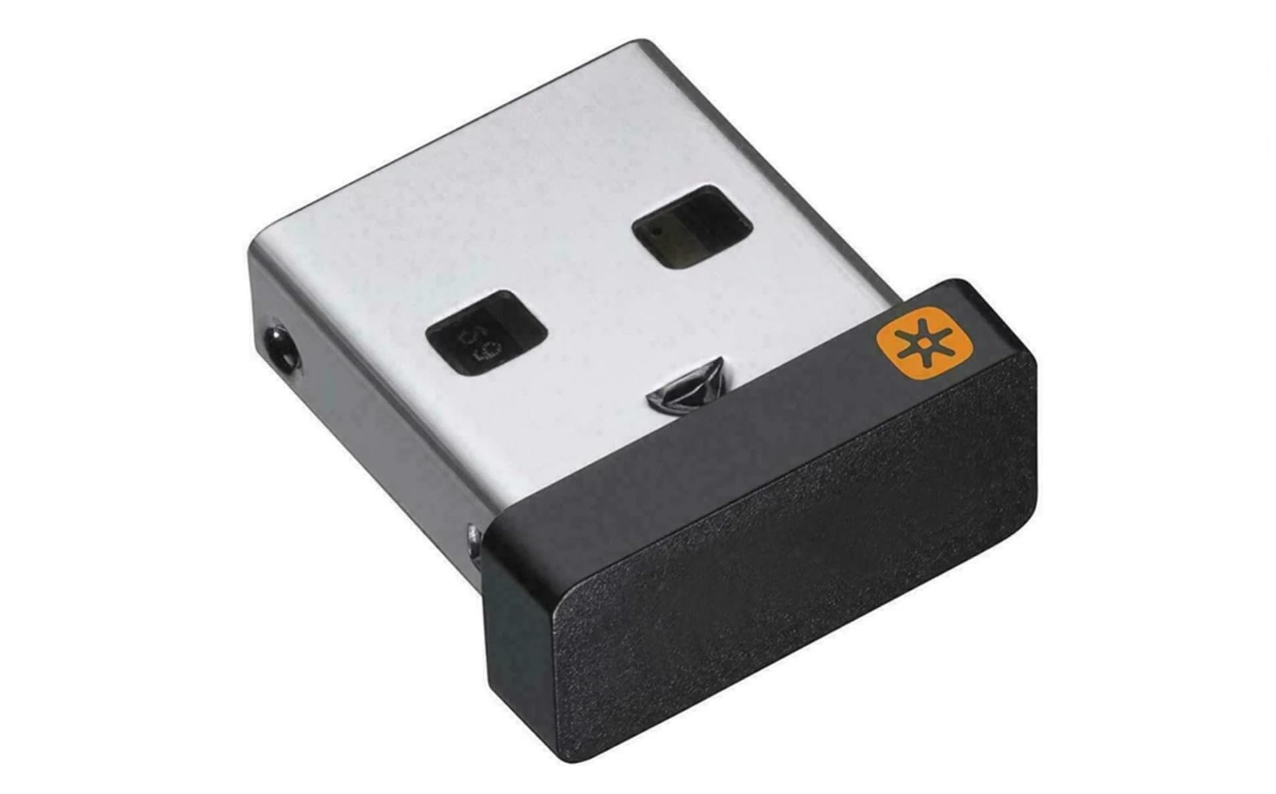
O Logitech Unifying Receiver é um pequeno dongle USB que conecta vários periféricos compatíveis da Logitech por meio de um canal sem fio. Ajuda a economizar portas USB e a manter uma conexão estável de 2,4 GHz para uso diário. Este guia explica como funciona, quais dispositivos são compatíveis e como corrigir problemas comuns.
Índice
Compreendendo o Logitech Unifying Receiver
O receptor conecta vários dispositivos Logitech a uma única porta USB. Ele simplifica as configurações de mesa e oferece desempenho sem fio confiável.
Como funciona a tecnologia Unifying
O receptor usa conexão sem fio de 2,4 GHz para emparelhar até seis dispositivos compatíveis. Ele mantém uma forte conexão dentro das faixas típicas de casa e escritório.
Dispositivos suportados e requisitos de sistema
Mouses, teclados e combos mais recentes da Logitech com a estrela laranja suporte de ícone Unificador. Windows, macOS, ChromeOS e Linux oferecem compatibilidade total.
Benefícios de usar um receptor Logitech Unifying
O receptor reduz a confusão de dongles e ajuda a criar um espaço de trabalho mais limpo. Ele também melhora a estabilidade sem fio.
Reduza o uso da porta USB
Conectar vários periféricos por meio de um receptor libera portas USB para outros equipamentos.
Desempenho sem fio estável
O link de 2,4 GHz oferece rastreamento suave e digitação responsiva na maioria dos ambientes.
Como identificar um receptor unificador da Logitech
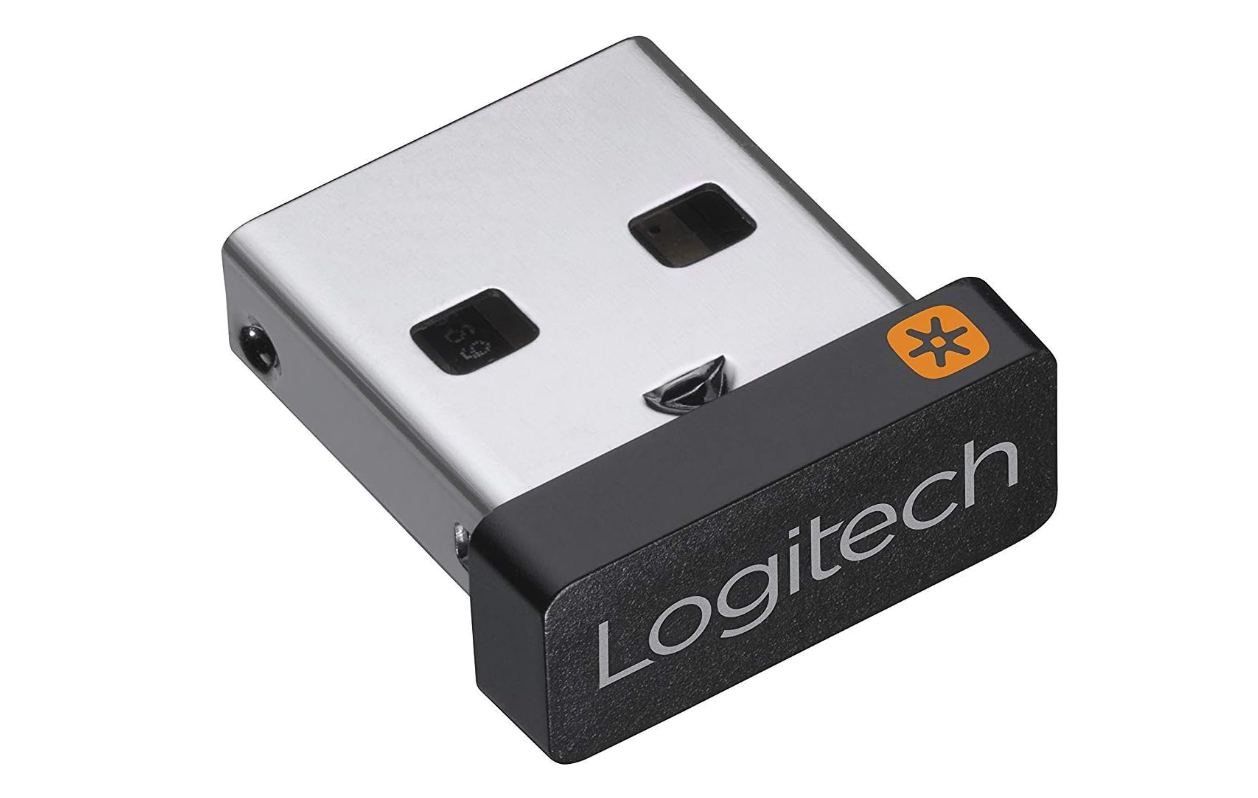
Você pode identificar um receptor unificador procurando o ícone de estrela laranja de seis pontas. Este logotipo aparece no dongle e nos dispositivos compatíveis.
Verifique a embalagem ou a etiqueta inferior do dispositivo
Seu mouse ou teclado deve mostrar o logotipo da estrela laranja na caixa ou na etiqueta do dispositivo. Isso confirma a compatibilidade com o padrão Unifying.
Emparelhamento de dispositivos com o receptor Logitech Unifying
Você pode conectar dispositivos Logitech rapidamente por meio do software Unifying. A ferramenta orienta você no emparelhamento e na remoção.
Instale o software Logitech Unifying
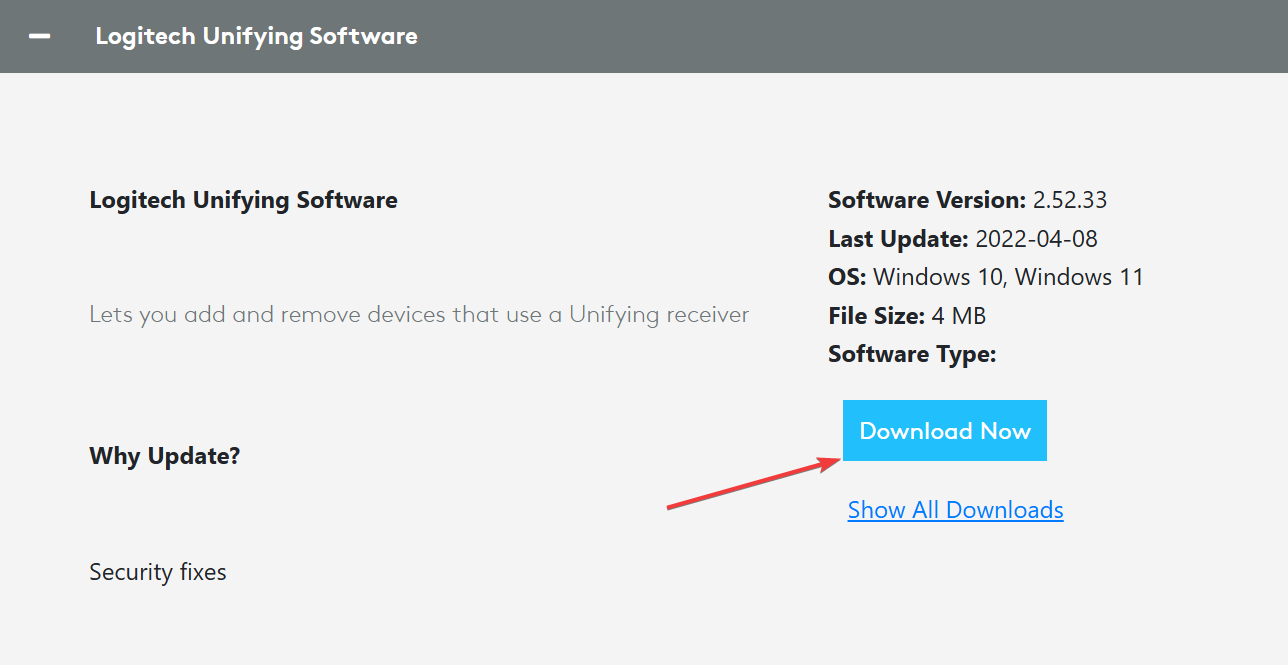
Baixe o software de emparelhamento na página de suporte da Logitech. Ele detecta seu receptor e orienta você durante o processo de emparelhamento.
Adicione ou remova dispositivos do receptor
Primeiro, você precisa conectar o receptor Logitech Unifying ao seu PC e, em seguida, abrir o aplicativo. It automatically detects compatible devices that are active.
You can pair up to six peripherals at once. O software também permite remover dispositivos antigos para liberar slots para novos.
Logitech Unifying vs Logitech Bolt vs Bluetooth
A Logitech oferece vários padrões sem fio e cada um atende a necessidades diferentes. Compreender as diferenças ajuda você a escolher a opção certa.
Diferenças de desempenho e latência
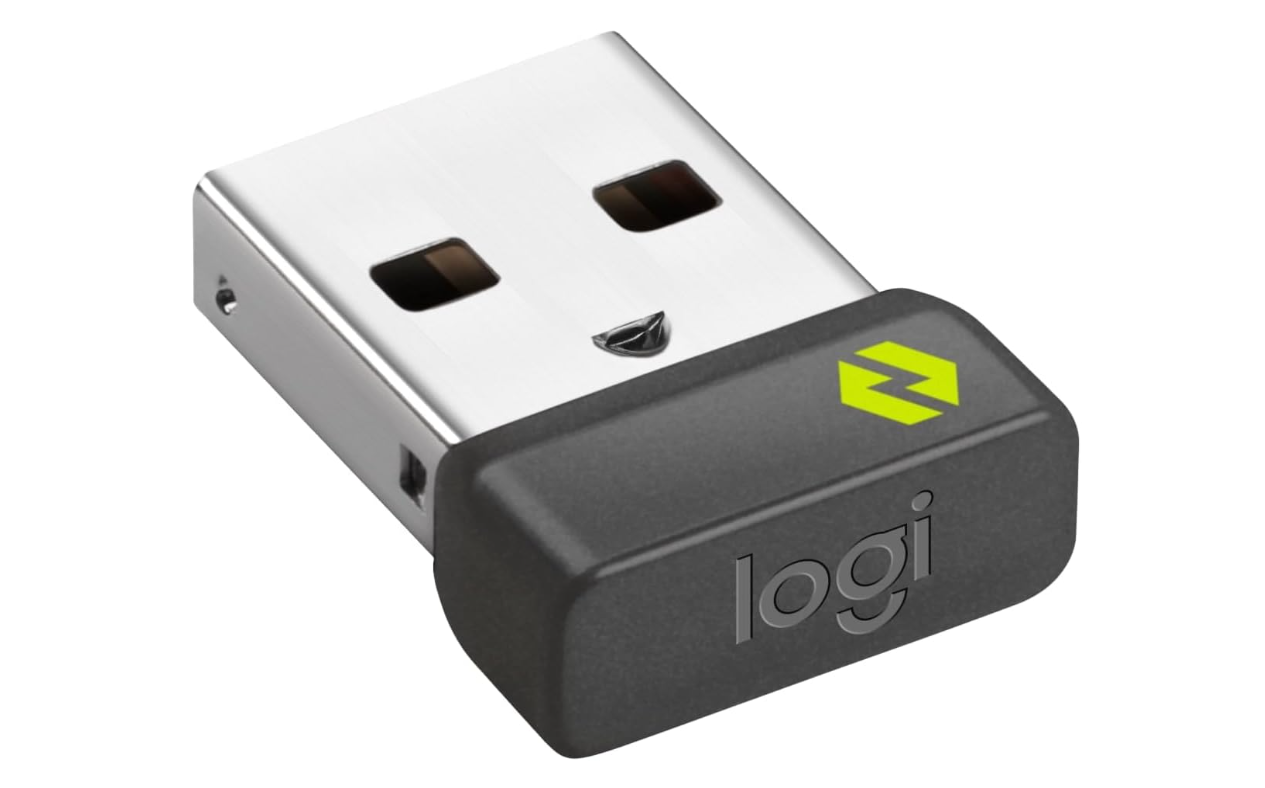
A unificação tem um bom desempenho para tarefas de produtividade. O Bolt oferece maior estabilidade e menor interferência, enquanto o Bluetooth permite que você se conecte sem um dongle.
Níveis de segurança e criptografia
O Bolt inclui criptografia mais forte e recursos de segurança modernos. O Unifying ainda funciona bem, mas se beneficia das atualizações de firmware atuais.
Considerações de compatibilidade
Os receptores Bolt e Unifying não são intercambiáveis. O Bluetooth funciona na maioria dos dispositivos, mas pode mostrar mais latência em ambientes movimentados.
Quando você precisar de um receptor substituto
Você pode precisar de um novo receptor se perder seu dongle original ou comprar um dispositivo usado sem ele.
Comprar um receptor independente
Procure um Logitech Unifying Receiver oficial com o logotipo da estrela laranja. Dongles de terceiros não suportam recursos de unificação.
Emparelhar um novo receptor com um dispositivo antigo
Use a ferramenta de emparelhamento para vincular seu mouse ou teclado antigo ao novo dongle. A maioria dos dispositivos Unifying suporta religação sem problemas.
Considerações de segurança
A Logitech corrigiu vulnerabilidades mais antigas por meio de atualizações de firmware. Manter os dispositivos atualizados ajuda a manter a comunicação sem fio segura.
Proteger seus periféricos sem fio
Atualize o firmware, use portas USB frontais e evite conectar o receptor a computadores públicos ou compartilhados.
Solução de problemas do receptor Logitech Unifying
Dispositivos não detectados: mova o receptor para uma porta USB diferente. Substitua as baterias do dispositivo e tente emparelhar novamente por meio do software. Resolver problemas de interferência ou alcance: Coloque o receptor em uma porta USB frontal e evite hubs. Mantenha-o longe de roteadores, cabos USB 3.0 e objetos metálicos. Atualize o firmware do receptor e do dispositivo: use a ferramenta de atualização de firmware da Logitech para melhorar a estabilidade e a segurança. As atualizações ajudam a corrigir vulnerabilidades mais antigas e problemas de conexão.
Perguntas frequentes sobre o receptor Logitech Unifying
Quais dispositivos funcionam com o receptor Logitech Unifying? Qualquer mouse ou teclado Logitech que mostre o ícone laranja de estrela de seis pontas oferece suporte ao padrão Unifying. A maioria dos modelos de produtividade lançados na última década são compatíveis.
Quantos dispositivos posso conectar a um Unifying Receiver? Você pode emparelhar até seis periféricos Logitech compatíveis ao mesmo tempo. Todos os dispositivos devem usar o protocolo sem fio Unifying.
Posso substituir um Logitech Unifying Receiver perdido? Sim. Você pode comprar um receptor Unifying autônomo oficial e emparelhar seus dispositivos existentes por meio do software Unifying da Logitech.
O Logitech Unifying é melhor que o Bluetooth? Unifying oferece menor latência e uma conexão de 2,4 GHz mais estável. O Bluetooth funciona sem um dongle, mas pode mostrar mais interferência ou atraso dependendo do ambiente.
Dicas para usar um receptor Logitech Unifying
Mantenha o receptor próximo aos periféricos para obter o melhor sinal. Atualize o firmware regularmente para manter o desempenho. Evite conectar o receptor em hubs USB 3.0 quando possível. Emparelhe apenas os dispositivos que você usa diariamente para reduzir interferências.
Resumo
Um Logitech Unifying Receiver conecta até seis dispositivos compatíveis por meio de um dongle. Você o identifica pelo logotipo da estrela laranja na embalagem do receptor e do dispositivo. O emparelhamento requer o software Logitech Unifying para configuração e gerenciamento. A solução de problemas concentra-se em alterações na porta USB, correções de interferências e atualizações de firmware. Unifying difere do Logitech Bolt e do Bluetooth em compatibilidade, segurança e desempenho.
O Unifying Receiver oferece uma maneira limpa e confiável de conectar vários dispositivos Logitech por meio de uma porta USB. Com configuração adequada e algumas verificações rápidas, ele oferece desempenho sem fio estável para a computação diária.