Garry’s Mod oferece um sandbox aberto onde você pode criar, experimentar e jogar modos de jogo criados pela comunidade. Você baixa o jogo através do Steam, mas as etapas diferem um pouco dependendo do seu sistema operacional. Este guia mostra como obter o Gmod no Windows, macOS e Linux, instalar complementos e corrigir problemas de download.
Mas antes de começar, certifique-se de ter o Steam instalado, pois ele gerencia a compra, o download, as atualizações automáticas e os complementos do Workshop do Gmod. Certifique-se de ter armazenamento gratuito suficiente e uma placa gráfica compatível em seu dispositivo.
Com esses conjuntos, agora você pode explorar as etapas deste guia.
Índice
Baixar Gmod em Windows
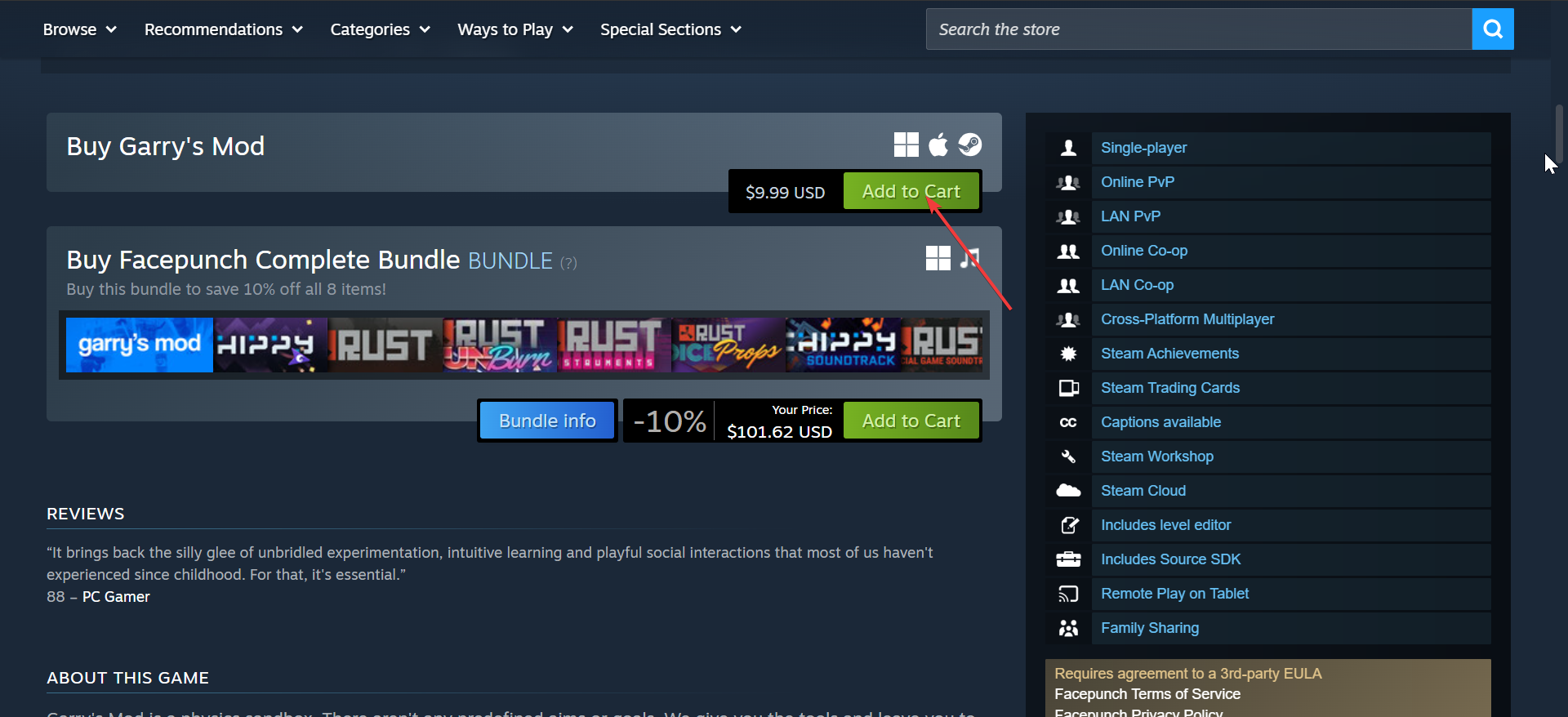
A maioria dos jogadores do Gmod usa Windows, então este caminho oferece a maneira mais rápida de instalar o jogo. Para começar, abra o Steam, faça login e pesquise Garry’s Mod na Loja. Clique no botão Comprar ou Adicionar ao carrinho, adicione-o à sua Biblioteca e pressione Instalar. O Steam começa a baixar os arquivos do jogo imediatamente.
Em seguida, abra a página de downloads do Steam para verificar o progresso. Depois que a barra termina, o Steam coloca o Gmod na sua biblioteca e o marca como Pronto para jogar.
Baixe o Gmod no macOS
O Gmod suporta apenas Macs mais antigos baseados em Intel, e os sistemas Apple Silicon mais recentes não executam o jogo nativamente. Se você tiver um Mac Intel compatível, ainda poderá instalá-lo.
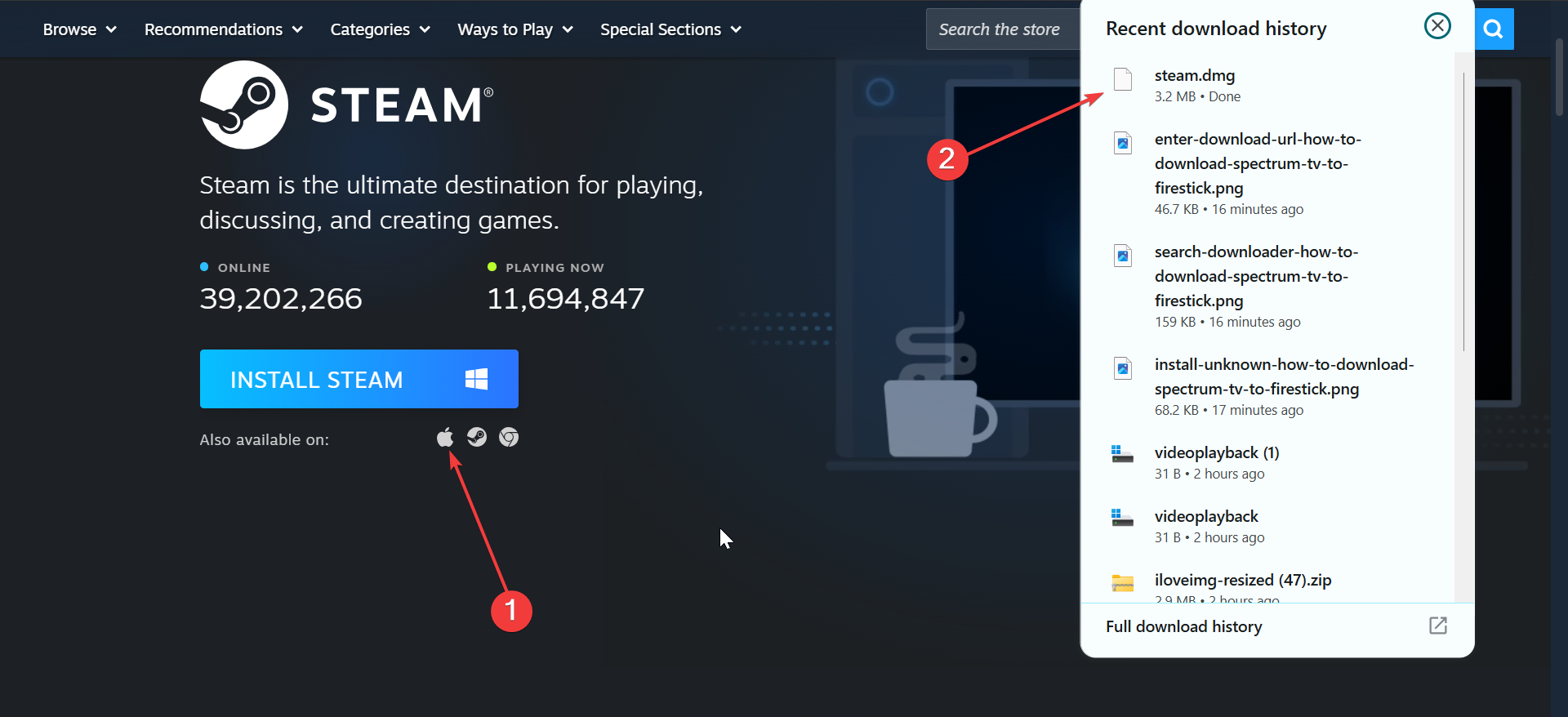
Comece baixando o aplicativo Steam para Macs Intel e fazendo login. Em seguida, pesquise Garry’s Mod no Steam e clique em Instalar. O Steam baixa os arquivos necessários para o macOS e você pode iniciar o jogo a partir da sua biblioteca.
Baixe o Gmod no Linux
Os usuários do Linux podem instalar o Gmod através do Steam, embora algumas distros possam exigir pacotes de biblioteca adicionais.
Use o Centro de Software ou o gerenciador de pacotes da sua distribuição para instalar o Steam. Faça login com sua conta e confirme se seus drivers estão atualizados. Em seguida, encontre Garry’s Mod na Loja ou Biblioteca e selecione Instalar. O Steam cuida do download e coloca o jogo na sua biblioteca quando ele termina.
Baixe o Gmod com o SteamCMD (proprietários do servidor)
O SteamCMD oferece aos hosts do servidor um método de linha de comando para instalar os arquivos do servidor Gmod. Se você usa um servidor, baixe e extraia o SteamCMD na máquina do servidor. Em seguida, execute a ferramenta e faça login com sua conta Steam ou use login anônimo.
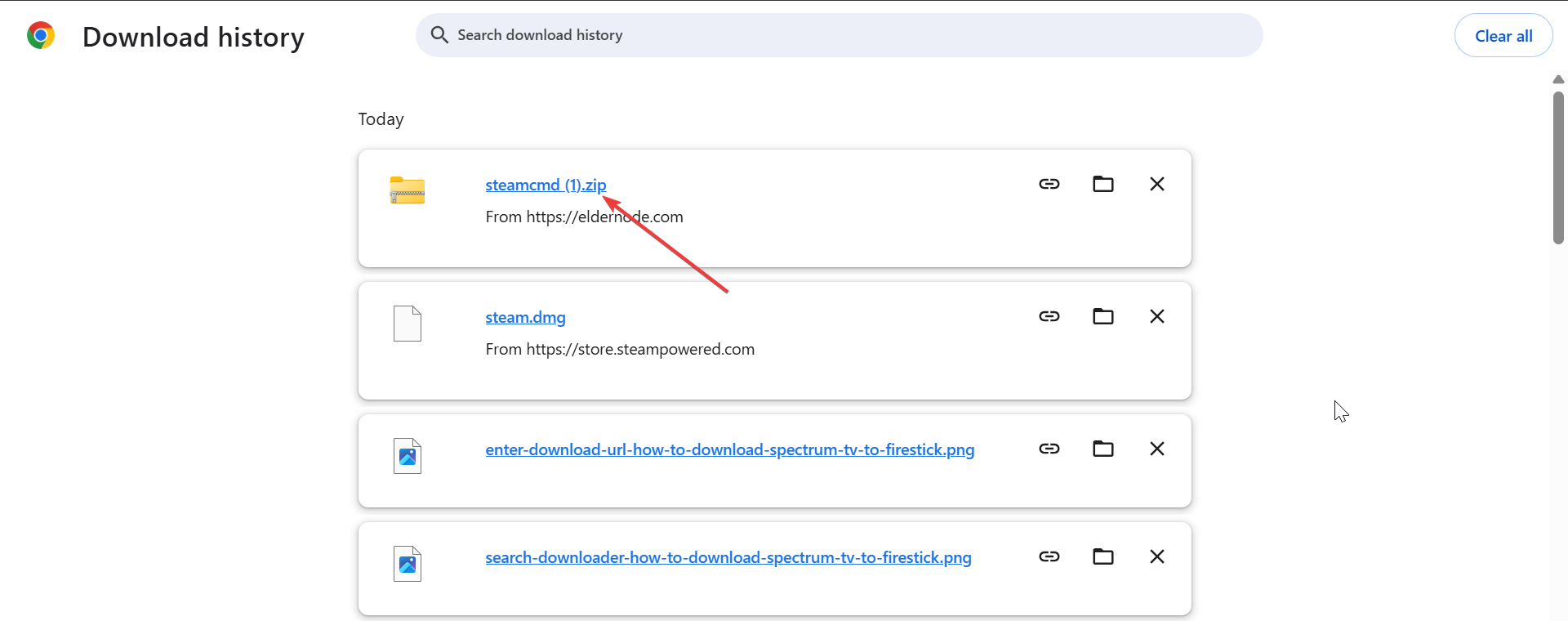
Finalmente, para baixar os arquivos do servidor Gmod, use o ID do aplicativo do servidor Gmod com o comando de download SteamCMD. O SteamCMD puxa os arquivos do servidor para o diretório de destino para configuração.
Instale os complementos do Gmod e o conteúdo do Workshop
Abra o Gmod Workshop, clique em Inscrever-se em qualquer complemento desejado e o Steam fará o download automaticamente. Os complementos aparecem dentro do Gmod quando você inicia o jogo.
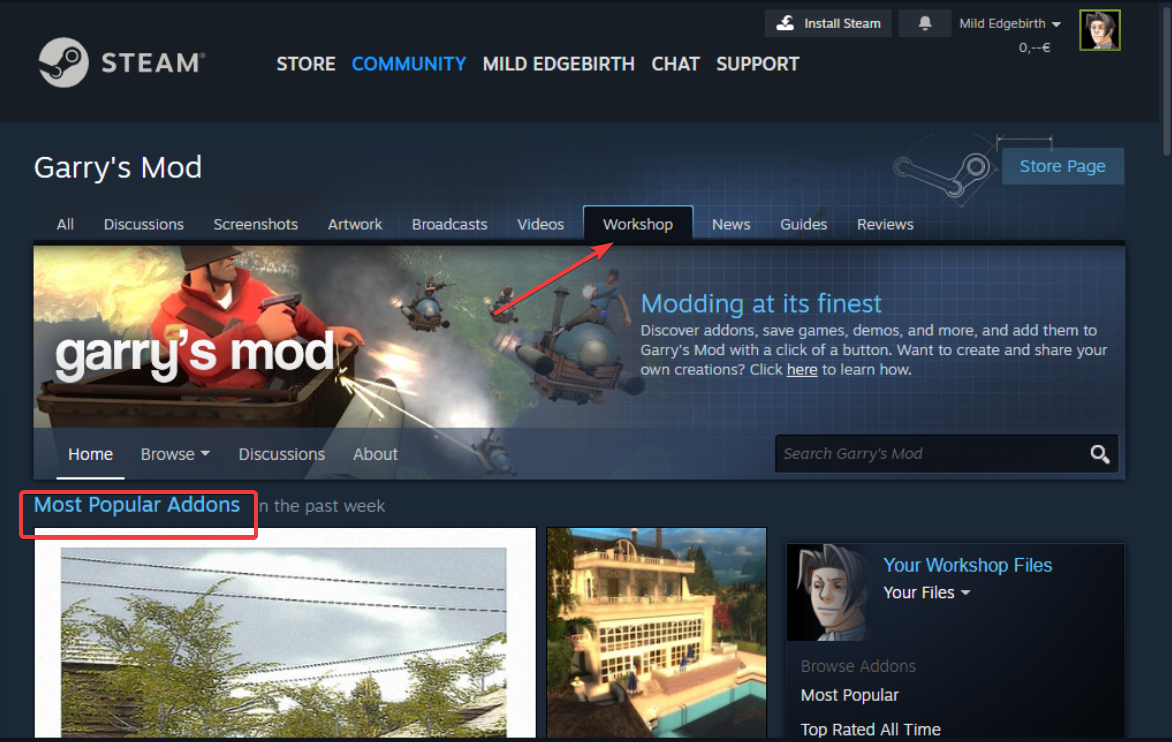
Se você baixar um complemento fora do Workshop, extraia-o e coloque a pasta no diretório de complementos do Gmod. Reinicie o Steam ou o jogo para carregar o novo conteúdo. Por último, você também pode instalar mods no Gmod para levar sua experiência a outro nível.
Otimize o Gmod após a instalação
Alguns ajustes podem tornar o jogo mais suave em PCs de médio porte.
Ajuste as configurações gráficas do jogo
Diminua a qualidade das sombras, a resolução das texturas e o anti-aliasing. Essas mudanças melhoram o FPS sem reduzir a qualidade do jogo.
Verifique os arquivos do jogo para obter melhor estabilidade
Execute uma verificação de integridade dos arquivos no Steam sempre que notar travamentos ou conflitos de complementos. Isso elimina a maioria dos erros de inicialização causados por downloads incompletos.
Solução de problemas comuns de download ou instalação do Gmod
O Steam travou no download: pause o download, limpe o cache de download do Steam e reinicie o cliente. Certifique-se de que sua conexão com a Internet permaneça estável enquanto o Steam se reconecta. Erro de gravação no disco: verifique se sua unidade tem espaço livre suficiente. Feche os aplicativos antivírus que podem bloquear o Steam e execute o Steam como administrador para reiniciar o download. Arquivos executáveis ausentes ou corrompidos: clique com o botão direito do mouse em Gmod na sua biblioteca e selecione Propriedades. Escolha Arquivos Instalados e clique em Verificar integridade. O Steam substitui arquivos ausentes ou danificados automaticamente. O conteúdo do workshop não está sendo baixado: cancele a assinatura e assine novamente o complemento. Limpe o cache de download do Workshop e reinicie o Steam para atualizar a fila de download.
Dicas para baixar e instalar o Gmod com segurança
Instale o Gmod somente através do Steam para evitar downloads inseguros. Mantenha pelo menos 4–6 GB de espaço livre disponível durante a instalação. Atualize os drivers gráficos antes de iniciar o jogo. Baixe complementos de criadores confiáveis do Workshop para melhor estabilidade.
Perguntas frequentes
Quanto custa o Gmod? O Gmod normalmente aparece com um preço baixo e geralmente é colocado à venda durante grandes eventos do Steam.
Posso rodar o Gmod sem uma placa gráfica forte? Sim. O jogo roda em hardware básico, embora pacotes de complementos pesados possam exigir GPUs mais potentes.
Por que não consigo instalar o Gmod no meu Mac? Apenas Macs baseados em Intel suportam Gmod. Os sistemas Apple Silicon não rodam o jogo nativamente.
Preciso de outros jogos Source para rodar o Gmod? Não, mas você precisa de jogos adicionais se quiser texturas de determinados mapas ou complementos.
Resumo
Instale o Steam e confirme se seu dispositivo atende aos requisitos do sistema. Baixe o Gmod no Windows, macOS (somente Intel) ou Linux através do cliente Steam. Instale complementos por meio do Steam Workshop ou de pastas de complementos manuais. Corrija falhas de download limpando o cache, verificando arquivos ou verificando o espaço na unidade. Otimize as configurações do Gmod para melhor desempenho após a instalação.
O download do Gmod ocorre sem problemas quando o Steam é executado com armazenamento suficiente e uma conexão estável. Siga as etapas do seu sistema operacional, instale alguns complementos do Workshop para começar e confirme se seus arquivos permanecem verificados para evitar problemas de inicialização.