O Chrome não inclui uma opção integrada para baixar vídeos do YouTube, e a maioria das extensões que funcionavam anteriormente não aparecem mais na Chrome Web Store. Você ainda pode salvar vídeos com segurança usando uma combinação de ferramentas de navegador, conversores on-line e aplicativos de desktop.
Este guia orienta você em cada método confiável e explica qual opção atende a diferentes necessidades.
Índice
Os downloaders on-line oferecem o método mais rápido sem instalação. Basta colar um link, escolher um formato e salvar o arquivo diretamente.
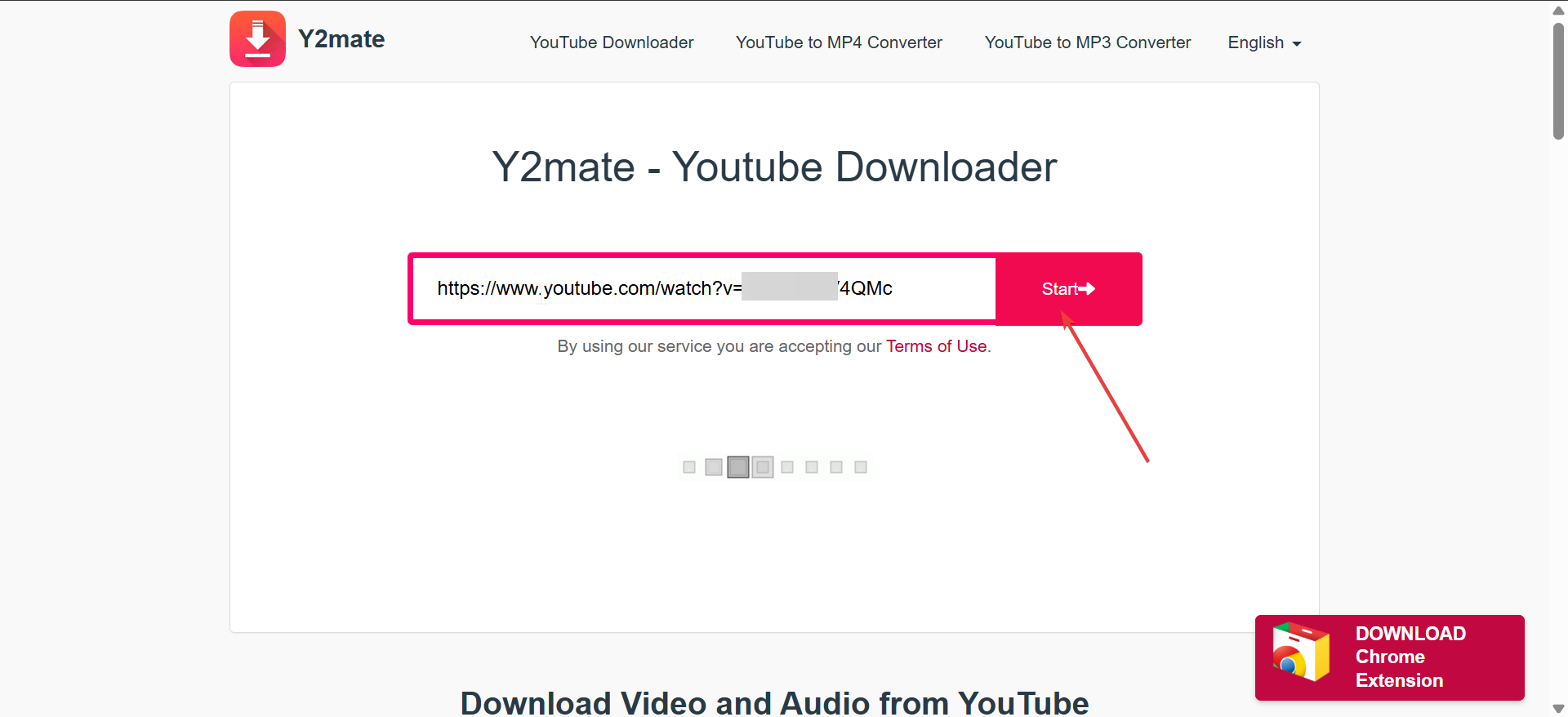
Etapas para usar um downloader de vídeo on-line confiável
Abra o Vídeo do YouTube no Chrome. Copie o URL do vídeo da barra de endereço. Cole o link em um downloader on-line. Escolha um formato como MP4 ou MP3. Selecione uma resolução e baixe o arquivo.
Prós e limitações das ferramentas online
Os conversores online são executados rapidamente e não requerem configuração. Eles podem ter dificuldades com vídeos longos, arquivos de alta resolução ou servidores ocupados durante horários de pico.
As ferramentas para desenvolvedores do Chrome permitem que você acesse streams de vídeo diretamente. Este método funciona bem em conteúdo não DRM e vídeos incorporados.
Como capturar arquivos de mídia com o painel Rede
Abra o Chrome e reproduza o vídeo do YouTube. Pressione Ctrl + Shift + I para abrir as Ferramentas do Desenvolvedor. Selecione a guia Rede. Filtre por Mídia para visualizar streams de vídeo.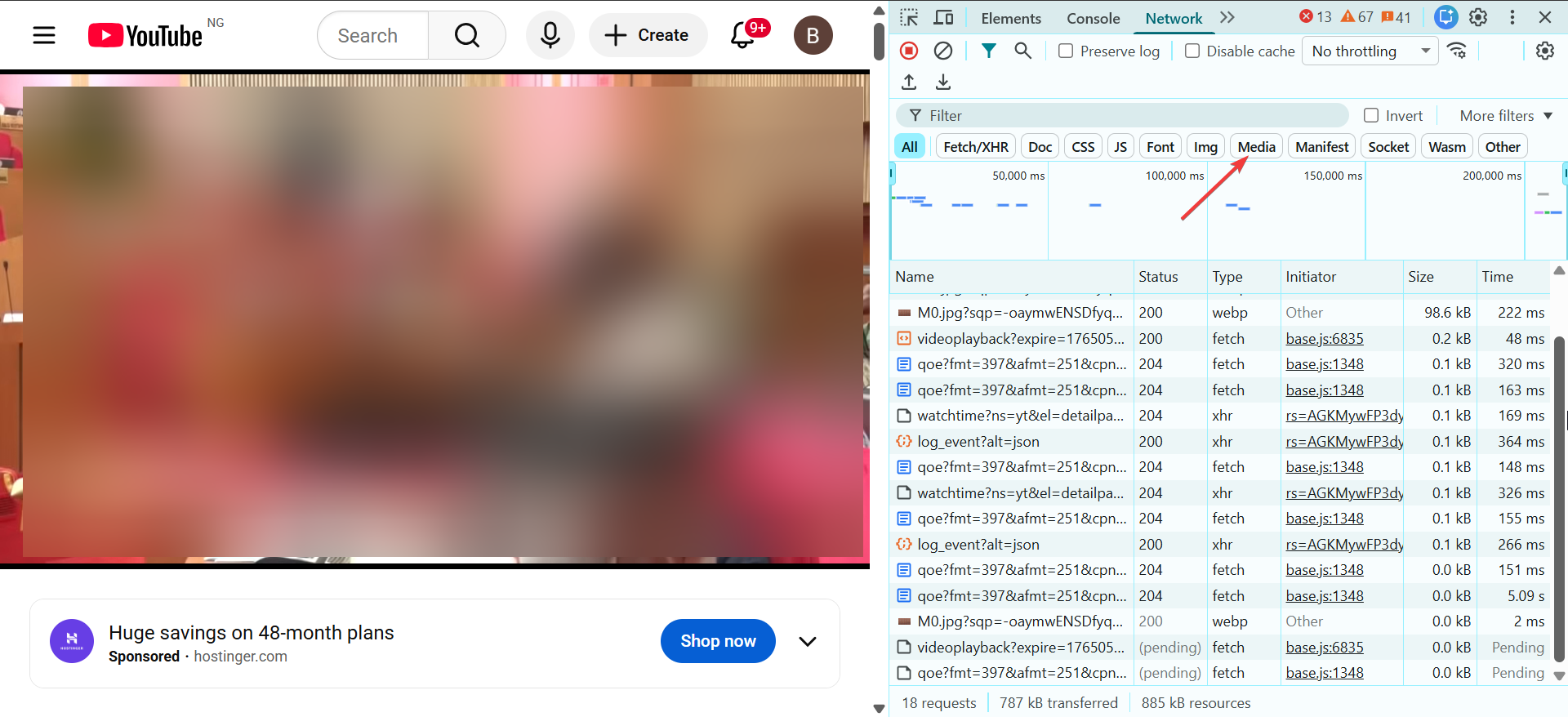 Clique com o botão direito em um arquivo de mídia e escolha Abrir em uma nova guia. Salve o arquivo usando Ctrl + S.
Quando o método DevTools funciona melhor
Este método funciona em vídeos onde os streams são carregados sem proteção. Isso ajuda quando as ferramentas on-line falham ou quando a qualidade do arquivo é importante.
Método 3: use um downloader de vídeo para desktop junto com o Chrome
Os downloaders para desktop oferecem desempenho estável, processamento rápido e suporte para formatos de alta resolução. Abaixo está um fluxo de trabalho básico com um downloader de desktop
Acesse a Microsoft Store e baixe qualquer aplicativo de download do YouTube de sua preferência.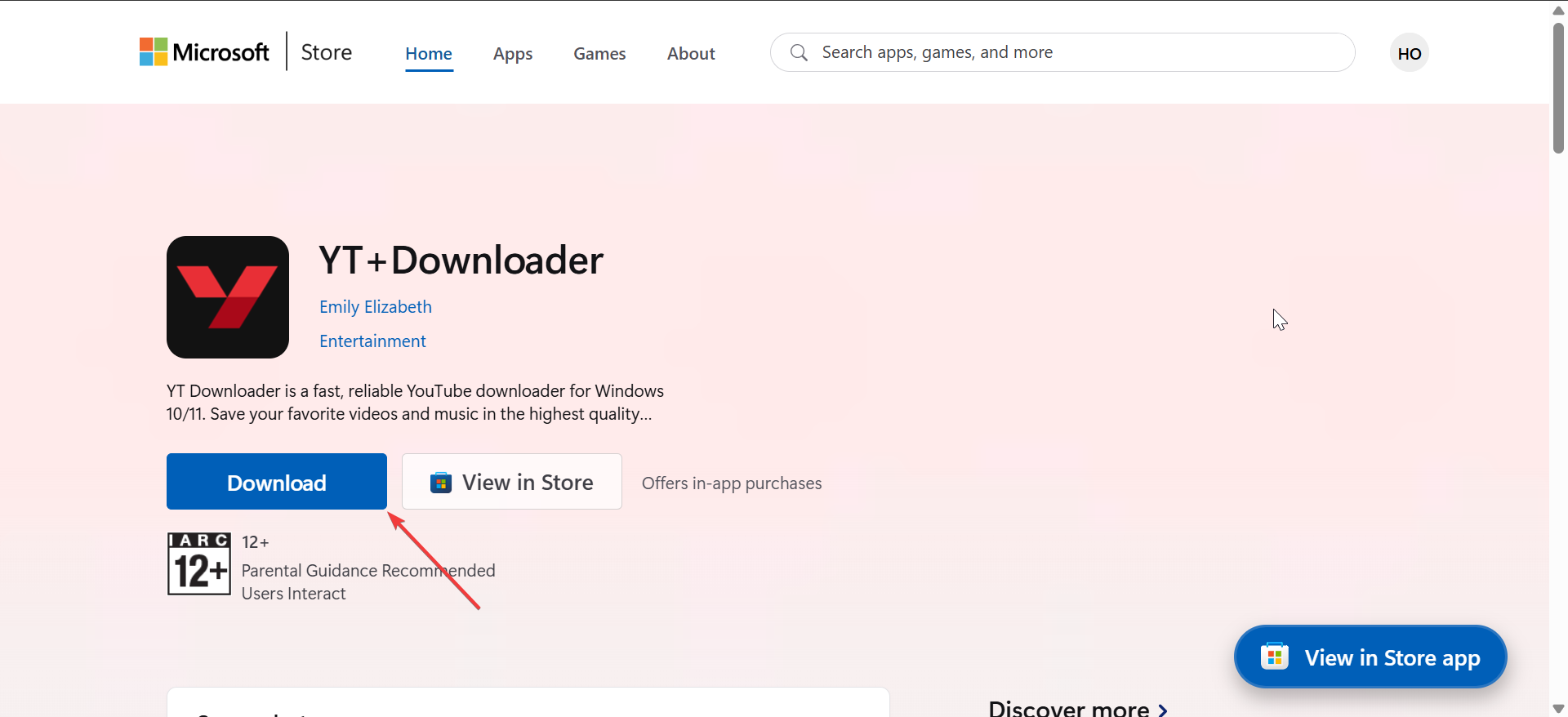 Copie o link do YouTube do Chrome. Cole-o em uma ferramenta de download. Selecione uma resolução de vídeo e formato de saída. Baixe o arquivo para o seu computador. Verifique o arquivo salvo na pasta Downloads.
Escolha o método de download correto
Escolha conversores on-line para tarefas rápidas, ferramentas de desenvolvedor para acesso manual e aplicativos de desktop para downloads grandes ou de alta resolução. Isso economiza tempo e evita ferramentas não confiáveis.
Tabela de comparação: métodos de download do YouTube no Chrome
Solução de problemas de download do YouTube no Chrome
Downloads divididos em áudio e vídeo: o YouTube usa streaming DASH, que separa áudio e vídeo. Você pode precisar de uma ferramenta que mescle faixas automaticamente ou de um downloader de desktop que as combine durante o processamento. Avisos do Chrome ou downloads bloqueados: o Chrome pode sinalizar downloads por motivos de segurança. Limpe o aviso somente quando você confiar na fonte e garantir que o site se comporte normalmente. Downloads lentos ou paralisados: limpe o cache do Chrome, mude para uma ferramenta diferente ou reinicie a conexão.
Dicas: considerações legais e de segurança
Salve vídeos apenas para visualização off-line pessoal, quando permitido. Evite extensões ou sites desconhecidos que solicitem permissões ou downloads desnecessários. Use apenas aplicativos confiáveis para downloads
Perguntas frequentes
Posso baixar vídeos com uma extensão do Chrome? A maioria das extensões não funciona mais devido às restrições da Chrome Web Store.
Por que meus downloads aparecem como arquivos de áudio e vídeo separados? Isso acontece porque o YouTube transmite essas faixas separadamente usando o formato DASH.
Por que o download de alguns vídeos falha? Alguns conteúdos incluem restrições ou DRM, que bloqueiam ferramentas de download.
Qual é o método mais rápido? Baixar vídeos do YouTube on-line fornece o fluxo de trabalho mais rápido para vídeos curtos e de resolução padrão.
Resumo
Os downloaders on-line oferecem a opção mais rápida e simples. As ferramentas para desenvolvedores do Chrome permitem acessar arquivos de mídia manualmente. Os aplicativos de desktop lidam com downloads grandes e de alta qualidade de maneira confiável. Os PWAs fornecem uma opção leve para downloads frequentes. As etapas de solução de problemas resolvem problemas como faixas divididas ou downloads bloqueados.
O Chrome oferece diversas maneiras seguras de salvar vídeos do YouTube sem depender de extensões. Escolha o método que corresponda ao tamanho do arquivo, às necessidades de qualidade e às expectativas de confiabilidade.