Aprenda dois métodos simples para alterar o shell padrão no Terminal do Windows.
Por padrão, o PowerShell é o shell padrão no Terminal do Windows. Isso significa que quando você abre o aplicativo Terminal, ele abre com a guia PowerShell ativa. Quando necessário, você pode abrir outros shells no menu suspenso da barra de título. Embora o PowerShell seja o que a Microsoft recomenda para o Windows, você pode preferir que o Terminal do Windows abra com um shell diferente por padrão.
Por exemplo, você pode usar o Prompt de Comando ou o WSL como shell padrão. Ou você criou um shell personalizado no Terminal e deseja usá-lo como principal. Seja qual for o motivo, é muito fácil alterar o shell padrão no Terminal do Windows. Você pode usar as configurações do Terminal ou editar manualmente o arquivo “settings.json”. Vou mostrar como fazer isso neste guia rápido e simples. Vamos começar.
Boa leitura: como adicionar Shell do Ubuntu para o Terminal do Windows
Altere o shell padrão usando as configurações do Terminal do Windows
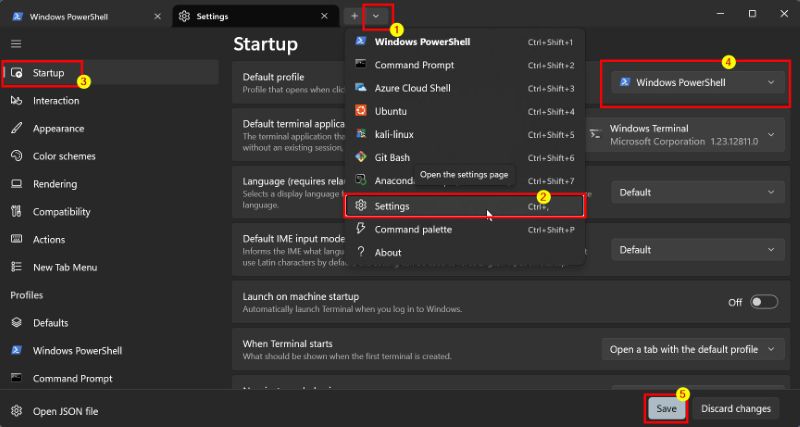
A maioria não sabe disso, mas o Terminal tem uma guia Configurações dedicada que permite personalizá-lo como quiser. Uma dessas personalizações é alterar o shell padrão. Veja como fazer isso:
Clique com o botão direito no ícone “Windows“na barra de tarefas. Selecione a opção”Terminal“. Clique no ícone suspenso na barra de título. Selecione a opção”Configurações“. Vá para a guia”Inicialização“na barra lateral.Escolha um shell/perfil. no menu suspenso”Perfil padrão”.Clique em”Salvar.”Com isso, você alterou o shell padrão no Terminal.
Observação: no Windows 10, você pode abrir o Terminal pesquisando-o no menu Iniciar.
Alterar o shell padrão no Terminal usando o arquivo “settings.json”
Você pode personalizar o Terminal do Windows usando o arquivo “settings.json”arquivo. Tudo o que você precisa fazer é encontrar o GUID do shell/perfil que deseja usar como padrão e adicioná-lo à variável “defaultProfile”. Veja como fazer isso.
Clique com o botão direito no ícone “Windows“na barra de tarefas. Selecione a opção”Terminal“. Clique no ícone suspenso na barra de título. Selecione a opção”Configurações“.Clique na opção”Abrir arquivo JSON“no canto inferior esquerdo. Role para baixo até o Seção “Perfis“.Encontre o shell que deseja usar e copie seu”guid“. Role de volta ao topo e encontre a entrada”defaultProfile“.Substitua o GUID existente pelo que você copiou. Pressione”Ctrl + S“para salvar o arquivo. Com isso, você alterou o perfil padrão no Terminal do Windows.
Etapas detalhadas (com capturas de tela)
Primeiro, abra o Terminal. Para fazer isso, clique com o botão direito no ícone “Windows” da barra de tarefas ou pressione “tecla Windows + X”e selecione a opção “Terminal“. Assim que abrir, clique no ícone suspenso na barra de título e selecione a opção “Configurações“.
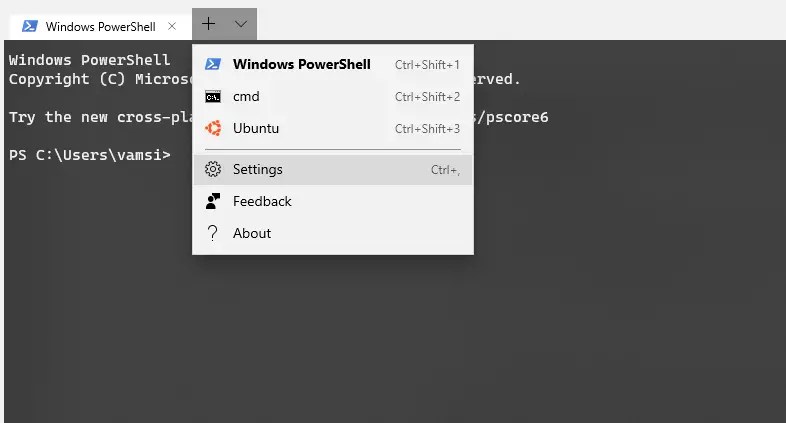
Na guia”Configurações”, clique na opção”Abrir arquivo JSON“no canto inferior esquerdo.
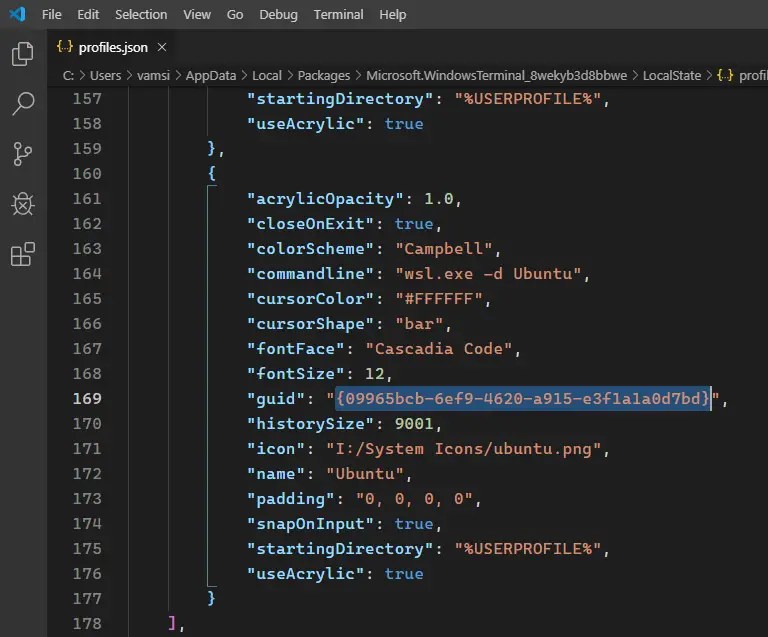
Esta ação irá abra o arquivo “settings.json” em seu editor de texto ou código padrão. Depois de aberto, role para baixo até a entrada “perfis“e encontre o shell que deseja usar como padrão. Você pode identificar o shell usando a entrada “nome”. Em seguida, copie sua string “guid” entre aspas.
Por exemplo, quero definir o Ubuntu como o shell de terminal padrão. Então, copiei o valor “guid” do perfil do Ubuntu.
Agora, role de volta para o topo e substitua o Valor “defaultProfile“com o valor GUID copiado.
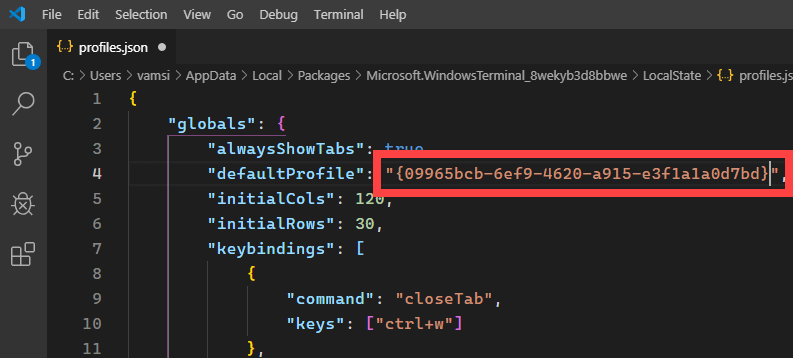
Finalmente, pressione “Ctrl + S“para salvar o arquivo e feche-o clicando no”X”ícone na barra de título.
Isso é tudo. Com isso, você alterou o perfil padrão no Terminal do Windows. De agora em diante, quando você abrir o Terminal, ele abrirá o shell/perfil padrão recém-selecionado.
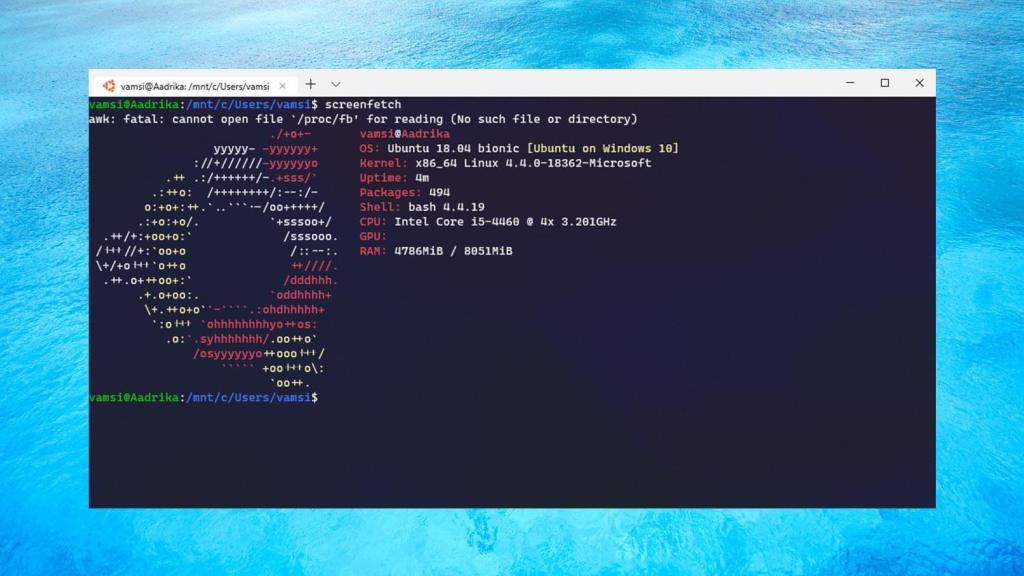
Isso é tudo. É muito simples selecionar outro shell para abrir como padrão no Terminal do Windows. Se você tiver alguma dúvida ou precisar de ajuda, comente abaixo. Ficarei feliz em ajudar.