Por motivos de compatibilidade, a Microsoft ainda inclui e habilita a versão mais antiga do PowerShell 2.0 no Windows 10 e 11. Dessa forma, mesmo se você tiver scripts mais antigos, eles funcionarão bem. No entanto, já faz muito tempo que o PowerShell 2.0 foi descontinuado e, a menos que você esteja em situações especiais, não encontrará scripts ou aplicativos projetados para a versão 2.0. Como ter o software obsoleto é considerado um risco à segurança, você pode simplesmente desativar o PowerShell 2.0 para manter seu computador seguro e protegido. O bom é que, se você precisar dessa versão mais antiga, poderá ativá-la novamente com apenas alguns cliques. Neste tutorial, mostraremos dois métodos simples para desabilitar o PowerShell 2.0. Vamos começar.
Relacionado: Como desativar o prompt de comando no Windows
Observação: você precisa de direitos de administrador para seguir as instruções. etapas abaixo.
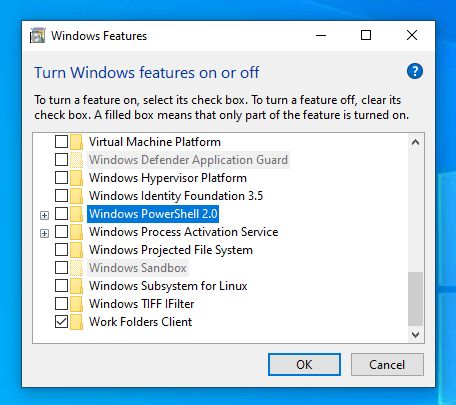
Desativar o PowerShell 2.0 usando recursos do Windows
Como o PowerShell 2.0 é um recurso obsoleto, ele é habilitado como um recurso opcional. Isso significa que desativá-lo é tão fácil quanto desmarcar uma caixa de seleção. Veja como.
1. Primeiro, abra o menu Iniciar clicando no logotipo do Windows na barra de tarefas.
2. Pesquise Ativar ou desativar recursos do Windows e clique no resultado superior para abrir os Recursos opcionais do Windows.
3. Nesta janela, role para baixo e desmarque a opção Windows PowerShell 2.0
4. Clique no botão OK para salvar as alterações.
5. Assim que você clicar no botão OK, o Windows fará as alterações necessárias. Clique no botão Fechar e pronto.
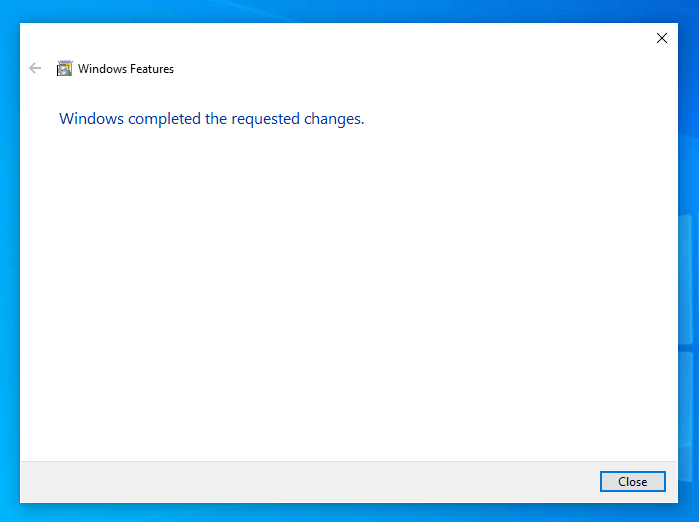
É isso. Você desativou o Windows PowerShell 2.0.
Ativar o PowerShell 2.0 usando recursos do Windows
Abra a ferramenta Recursos opcionais do Windows, role para baixo, marque a caixa de seleção Windows PowerShell 2.0 e clique em OK. Isso ativará o módulo PowerShell 2.0.
Execute este comando para desativar o PowerShell 2.0
Você pode desativar totalmente o PowerShell 2.0 usando um comando do PowerShell. Veja como.
1. Primeiro, abra o menu iniciar, procure por PowerShell e selecione a opção Executar como administrador. Esta ação abre o PowerShell com direitos de administrador.
2. Na janela do console, execute o comando abaixo copiando e colando-o.
Disable-WindowsOptionalFeature-Online-FeatureName MicrosoftWindowsPowerShellV2Root
3. Assim que você executa o comando, o Windows desativa o módulo PowerShell 2.0. Deste ponto em diante, você não poderá executar scripts mais antigos projetados para PowerShell 2.0 ou inferior.
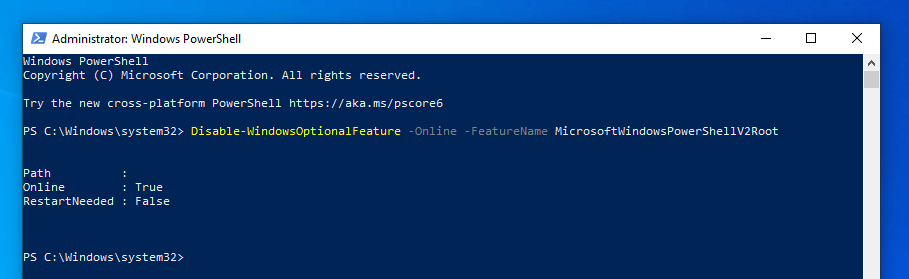
Habilitar o PowerShell 2.0 usando o PowerShell
Se você quiser habilitar o PowerShell 2.0 novamente, execute o comando abaixo. Como você pode ver no comando, tudo o que fizemos foi substituir “Disable”por “Enable”.
Enable-WindowsOptionalFeature-Online-FeatureName MicrosoftWindowsPowerShellV2Root
—
E aí está! É muito simples desabilitar o PowerShell 2.0. Tenha em mente que estamos desabilitando apenas o obsoleto PowerShell 2.0, mas o PowerShell normal ainda está habilitado. Se desejar, você também pode desativar a versão atual do PowerShell.
Se precisar de ajuda ou tiver dúvidas, comente abaixo e nós ajudaremos.
