O Windows 11 build 23521 agora está sendo lançado no Dev Channel. A atualização é lançada com alterações visuais para a Barra de Tarefas, Visualização de Tarefas e Gerenciador de Tarefas. Esta versão também aborda várias correções e melhorias.
A Microsoft está lançando o Windows 11 build 23521 para computadores no Dev Channel do Windows Insider Program. Nesta versão, a empresa está disponibilizando uma série de correções e melhorias para os recursos existentes.
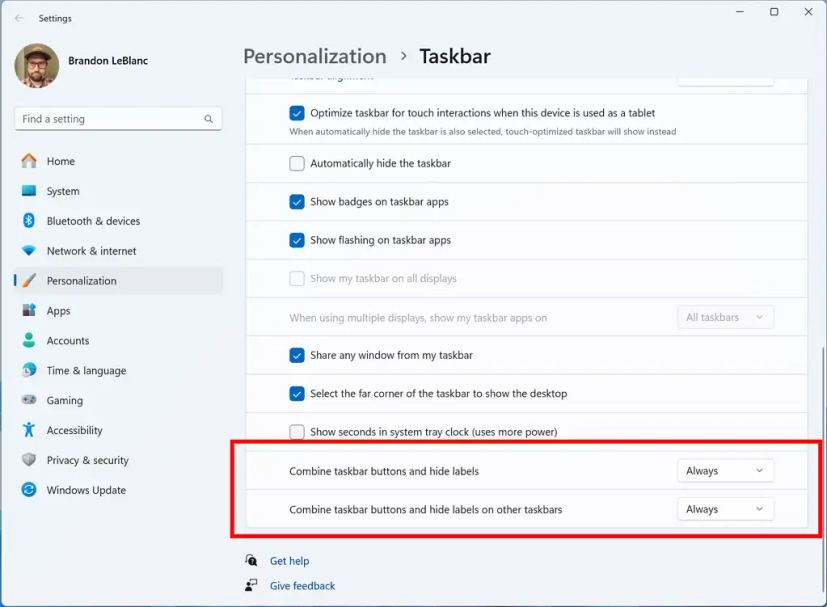
Build 23521 para Windows 11, de acordo com as alterações oficiais, facilita a ativação do modo nunca combinado na barra de tarefas, ajustando”Combinar botões da barra de tarefas e ocultar rótulos”para sempre. Além disso, o sistema agora oferece uma configuração separada para ativar esse recurso para outras barras de tarefas.
Windows 11 novo nunca combinar configuração/Imagem: Microsoft
O Windows Copilot irá agora estão habilitados por padrão para usuários gerenciados pelo AAD. E os usuários internos com dispositivos registrados nos Canais Dev e Beta agora podem testar o Windows 365 Switch, que é um recurso que fornece a capacidade de mover-se facilmente entre um Windows 365 Cloud PC e a área de trabalho local usando os mesmos comandos de teclado e mouse familiares.
 tela @media only e (min-width: 0px) e (min-height: 0px) { div[ id^=”bsa-zone_1659356505923-0_123456″] { largura mínima: 300px; altura mínima: 250px; } } Tela somente @media e (largura mínima: 640px) e (altura mínima: 0px) { div[id^=”bsa-zone_1659356505923-0_123456″] { largura mínima: 300px; altura mínima: 250px; } }
 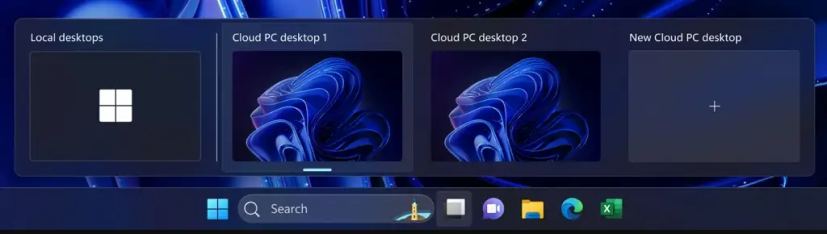 Windows 365 Cloud PC em Task View/Image: Microsoft
Além disso, o Windows 11 build 23521 traz a capacidade de sincronizar a cor de destaque com dispositivos RGB com o nova opção”Combinar com a cor de destaque do Windows”em”Efeitos”para iluminação dinâmica. A página também oferece uma nova opção para usar cores sólidas personalizadas para iluminar dispositivos.
O Gerenciador de Tarefas está recebendo uma atualização para a página de configurações que corresponde aos princípios de design do sistema operacional, semelhante ao design disponível no aplicativo Configurações. Além disso, a empresa observa que algumas das caixas de diálogo no Gerenciador de Tarefas também foram atualizadas.
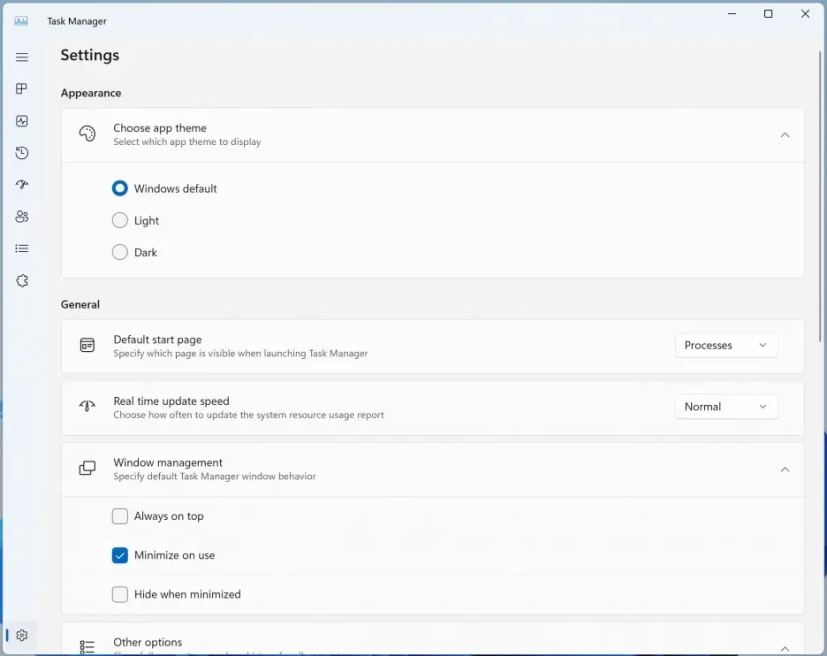 Configurações do Gerenciador de tarefas nova interface do usuário/imagem: Microsoft
Build 23521 também altera o comportamento que habilita o recurso Window Spotlight ao usar o plano de fundo padrão do Windows 11 ou cor sólida antes de uma atualização do sistema operacional. Se você desativar o recurso, o sistema não tentará ativá-lo novamente em atualizações futuras.
Finalmente, o Windows Search agora usa o aplicativo Microsoft Bing Search para retornar conteúdo da Web e resultados de pesquisa. A opção”Finalizar tarefa”no menu de contexto da barra de tarefas para encerrar aplicativos que não respondem não precisa mais do”Modo de desenvolvedor”para funcionar.
No Espaço Econômico Europeu (EEA), os usuários agora exigirão consentimento para compartilhar dados entre Windows e outros serviços da Microsoft conectados. Se você não consentir, algumas funcionalidades nos recursos do Windows podem estar indisponíveis, por exemplo, certos tipos de recomendações de arquivo em”Recomendado”no menu Iniciar.
Windows 11 build 23521 novas correções
Este voo também vem com várias correções e melhorias para barra de tarefas, entrada, configurações, explorador de arquivos e muito mais.
Explorador de arquivos
Corrigido um problema em que você não podia t arraste um arquivo para fora de uma pasta arquivada para extraí-lo com um dos novos formatos de arquivo suportados. Corrija um problema em que ao extrair um dos novos formatos de arquivo suportados usando a opção Extrair tudo no menu de contexto, não estava funcionando, a menos que O Windows Explorer foi definido como padrão para esse tipo de arquivo. Ao tentar extrair um dos novos formatos de arquivo e o arquivo é criptografado por senha, ele agora mostrará uma mensagem dizendo que isso não é suportado no momento. Corrigido um bug em que os Insiders podem ter experimentou uma falha no File Explorer ao arrastar a barra de rolagem ou tentar fechar a janela durante um processo prolongado de carregamento de arquivo. Correção de um problema que fazia com que a caixa de pesquisa no File Explorer não funcionasse bem com IMEs. Corrigido um problema em que colar usando o menu de contexto na barra de endereço não estava funcionando (ou outras ações do menu de contexto na barra de endereço). Corrigido um problema em que, ao tentar rolar com o toque na página inicial, tudo era selecionado. Corrigido um flash branco no tema escuro ao alternar entre Home e Gallery.
Barra de tarefas
Corrigido um problema que removia o ícone USB e suas opções da bandeja do sistema. Corrigido um problema em que os títulos estavam ausentes nas visualizações da barra de tarefas ao ativar a barra de tarefas otimizada para tablet ao usar a barra de tarefas não combinada. Corrigido um problema em que os indicadores de aplicativos da barra de tarefas não combinadas não eram exibidos corretamente após mostrar que algo estava sendo baixado. Corrigida uma falha do explorer.exe que afetava a confiabilidade da bandeja do sistema. Corrigido um problema em que o recurso Finalizar tarefa não estava funcionando se você tentasse quando havia várias janelas abertas desse aplicativo. Correção de um problema em que o uso de Finalizar tarefa em determinados aplicativos fazia com que outros aplicativos não relacionados fechassem.
Planos de fundo HDR
Corrigido um problema em que seu papel de parede HDR poderia aparecer desbotado, embora o HDR estivesse ativado. Corrigido um problema em que não era possível selecionar arquivos.JXL para sua apresentação de slides de papel de parede.
Outras alterações
Se o Get Help não estiver instalado, ao abrir um dos solucionadores de problemas em Configurações, ele solicitará que você o instale, em vez de mostrar um erro sobre não ter não é um aplicativo associado à ação.
Instalar build 23521
Se você deseja baixar e instalar o Windows 11 build 23521, registre seu dispositivo no Dev Channel usando o “Windows Insider Program”configurações da seção”Windows Update”.
Depois de registrar o computador no programa, você pode baixar o build 23521 das configurações do”Windows Update”clicando em “Verificar atualizações” botão. No entanto, você precisará de um dispositivo que atenda aos requisitos mínimos do sistema para receber a atualização se for novo no programa Windows Insider.
@media only screen and (min-width: 0px) and (min-height: 0px ) { div[id^=”bsa-zone_1659356403005-2_123456″] { largura mínima: 300px; altura mínima: 250px; } } Tela somente @media e (largura mínima: 640px) e (altura mínima: 0px) { div[id^=”bsa-zone_1659356403005-2_123456″] { largura mínima: 300px; altura mínima: 250px; } }