Se faltarem linhas na impressora durante a impressão de um documento, isso indica claramente que a impressora não consegue transferir a tinta corretamente para o papel.
Pode haver vários motivos pelos quais sua impressora exibe esse comportamento. Mas, mais frequentemente, é devido a um cabeçote de impressão entupido. Um cabeçote de impressão não pode pulverizar a tinta corretamente se seus bicos estiverem entupidos com partículas estranhas, como poeira de papel e resíduos de tinta, resultando no problema.
Às vezes, a impressora também pode perder linhas se você estiver usando papéis incompatíveis ou impressão em configurações de baixa qualidade.
Alinhar o cabeçote de impressão
O cabeçote de impressão é um componente importante da sua impressora a jato de tinta que borrifa tinta nos papéis para imprimir seus documentos. Além disso, é também o componente mais móvel da impressora. Por sua própria natureza, é normal que o cabeçote de impressão se desalinhe de sua posição real ao longo do tempo.
Esse desalinhamento às vezes pode ser o culpado por trás das linhas ausentes em sua impressora. Você pode executar o ciclo de alinhamento do cabeçote de impressão para trazê-lo de volta à sua posição original e ver se isso resolve o problema.
Em impressoras Epson
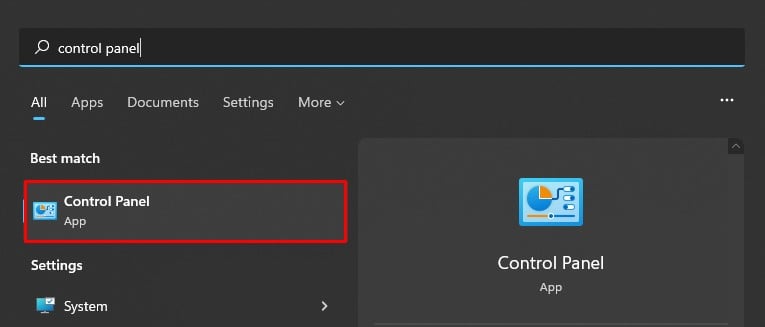
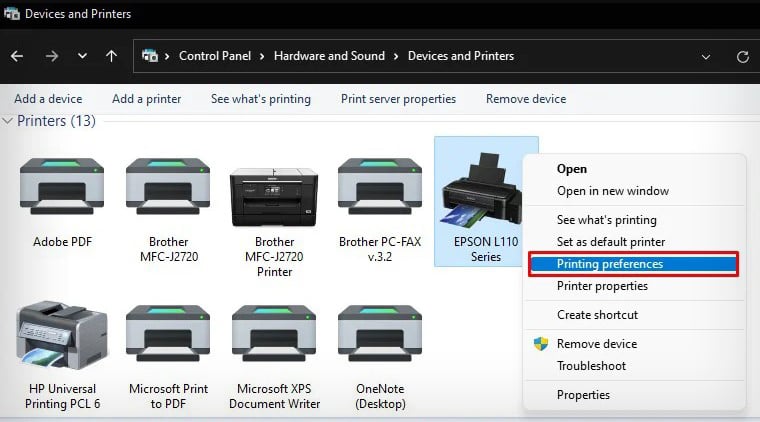
Abra o Painel de controle em seu computador. Vá para a opção destacada.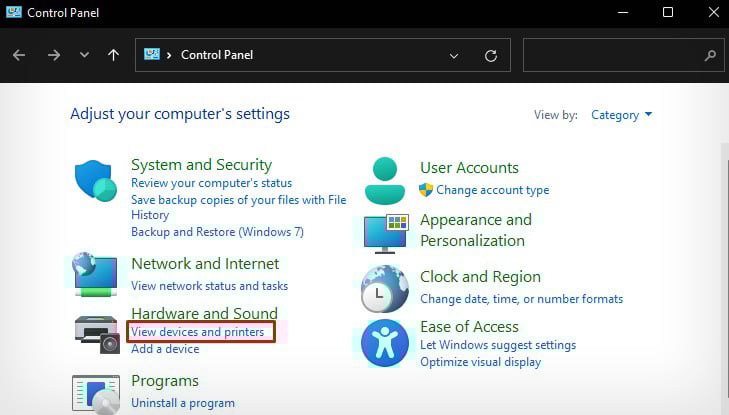 Localize sua impressora Epson, clique com o botão direito nela e escolha Preferências de impressão.
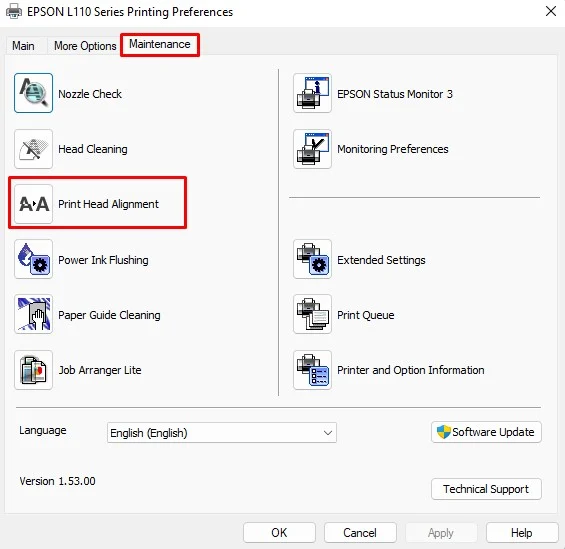
 Vá para a guia Manutenção . Clique em Alinhamento da cabeça de impressão.
 Clique em Avançar. Em seguida, siga as instruções na tela.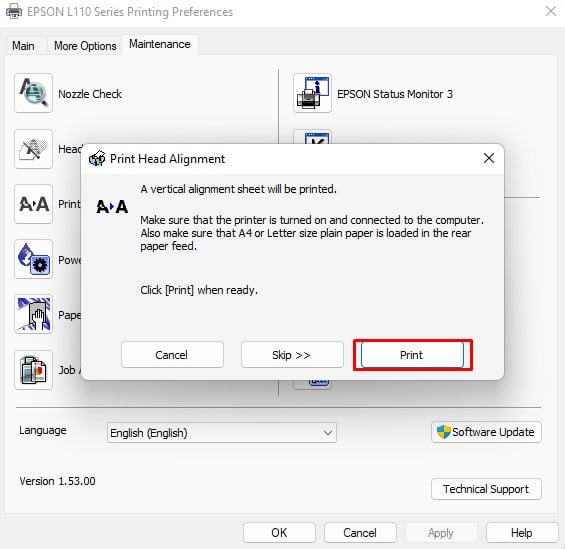
Em impressoras Canon
Abra as Preferências de impressão da impressora Canon.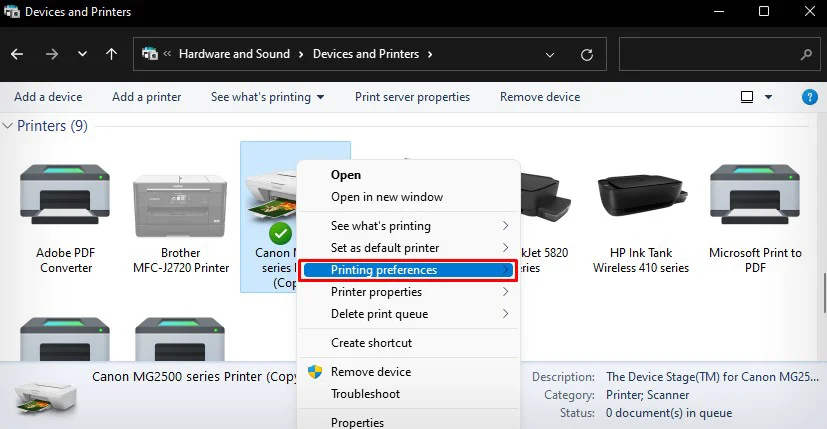 Ir para Manutenção > escolha esta opção.
 Escolha Alinhar cabeçote de impressão. Em seguida, siga as instruções na tela.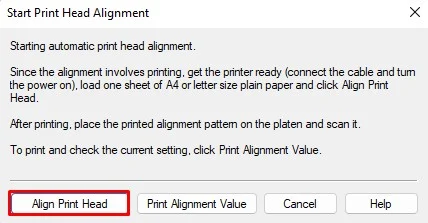
Em impressoras HP
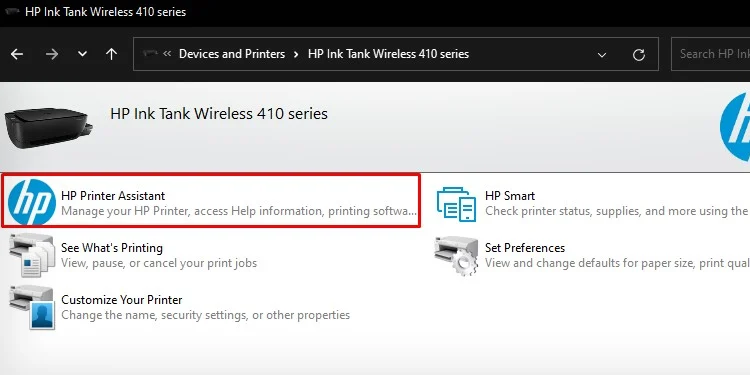
Na janela Dispositivos e impressoras, clique duas vezes em impressora HP.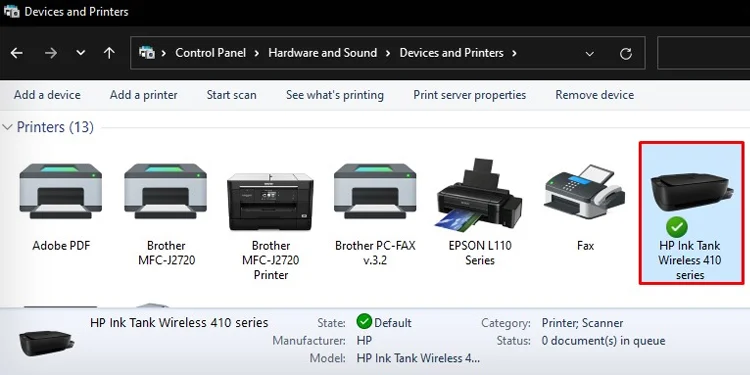 Inicie esta ferramenta (Assistente de impressora HP.)
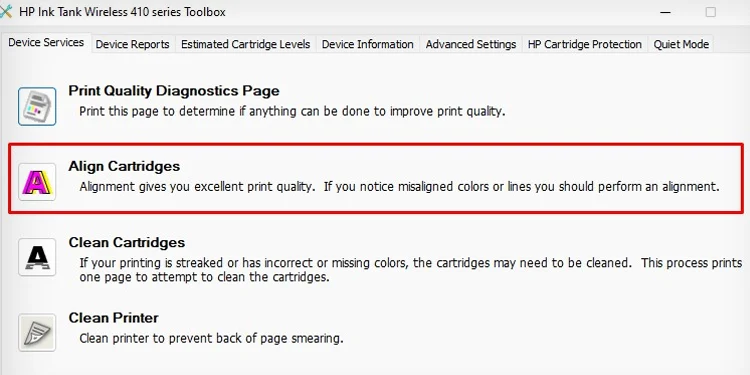
 Escolha esta opção: Mantenha sua impressora. Toque em Alinhar cartuchos.
 Siga as instruções na tela. Você verá a mensagem “Alinhamento concluído com sucesso“no final.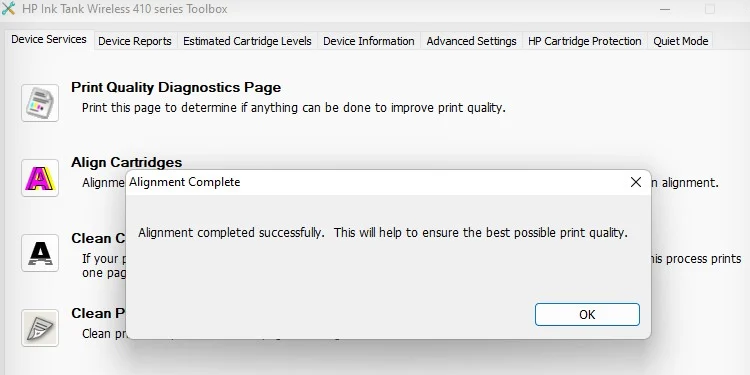
Em impressoras Brother
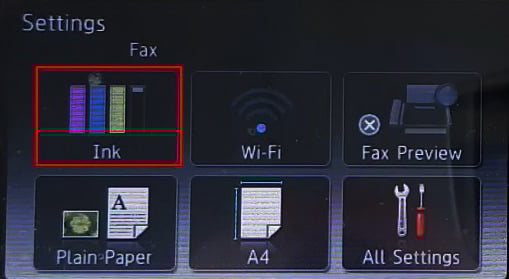
Abra Configurações na tela inicial da impressora.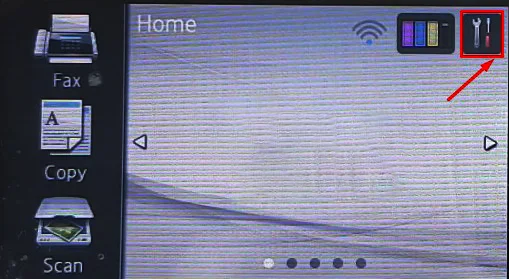 Abra o Ink menu.
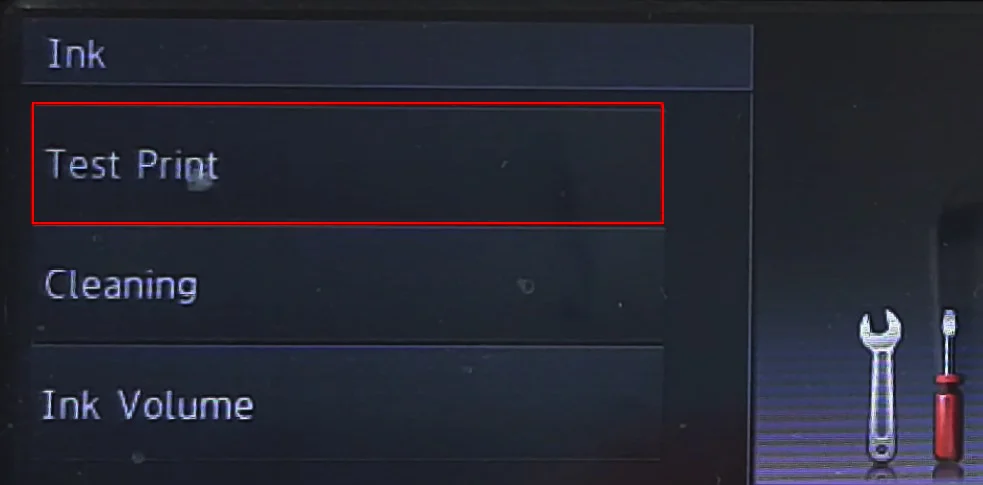
 Toque nesta opção: Impressão de teste.
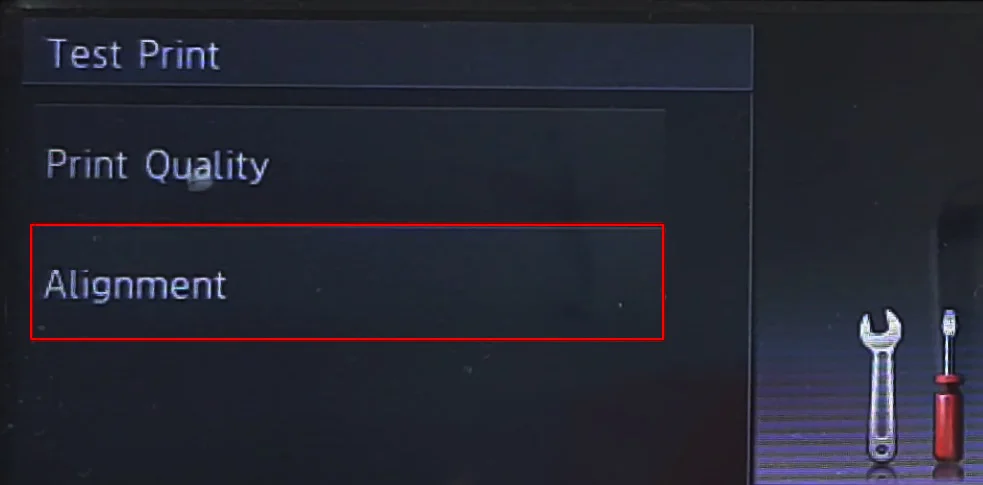
 Escolha Alinhamento.
 Pressione OK.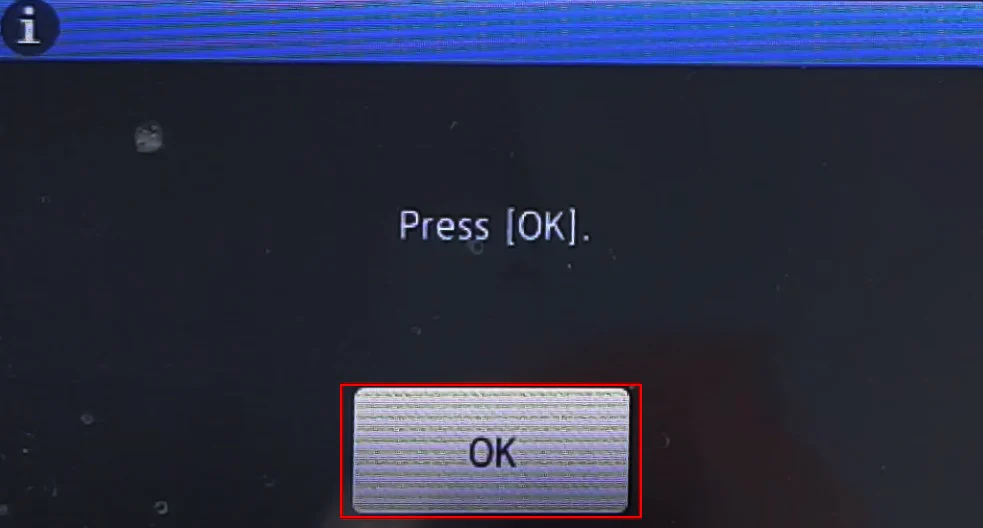
Limpe o cabeçote de impressão
Se alguma coisa bloquear os bicos do cabeçote de impressão, por acaso isso impedirá que o cabeçote borrife as tintas com eficiência. Isso pode resultar na falta de linhas na impressão.
Além disso, se você não usa a impressora há muito tempo, é possível que bolhas de ar tenham se formado dentro do tubo de tinta da impressora, impedindo o cabeçote de impressão de borrifar tinta.
Você pode simplesmente executar o utilitário de limpeza do cabeçote de impressão em seu computador para resolver o problema. Eu recomendo que você execute vários ciclos de limpeza, a menos que as impressões saiam conforme o esperado.
Depois que a limpeza do cabeçote for concluída, você também pode imprimir um padrão de verificação dos jatos para ver se os jatos estão pulverizando a tinta corretamente. Se alguma das cores parecer mais fraca do que o normal, considere recarregar o tanque de tinta ou trocar o cartucho de tinta.
Em impressoras Epson
Inicie Preferências de impressão forte>. Vá para Manutenção > Limpeza das cabeças.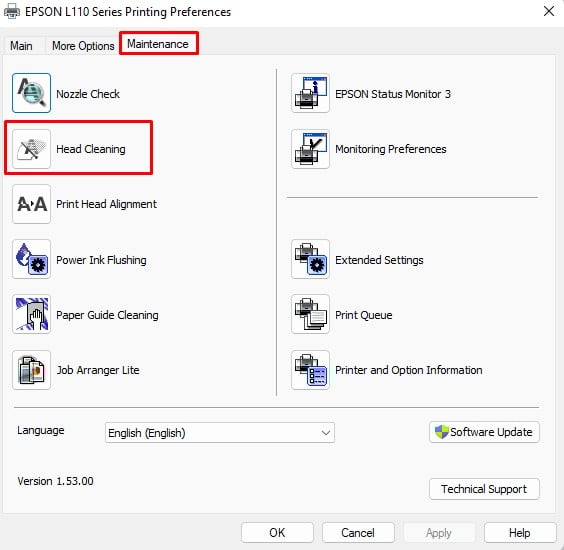 Clique em Iniciar e siga as instruções na tela.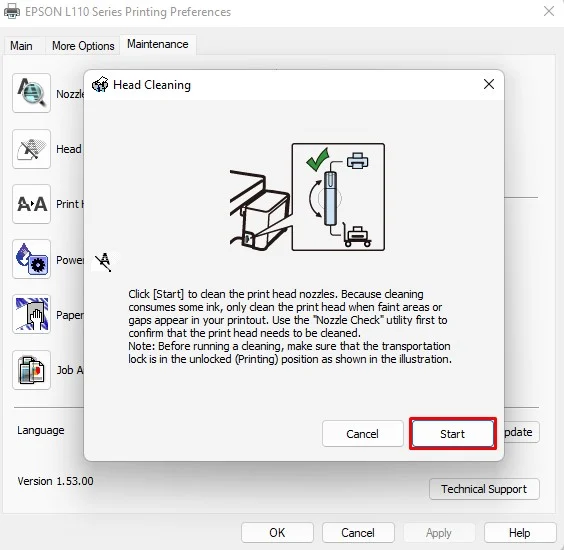
Em impressoras Canon
Abra Preferências de impressão. Clique em Manutenção > Limpeza. Execute também a Deep Cleaning após a limpeza normal.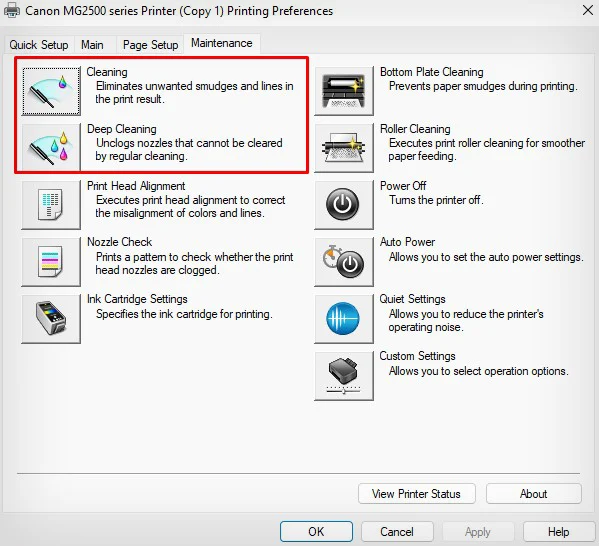
Em impressoras HP
Baixe e instale, depois inicie o HP Smart app. Clique em Configurações da impressora.
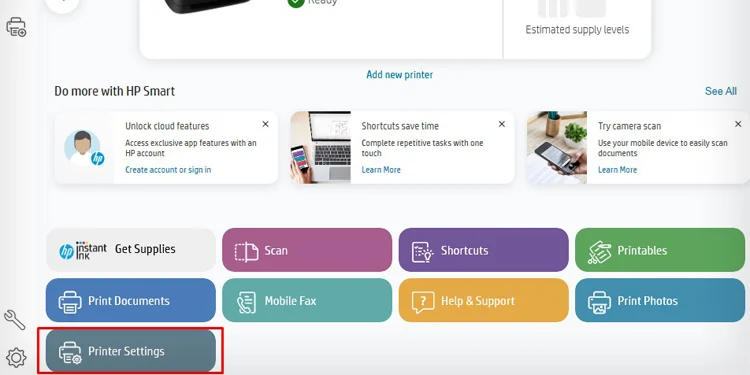 Abra esta ferramenta.
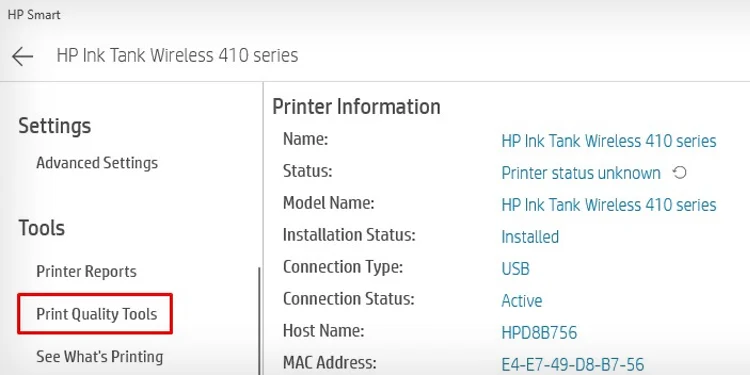 Toque na opção Limpar cabeçotes de impressão para iniciar a limpeza do cabeçote.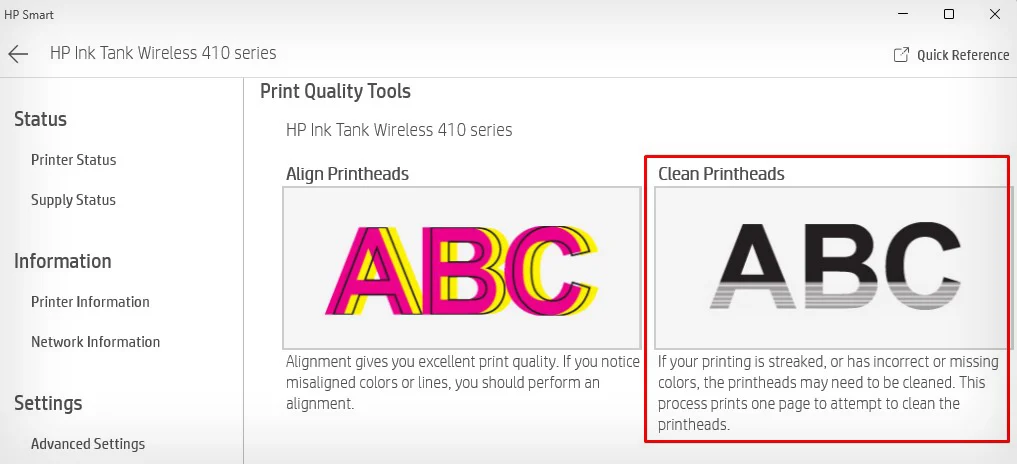
Em impressoras Brother
Abra o Preferências de impressão.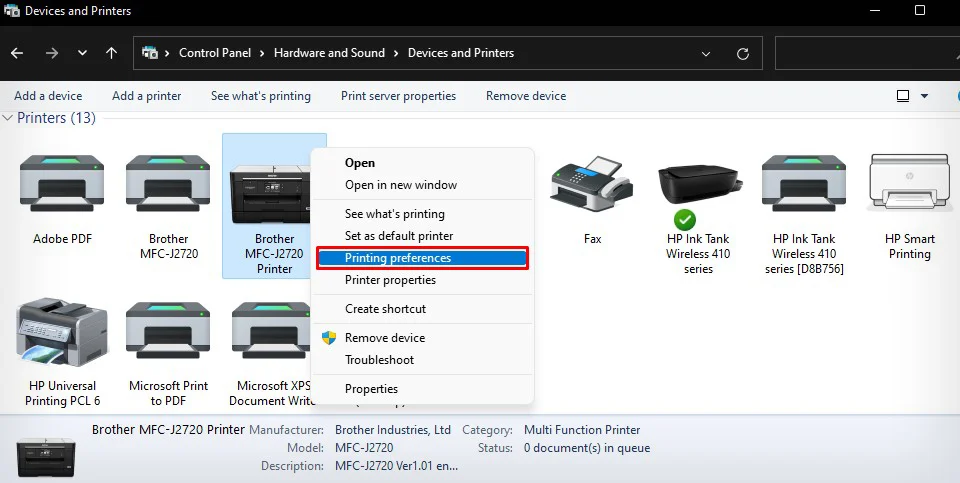 Clique na guia Manutenção na parte superior e escolha Limpeza da cabeça de impressão.
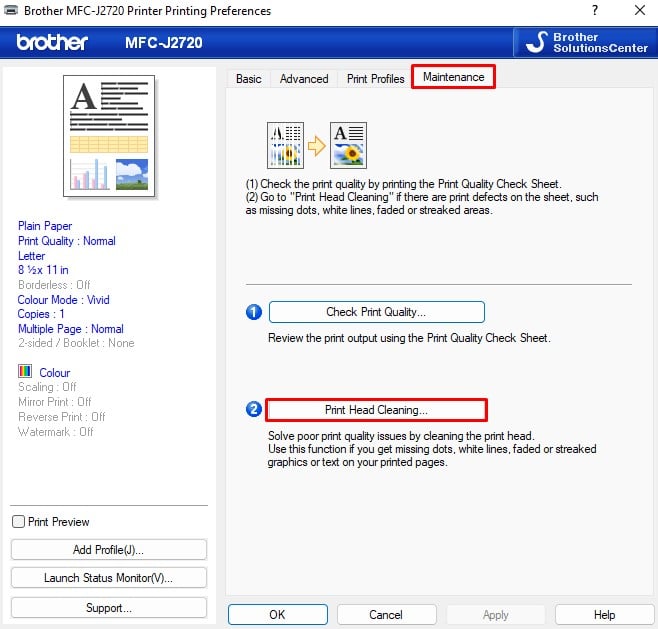 Siga as instruções na tela. Observação: A limpeza do cabeçote de impressão com a ferramenta automática de limpeza do cabeçote geralmente corrige as linhas ausentes na impressora. Caso isso não funcione, você pode limpá-lo manualmente usando água destilada. Consulte este guia detalhado para saber mais sobre o processo manual de limpeza dos cabeçotes de impressão.
Limpe o caminho do papel
Outro motivo provável para a falta de linhas na impressora é um caminho de papel sujo. O caminho do papel deve estar limpo e até mesmo uma mecha de cabelo entre o papel e o cabeçote de impressão pode causar o problema.
Sujeira, detritos ou partículas estranhas no caminho do papel podem impedir que a tinta entre no papel e causar linhas faltando.
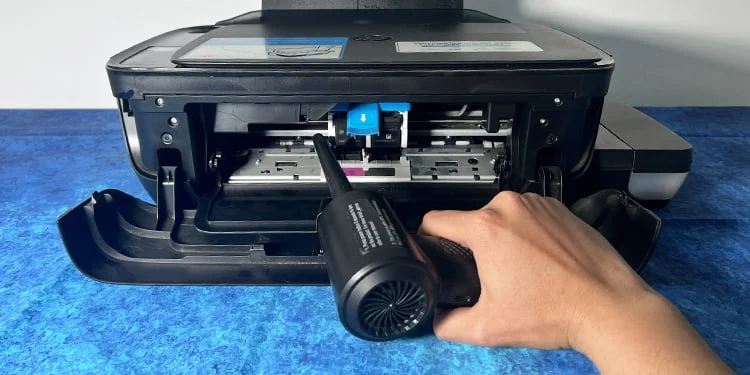
Você pode pegar rapidamente um soprador e limpar o caminho do papel da impressora. Além disso, você também pode comprar folhas de limpeza em uma gráfica próxima e usá-las para limpar o caminho do papel.
Usar papéis compatíveis
As impressoras só podem imprimir em papéis compatíveis com eles. O uso de qualquer tipo de papel especial, por exemplo, papel com superfície brilhante e lustrosa pode resultar em problemas como a impressora imprimir páginas em branco. Em alguns casos, você pode até ver linhas faltando nas impressões.
Essas coisas geralmente acontecem porque esses papéis especiais têm problemas para absorver as tintas da impressora. Para combater esse problema, você deve usar apenas papéis compatíveis com a impressora e, em seguida, alterar as configurações de tipo de papel nas preferências de impressão.
Imprimir em alta qualidade
A maioria das impressoras atuais permite que você alterar a qualidade de impressão manualmente.
Se você estiver usando as configurações de impressão de qualidade de rascunho com sua impressora, isso pode economizar um pouco de tinta em sua impressora e acelerar o processo de impressão. No entanto, é igualmente responsável por degradar a qualidade de impressão e causar problemas como linhas ausentes nas impressões.
Você pode tentar alterar a qualidade de impressão para Melhor qualidade nas preferências de impressão e ver se isso resolve o problema.