Se você tem um Thinkpad, Yoga, Legion, Ideapad ou qualquer outro modelo Lenovo, obter uma tela preta é bastante comum. Seu laptop pode parar de exibir qualquer coisa repentinamente devido a uma atualização de sistema corrompida, problema de superaquecimento, driver desatualizado ou algum outro motivo.
Embora a causa exata do problema seja difícil de determinar, você pode adotar métodos simples, mas eficazes técnicas para resolvê-lo. É uma boa ideia começar ouvindo o bipe do POST ou examinando os LEDs para descobrir se você está sem energia, sem POST, sem inicialização ou sem vídeo problema.
Depois de fazer isso, fica fácil solucionar o problema. Sem mais delongas, vamos direto às soluções possíveis para cada cenário para se livrar do problema de tela preta em qualquer laptop Lenovo.
Antes de começar
Antes de mais nada, você precisa entender o que significa Sem energia, Sem inicialização, Sem POST e Sem vídeo. Qualquer um deles pode levar a uma tela preta e, depois de identificar o que realmente está ocorrendo, você saberá o que fazer.
Você deve ter notado que os LEDs acendem sempre que você inicia seu Lenovo computador portátil. Estes podem ser os indicadores de status ou a luz de fundo do teclado.
Se você não vir nenhuma luz ou ela apagar segundos depois de iniciar o notebook, saiba que está sem energia. Isso acontece principalmente devido a carga insuficiente ou problemas relacionados à bateria.
Por outro lado, no problema Sem POST, o laptop Lenovo inicia e os respectivos LEDs também acendem. Mas seu sistema não consegue passar da tela do Lenovo e não inicializa.
Normalmente, isso acontece devido a atualizações de BIOS corrompidas ou componentes de hardware incompatíveis/danificados. Você pode verificar os LEDs ou ouvir os bipes do POST e aplicar o remédio recomendado, que discutirei mais adiante.
Embora o problema de não inicialização também seja semelhante, mas aqui, seu laptop Lenovo pode fazer POST e os ventiladores giram, mas o sistema operacional não inicia. Normalmente, isso é causado por arquivos de sistema corrompidos ou uma atualização problemática do Windows.
Por último, um problema sem vídeo é quando seu laptop conclui o POST e pode inicializar no sistema operacional, mas ainda não haverá nenhum vídeo. Como você deve ter adivinhado, isso é uma indicação de uma tela ou luz de fundo danificada.
Tente as correções gerais primeiro
Comece ligando o laptop e examinando o LED. Se você não vir a luz, conecte o carregador e verifique novamente. Caso ainda não haja sinal de luz, seu dispositivo está sem energia. Mesmo que o carregador esteja conectado, mas não esteja carregando, aconselho tentar outro carregador compatível. Deixe-o carregar por um certo tempo e, em seguida, inicie o dispositivo assim que tiver energia suficiente. Mesmo que isso não ajude, você provavelmente precisará substituir a bateria. Além disso, recomendo apertar a tecla CAPS LOCK ou qualquer outra tecla que emita luz para ver se o POST foi concluído. Como o POST envolve a verificação da integridade do hardware, seu teclado não receberá entrada se a operação falhar. Se isso acontecer, você tem alguns problemas relacionados ao hardware e é melhor levá-lo ao centro de serviço mais próximo. Se o seu laptop estava funcionando bem e de repente ficou preto, pode ser devido a timers de suspensão. Basta pressionar o botão liga/desliga para ativar o sistema. Se você não quiser ter o problema novamente, aconselho desativar esse recurso. Em certos casos, a exibição fica congelada devido à carga pesada com os drivers gráficos. Uma solução rápida para esse problema é reiniciá-lo usando a tecla de atalho Ctrl + Shift + Windows + B. Às vezes, até mesmo uma simples reinicialização pode resolver o problema. Isso é especialmente útil quando você obtém uma tela preta após ter um problema com um determinado aplicativo. Tente desconectar os periféricos externos (pode ser o teclado e o mouse). Os drivers relacionados podem entrar em conflito com os drivers de vídeo que estão causando o problema. Se você conseguiu resolver seu problema, certifique-se de atualizá-los/reinstalá-los. Um erro comum é que você pode ter desligado a luz de fundo da tela LCD. Você pode pressionar F9 para ligá-lo novamente. Mas observe que a chave dedicada pode variar em diferentes modelos da Lenovo. Caso sua tela esteja quebrada ou seu laptop tenha batido em algo, sua luz de fundo pode ser danificada. Para verificar isso, pegue uma luz branca perto da tela e verifique se os gráficos estão iluminando.
Reinicie o processo do Windows Explorer
Você obteve uma tela preta (com o ponteiro do mouse disponível) assim que fez login no Windows? Isso pode acontecer quando o processo do Windows Explorer não pode ser iniciado corretamente.
Como o Windows Explorer é responsável por carregar todos os componentes da interface gráfica do usuário, ele precisa ser executado o tempo todo. Ao reiniciar o processo, você pode permitir que ele comece novamente a partir de um estado limpo, resolvendo assim o problema da tela preta:
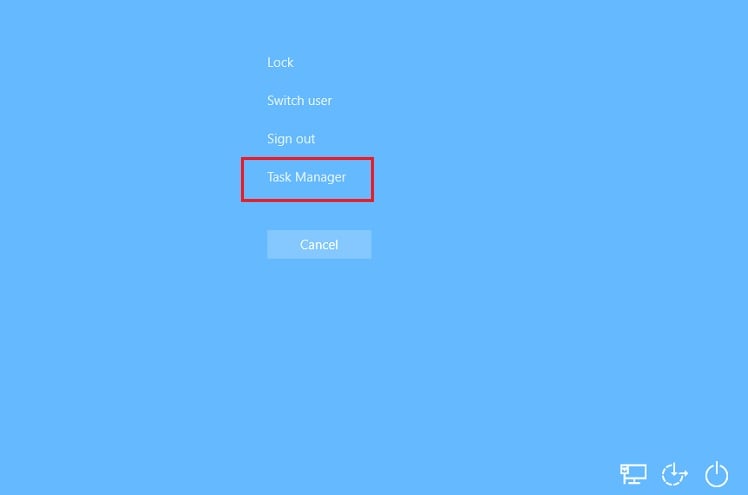
Use a tecla Ctrl + Alt + Del para abrir a tela do Gerenciador de Tarefas. Clique em Gerenciador de Tarefas. Na guia Processos, localize o Windows Explorer e clique com o botão direito nele. Toque no botão Reiniciar e você notará que a tela pisca e você volta para a tela do Windows.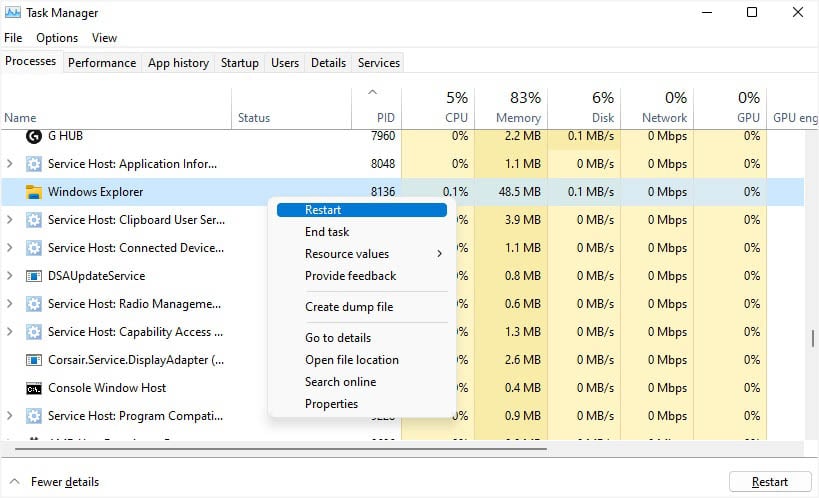
Em alguns casos, o processo do Windows Explorer pode não aparecer na janela do Gerenciador de Tarefas. Felizmente, você pode criar uma nova tarefa explorer.exe, e isso provavelmente resolverá seu problema:
Na janela do Gerenciador de Tarefas, navegue até Arquivo > Executar nova tarefa.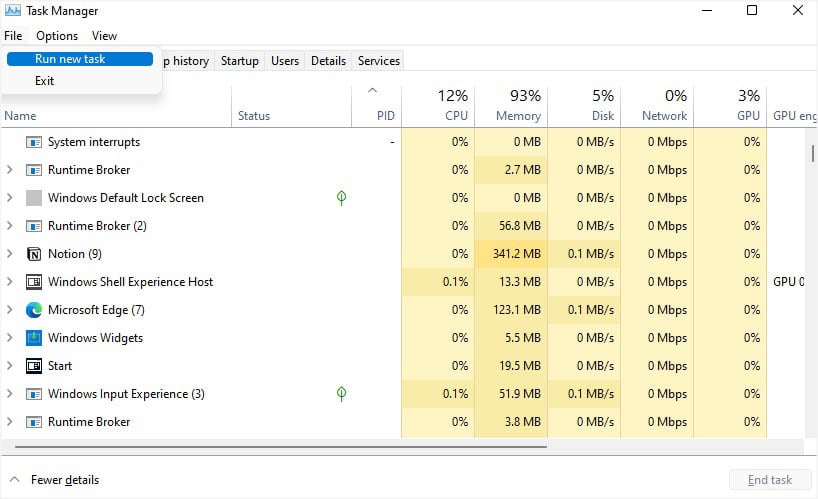 Quando a caixa de diálogo Criar nova tarefa aparecer, digite explorer.exe no campo Abrir.
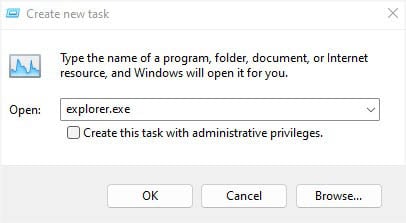 Pressione Enter e você deve recuperar a tela do Windows.
Para alguns usuários, até mesmo alterações no registro podem desencadear esse problema. Nesse caso, reiniciar ou criar um novo processo do Windows Explorer não pode corrigi-lo. Siga as instruções abaixo para fazer alterações em seu registro atual:
Assim que conseguir usar o Windows, abra o Editor de Registro no menu Iniciar.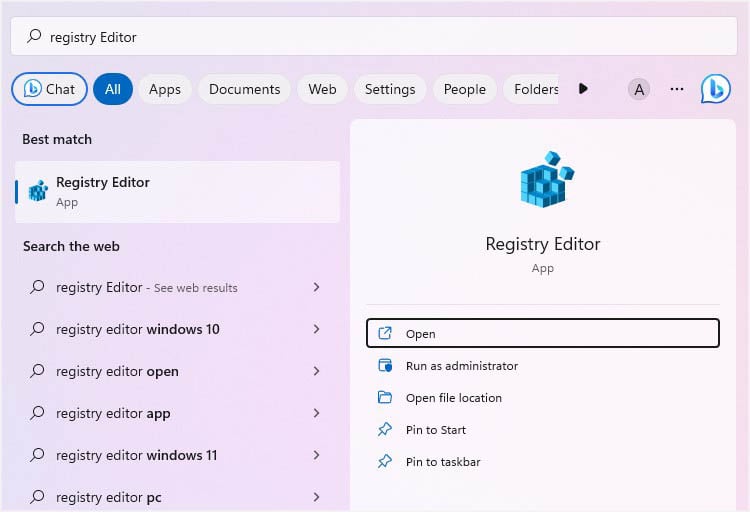 Pressione Sim para fornecer privilégio elevado.
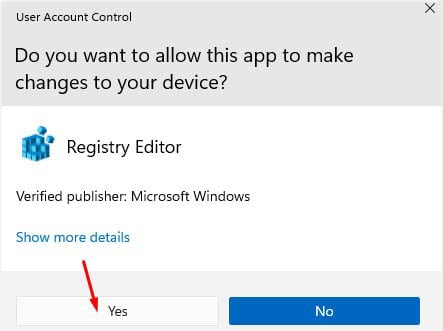 Copie e cole o seguinte caminho na barra de endereços:
Computador\HKEY_LOCAL_MACHINE\Software\Microsoft\Windows NT\CurrentVersion\Winlogon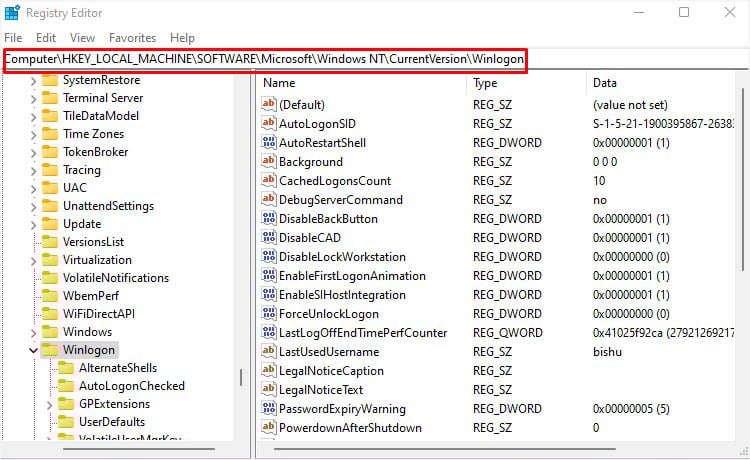 Pressione Enter, vá para o painel direito e localize Shell. Verifique a coluna Dados. Se não estiver definido, clique duas vezes neste valor DWORD.
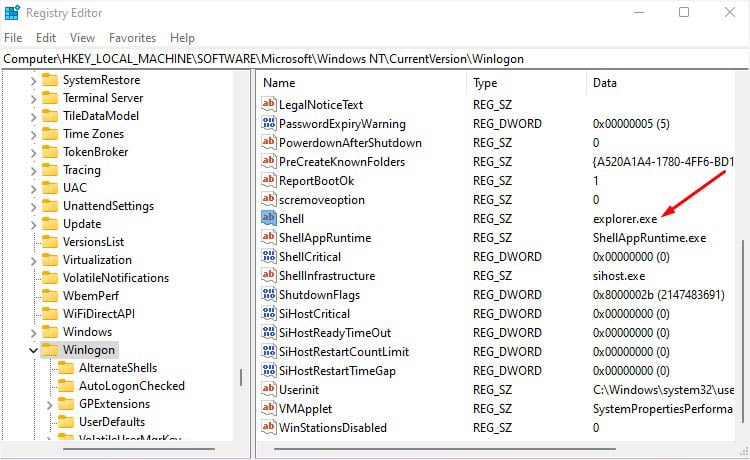 No prompt Edit String, insira o valor como explorer.exe e pressione Ok.
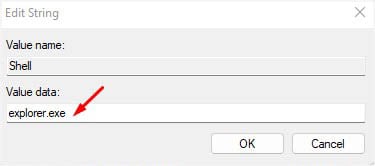 Reinicie o seu PC e você não deve mais obter a tela preta em seu laptop Lenovo.
Executar descarga estática
Se você está enfrentando um problema de falta de energia ou falta de POST, uma reinicialização completa pode às vezes ser a melhor solução. Isso envolve a eliminação de quaisquer cargas elétricas residuais que possam estar causando o problema e a redefinição de todos os componentes de hardware. Dessa forma, você pode resolver possíveis problemas relacionados à energia.
Desligue seu laptop Lenovo e certifique-se de ter removido todos os periféricos conectados (incluindo o carregador).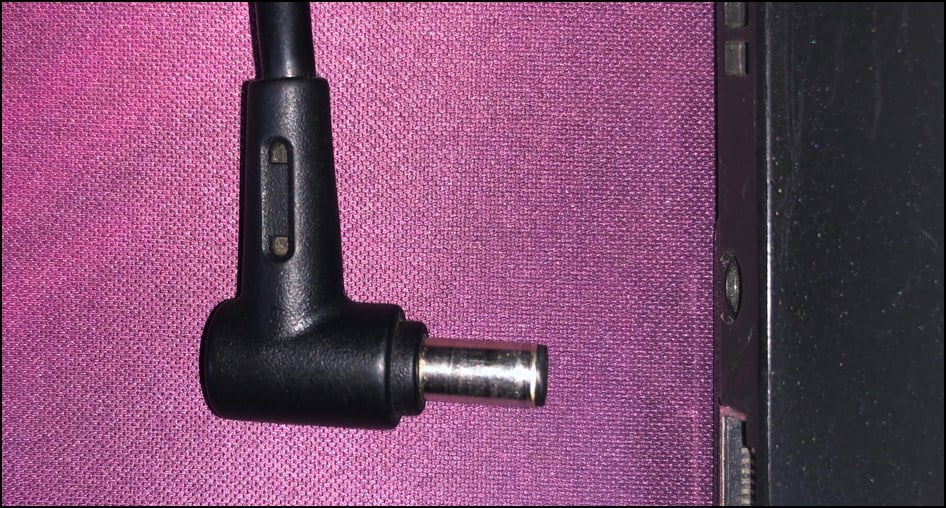 Além disso, deslize a bateria externa (se o seu laptop Lenovo tiver um). Agora, pressione e segure o botão liga/desliga por cerca de 60 segundos para descarregar completamente a energia restante.
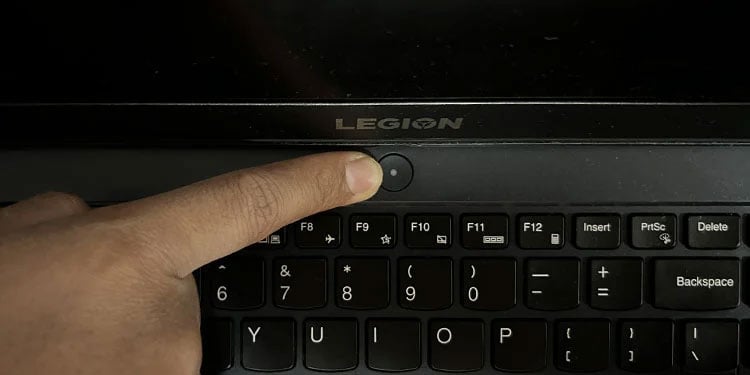 Em seguida, reinsira a bateria externa. Conecte o adaptador de energia novamente e inicie seu laptop. Verifique se o sistema operacional inicializa normalmente.
Observação: Se a luz branca estiver piscando em seu laptop Lenovo, carregue seu laptop por cerca de uma hora e execute a descarga estática novamente.
Identifique os códigos de bipe
Se o laptop Lenovo não passar do estágio POST, ele deve emitir um bipe em um determinado padrão. Este é um recurso especial na maioria dos laptops para ajudar a identificar problemas relacionados ao hardware.
Na tabela abaixo, listei alguns códigos de bipe junto com o componente afetado e a possível solução. Estes são apenas os mais comuns que você pode encontrar na maioria dos modelos Lenovo. Você pode navegar até seu próprio manual do usuário para ver se há mais alguns códigos que você pode encontrar.
Códigos de bipes comuns em laptops Lenovo
Execute o Lenovo Diagnostics
Depois de identificar a possível causa e solução por meio do código de bipe, você pode executar o diagnóstico de hardware integrado. Isso ajuda você a identificar a saúde do seu laptop Lenovo por meio dos resultados finais do teste—Aprovado, Falha, Aviso, Cancelado, ou Não aplicável, ou às vezes acompanhado por um código de erro.
Você pode executar este utilitário na inicialização pressionando uma tecla dedicada (distinta na maioria dos modelos). No entanto, observe que nem todos os laptops Lenovo oferecem suporte a esse recurso.
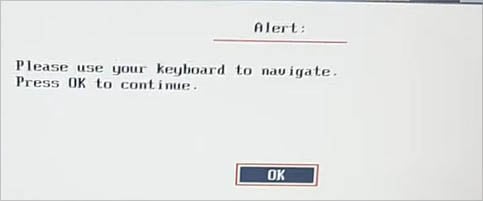
Force o desligamento do laptop Lenovo e reinicie-o. Depois de ver o logotipo da Lenovo na tela, pressione a tecla F10 repetidamente. Você deve ouvir um bipe e entrar na interface do Lenovo Diagnostics.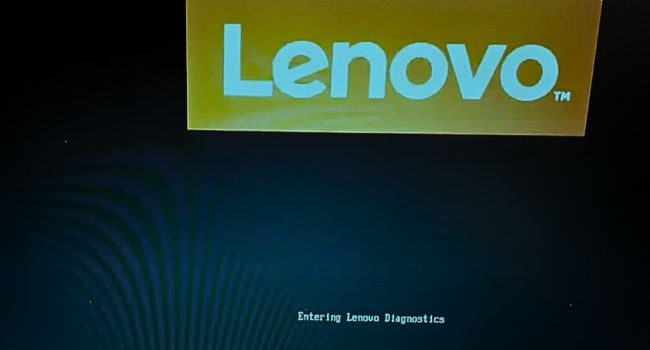 Na caixa de diálogo Alerta, pressione Ok.
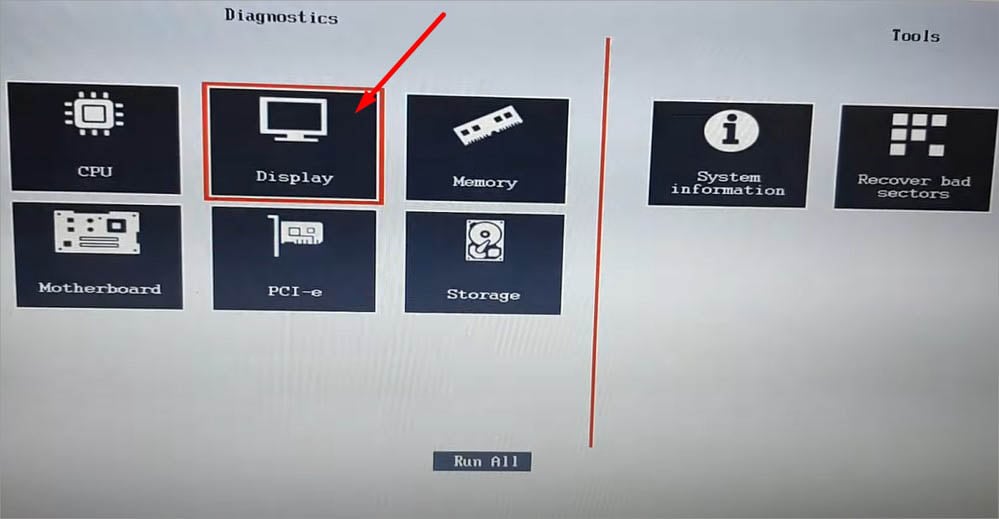
 Escolha Exibir nos itens listados. Em outros modelos, você pode encontrar a opção teste de LCD.
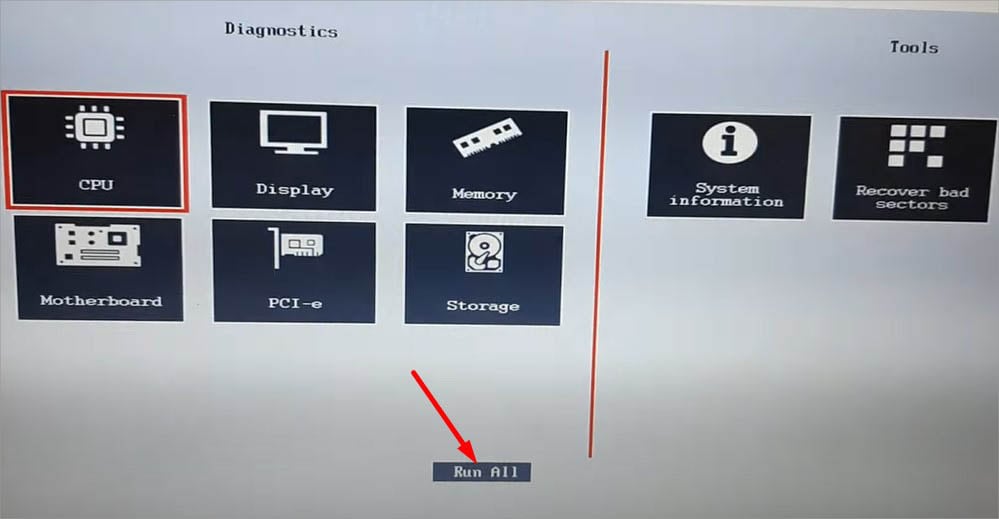
 Caso a execução do diagnóstico de exibição não ajude, entre novamente na janela Lenovo Diagnostics. Desta vez, clique na opção Executar tudo. Isso pesquisará e corrigirá erros relacionados a todo o hardware que pode estar causando os problemas relacionados à tela.
 Após a conclusão do diagnóstico, saia do aplicativo e seu laptop deverá inicializar normalmente.
Verifique se há problemas de exibição em um monitor externo
Para alguns usuários Lenovo, o monitor funciona perfeitamente quando conectado a um monitor externo. Claramente, isso indica problemas com a tela LCD do seu laptop.
Você pode até tentar por conta própria. Se você não tiver um monitor externo, conectar a uma TV também deve ajudá-lo a saber a causa real. Se ainda não houver exibição, saiba que você tem um sistema operacional corrompido ou há um grande problema de hardware!
Tente inicializar seu laptop no modo de segurança
O Modo de Segurança do Windows permite que você entre em uma interface de diagnóstico com conjuntos limitados de drivers e configurações. Se a tela preta não for causada por componentes relacionados ao sistema, você pode finalmente presumir que um componente de hardware pode estar com defeito ou causando o problema.
Nesta seção, orientarei você sobre como inicializar o o Ambiente de Recuperação do Windows. Se você não conseguir iniciar o Windows aqui, não poderá entrar no modo de segurança.
Force a reinicialização do laptop Lenovo duas a três vezes para iniciar o reparo automático. Quando estiver na tela”O reparo automático não pôde reparar seu PC”, clique no botão Opções avançadas.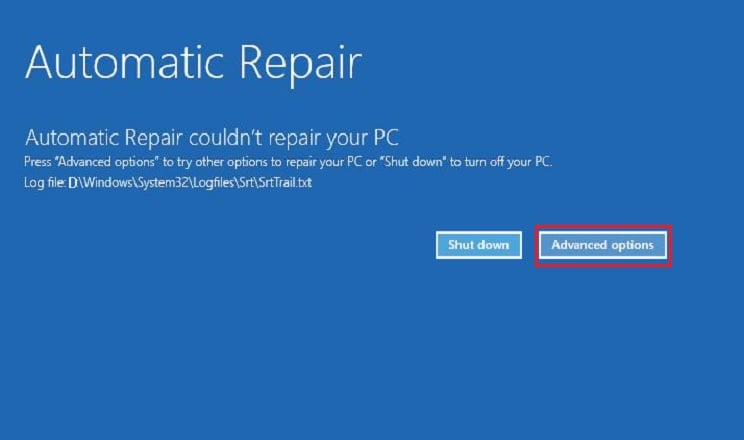 Aguarde até navegar para o Windows Recovery Environment. janela de opções, selecione Solução de problemas.
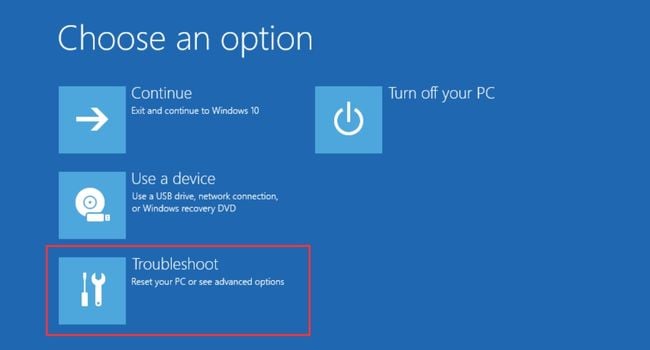 Agora, navegue até a tela Opções avançadas .
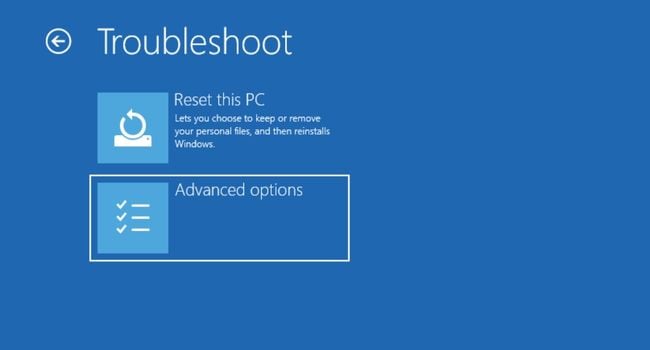 Você deve ver várias opções para solução de problemas. Aqui, você precisa escolher Configurações de inicialização.
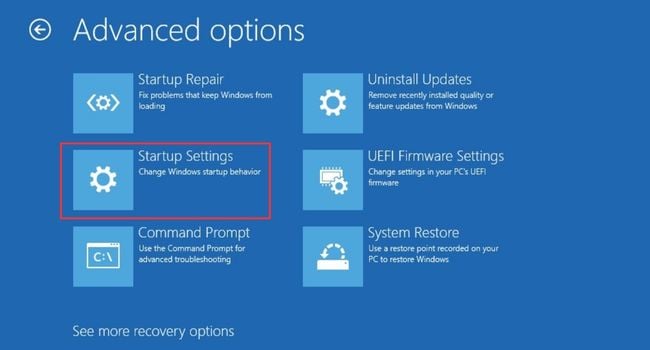 Em seguida, pressione o botão Reiniciar e aguarde a tela de Configurações de inicialização abrir.
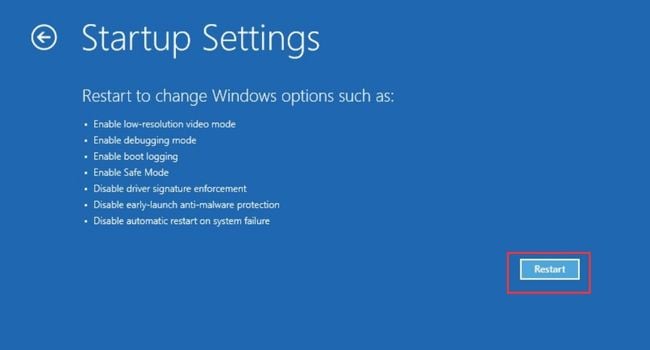 Use F4 para iniciar o modo de segurança ou F5 para ativá-lo com rede.
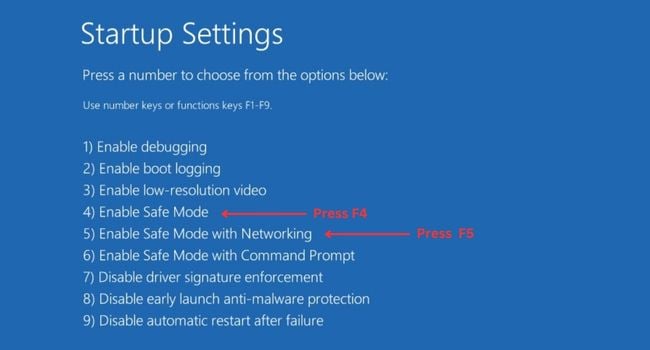 Aguarde e veja se o laptop Lenovo inicializa no modo de segurança.
Atualizar ou reverter drivers defeituosos
Uma causa comum de uma tela preta em um laptop Lenovo são drivers de vídeo/gráficos desatualizados ou corrompidos. Por isso, sempre recomendo mantê-los atualizados. Mas se você estiver enfrentando o problema após uma atualização, poderá optar por revertê-lo.
Observação: Antes de mais nada, inicialize seu laptop Lenovo no modo de segurança ou siga as instruções as etapas abaixo em um monitor/TV externo.
Pressione a tecla Windows para abrir o menu Iniciar, procure por Gerenciador de dispositivos e inicie-o.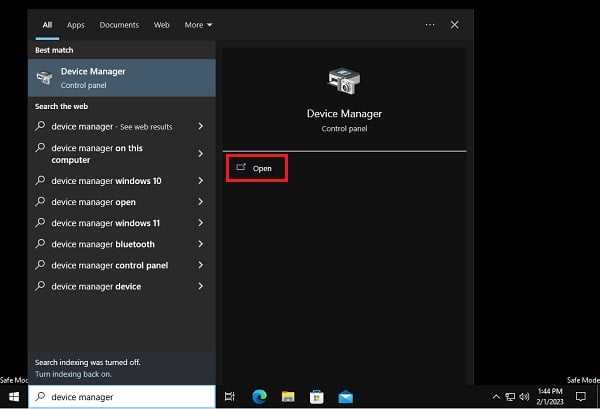 Expanda Adaptadores de vídeo e clique com o botão direito do mouse no seu driver gráfico. Escolha a primeira opção–Atualizar driver.
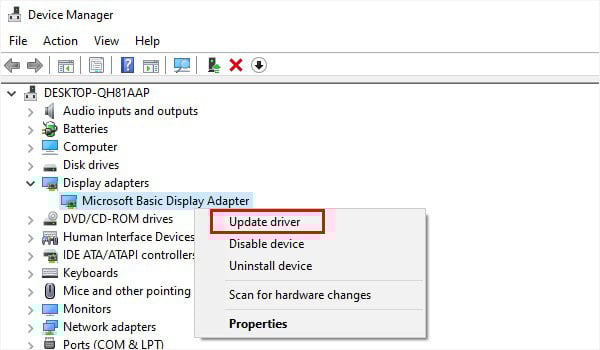 Após abrir a caixa de diálogo Atualizar drivers, siga as instruções na tela para procurar os drivers mais recentes automaticamente. Se isso não ajudar, clique com o botão direito do mouse no driver novamente e escolha Desinstalar dispositivo.
Na caixa de diálogo de confirmação, clique no botão Desinstalar para confirmar a exclusão do driver gráfico corrompido.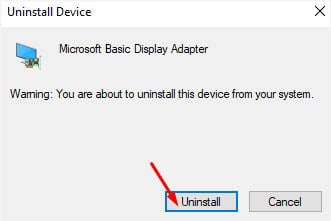 Agora, reinicie seu computador e o driver necessário deve ser instalado. Se você ainda não conseguir corrigir a tela preta em seu laptop Lenovo, abra o Gerenciador de dispositivos no modo de segurança ou no monitor externo novamente. Desta vez, tente atualizar ou reinstalar os drivers de vídeo.
Aqui estão as instruções básicas para reverter a atualização do driver corrompido:
No utilitário Gerenciador de dispositivos, clique com o botão direito do mouse no driver de gráfico/monitor problemático. Escolha a última opção–Propriedades.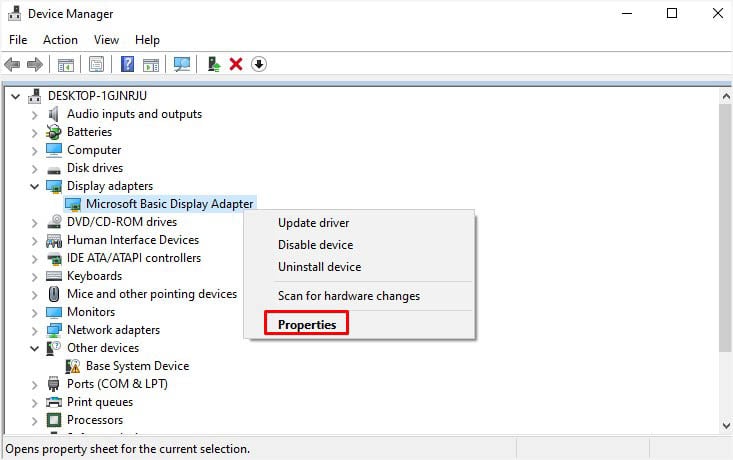 Navegue até a guia Driver e pressione o botão Reverter driver.
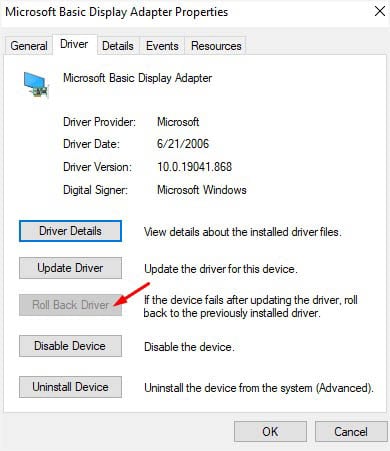 Agora, na caixa de diálogo Driver Package Rollback, selecione o motivo pelo qual você está tentando reverter seus drivers. Pressione o botão Sim e reinicie seu PC no modo normal.
Tente o reparo de inicialização
Se você frequentemente obtém uma tela preta durante a inicialização do Windows, uma solução simples seria executar um reparo de inicialização. Isso corrigirá qualquer problema relacionado com os arquivos do sistema que possam estar causando o problema Sem Inicialização:
Acesse o Ambiente de Recuperação do Windows conforme discutido anteriormente. Navegue até Solução de problemas> Opções avançadas. Desta vez, escolha Reparo de inicialização.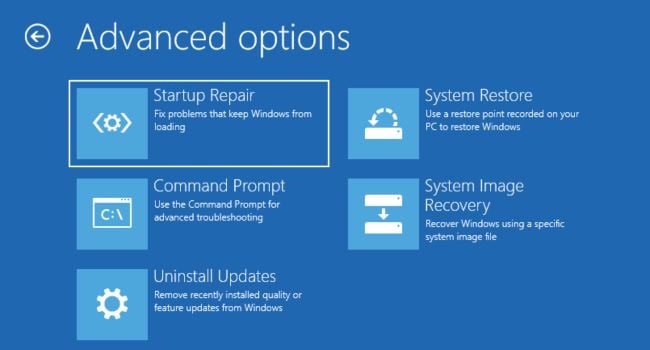 Aguarde até que o utilitário corrija os problemas relacionados à inicialização. Feito isso, seu laptop Lenovo deve iniciar normalmente. Mas se você receber o erro”O reparo de inicialização não pôde reparar o seu PC”, saiba que pode haver outros problemas subjacentes.
Reinstalar o aplicativo problemático
Alguns usuários da Lenovo estão recebendo a tela preta somente após ao abrir um determinado aplicativo de terceiros ou ao jogar. Embora o driver gráfico continue sendo o principal suspeito, você nunca pode descartar possíveis problemas com o aplicativo problemático.
Por esse motivo, tente reinstalar o programa. Além disso, recomendo executá-lo em outro dispositivo funcional para ver se o mesmo problema ocorre. Caso o problema persista em todos os lugares, seria aconselhável removê-lo do dispositivo até que o desenvolvedor corrija o bug relacionado.
Na execução janela, execute o comando appwiz.cpl. Isso deve levá-lo a Programas e recursos no Painel de controle.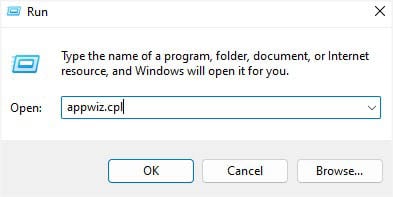 Nos aplicativos listados, clique duas vezes naquele que está causando os problemas relacionados à exibição.
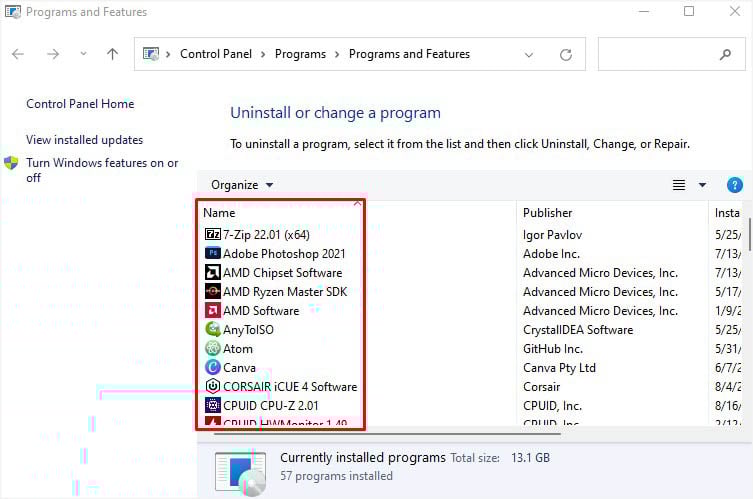 Quando a caixa de diálogo dedicada à desinstalação aparecer, siga as instruções na tela para removê-la completamente. Agora, reinicie o laptop no modo normal e verifique se o problema da tela preta foi resolvido. Reinstale o aplicativo e verifique se o problema ocorre novamente. Em caso afirmativo, recomendo desinstalá-lo e relatar o problema ao editor. A única opção é esperar que eles corrijam o bug relacionado que pode estar causando o problema.
Verificar falhas com cabo de vídeo interno e conector
Todo laptop tem um cabo de vídeo interno conectado ao conector dedicado da placa-mãe. Se ele for deslocado ou danificado, o sinal de vídeo pode não alcançar a tela do laptop levando a uma tela preta.
Você pode tentar recolocar este cabo para corrigir seu possível problema de tela preta. Mas antes de operar com os componentes internos do seu laptop, eu recomendo aterrar o laptop ou você mesmo. Isso evita que as partes sensíveis sejam danificadas pelo acúmulo de estática em seu corpo.
Desligue seu laptop Lenovo completamente e também certifique-se de que todos os periféricos externos estejam desconectados. Se o seu modelo tiver uma bateria externa, remova-a também. Realize uma descarga estática pressionando o botão liga/desliga por pelo menos 10 a 15 segundos. Agora, vire o laptop de cabeça para baixo e desaperte cada parafuso que prende a tampa inferior no lugar. Com cuidado, retire a tampa inferior de seu lugar. Você pode usar uma espátula de plástico.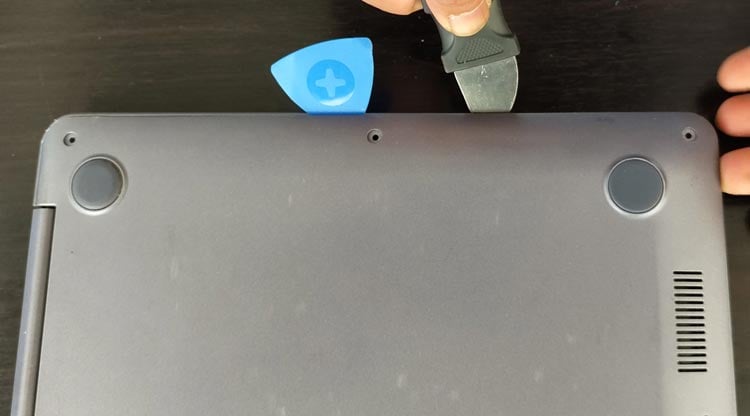
Em modelos Lenovo mais antigos, pode ser necessário remover primeiro o painel do teclado.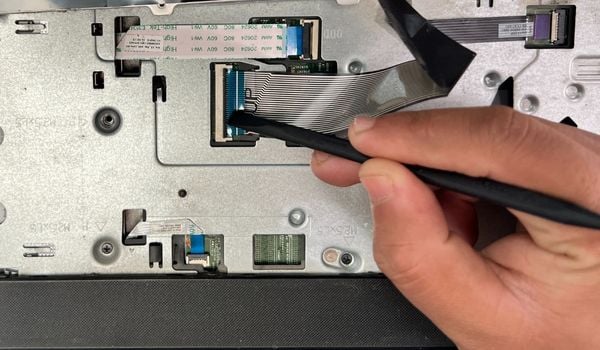 Agora, localize o conector da tela. A localização exata pode variar dependendo do modelo do seu laptop. Se você estiver enfrentando problemas, consulte o manual do usuário do laptop disponível online. Normalmente, é um cabo plano que passa ao redor do ventilador e entra na dobradiça. Deslize qualquer ferramenta plana por baixo do pino que prende o cabo LCD no lugar. Em seguida, puxe cuidadosamente o conector para fora do cabeçalho.
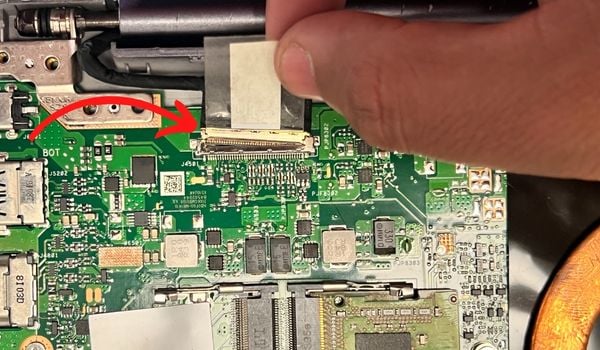 Em seguida, recomendo limpar a poeira acumulada perto dos pinos usando um cotonete. Agora, inspecione bem o cabo (da ponta às dobradiças). Caso encontre algum dano, pode ser necessário substituí-lo por um cabo autêntico de uma loja ou revendedor oficial da Lenovo. Seja um cabo novo ou o mesmo antigo, alinhe os pinos e deslize o conector para baixo no slot. Em seguida, reconecte tudo (incluindo a bateria interna/externa) e inicie seu laptop Lenovo.
Reencaixe seus módulos de memória
Uma das principais razões para a tela de um laptop ficar preta são os problemas relacionados à RAM. O módulo de memória do notebook é responsável por armazenar as informações necessárias ao processador durante a inicialização.
Da mesma forma, a RAM de vídeo (VRAM) é uma parte essencial do módulo de memória que contém todas as imagens e informações relacionadas aos gráficos. Portanto, é essencial verificar se o stick de RAM está encaixado corretamente.
Comece desligando o laptop, removendo todos os dispositivos externos, desconectando a bateria e realizando uma descarga estática. Em seguida, remova a tampa inferior e navegue até a seção RAM. Isso pode variar de acordo com os diferentes modelos da Lenovo. Empurre as duas alavancas para fora. Fazer isso deve abrir o módulo.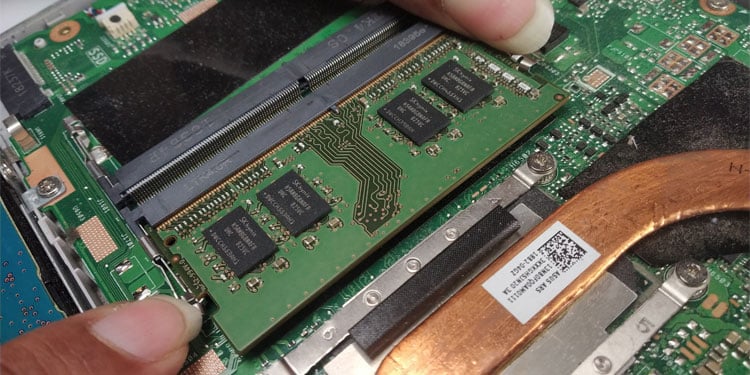 Puxe-o para fora do slot. Enquanto você está nisso, aconselho não tocar nos pinos de contato dourados.
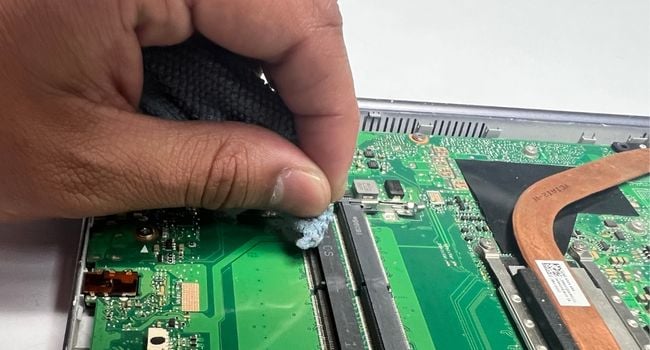
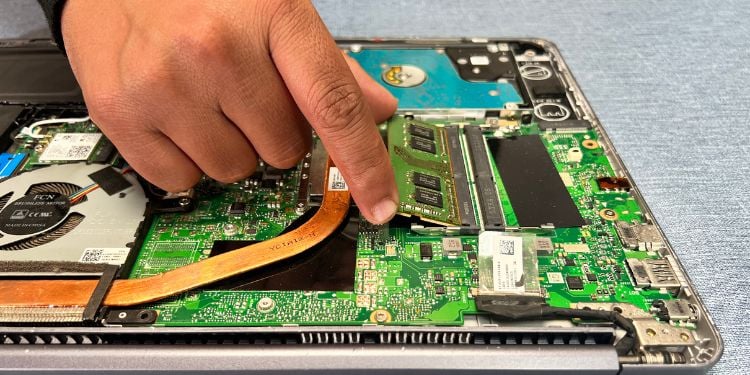 Repita as etapas acima se você tiver outro módulo também. Agora, limpe os slots e os sticks de RAM usando um pano de microfibra.
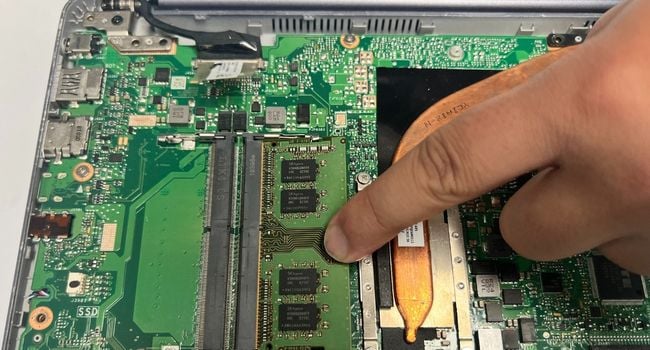
 Em seguida, reencaixe os módulos de volta em seus slots, garantindo o alinhamento adequado. Empurre o stick para baixo até ouvir um clique.
 Por fim, reconecte o cabo da bateria interna, feche o chassi, aperte os parafusos e ligue seu laptop Lenovo. Você deve ser capaz de inicializar se o culpado for RAM ruim.
Redefinir ou atualizar o BIOS
É mais provável que você veja uma tela preta em seu laptop Lenovo se brincar com frequência com as configurações do BIOS. Se você atualizou recentemente o BIOS ou fez overclock da CPU, é altamente recomendável redefini-los para os padrões de fábrica. Isso deve resolver os conflitos de configuração ou configurações incorretas que foram aplicadas anteriormente:
Reinicie o computador e pressione a tecla BIOS quando vir o logotipo da Lenovo. Pressionar F2 ou Fn+F2 deve fazer o trabalho. Como isso varia em diferentes modelos, recomendo verificar online. Depois de acessar a interface do Lenovo BIOS, localize Padrões, Carregar padrões otimizados, Redefinir BIOS ou opções semelhantes.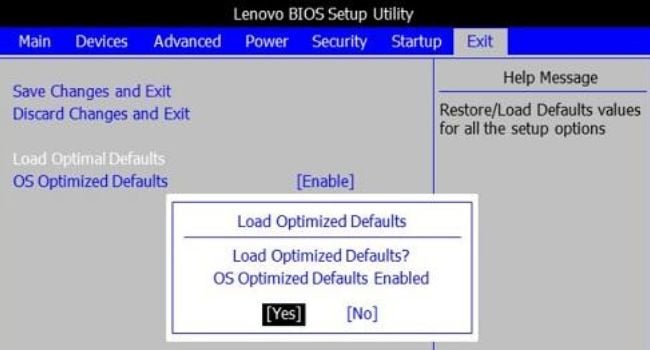 Selecione a opção e conclua as instruções na tela para concluir a redefinição do BIOS. Seu laptop Lenovo agora deve reiniciar e inicializar corretamente.
Caso você não tenha conseguido acessar o BIOS, ainda é possível fazê-lo usando a bateria do CMOS. Tudo o que você precisa fazer é abrir a caixa inferior, localizar a localização da bateria, removê-la e reencaixá-la.
Se a redefinição do BIOS não funcionou, sua próxima opção é flash/reflash a versão de trabalho. Já cobrimos um guia detalhado sobre esse assunto. Verifique este artigo para saber como atualizar o Lenovo BIOS usando diferentes maneiras.
Recupere seu sistema
Se nenhuma das etapas mencionadas acima ajudou, existe a possibilidade de que os arquivos do sistema tenham sido corrompidos e você não consegue inicializar. Felizmente, o Lenovo Ideapad oferece um botão One Key Recovery ou Novo que permite recuperar a versão anterior do sistema em apenas duas etapas. Let’s jump into each one below:
First, force shut down the notebook computer by pressing the power button for about 5 to 10 seconds. Locate the Novo button on your Lenovo Laptop after checking the user manual. The exact location varies on different models.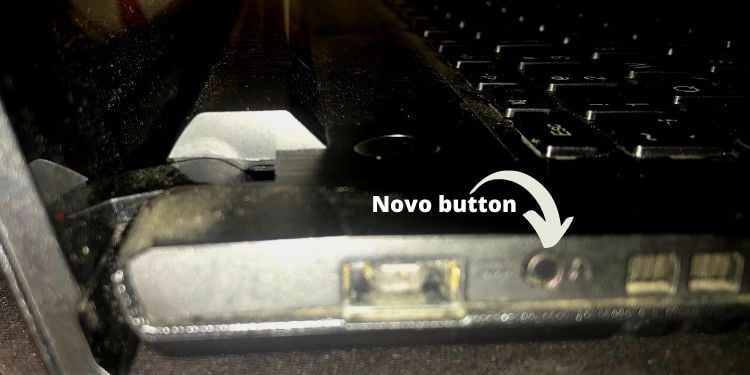 Use a sharp tip object (a paper clip or SIM ejector will do) to press the Novo button. Now, you’ll notice that your Lenovo laptop powers on and take you to the Novo Button Menu. Pick the System Recovery option.
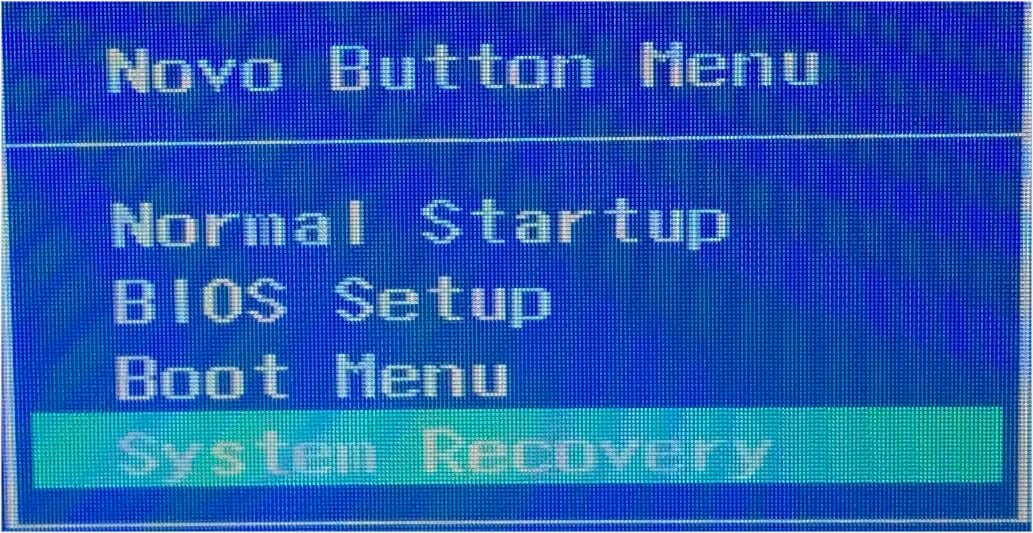 Wait until you reach the OneKey Recovery window. In the first step, select any preferred task–Restore from initial backup or Restore from user’s backup. For demonstration, I’ve chosen the former option.
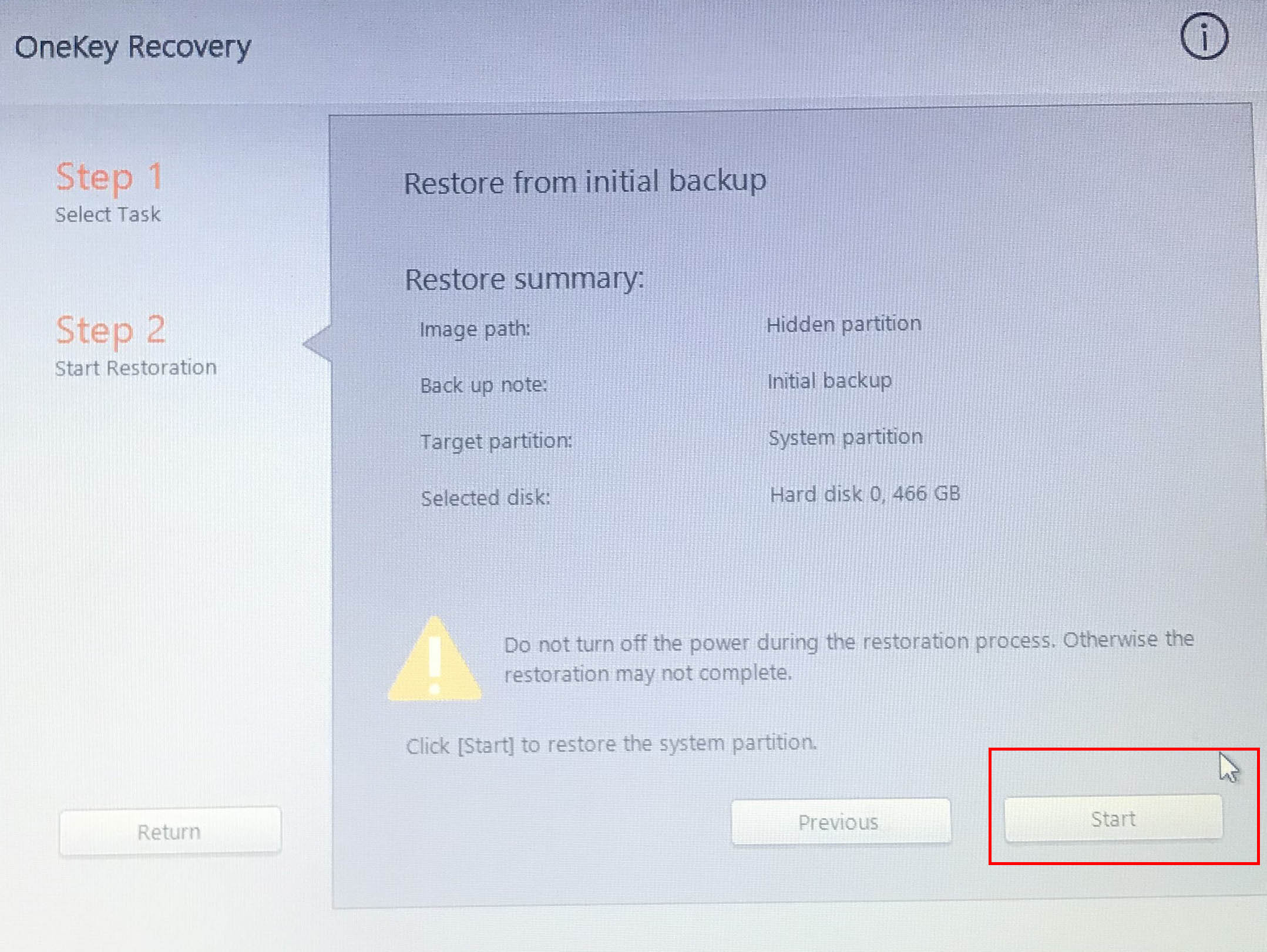
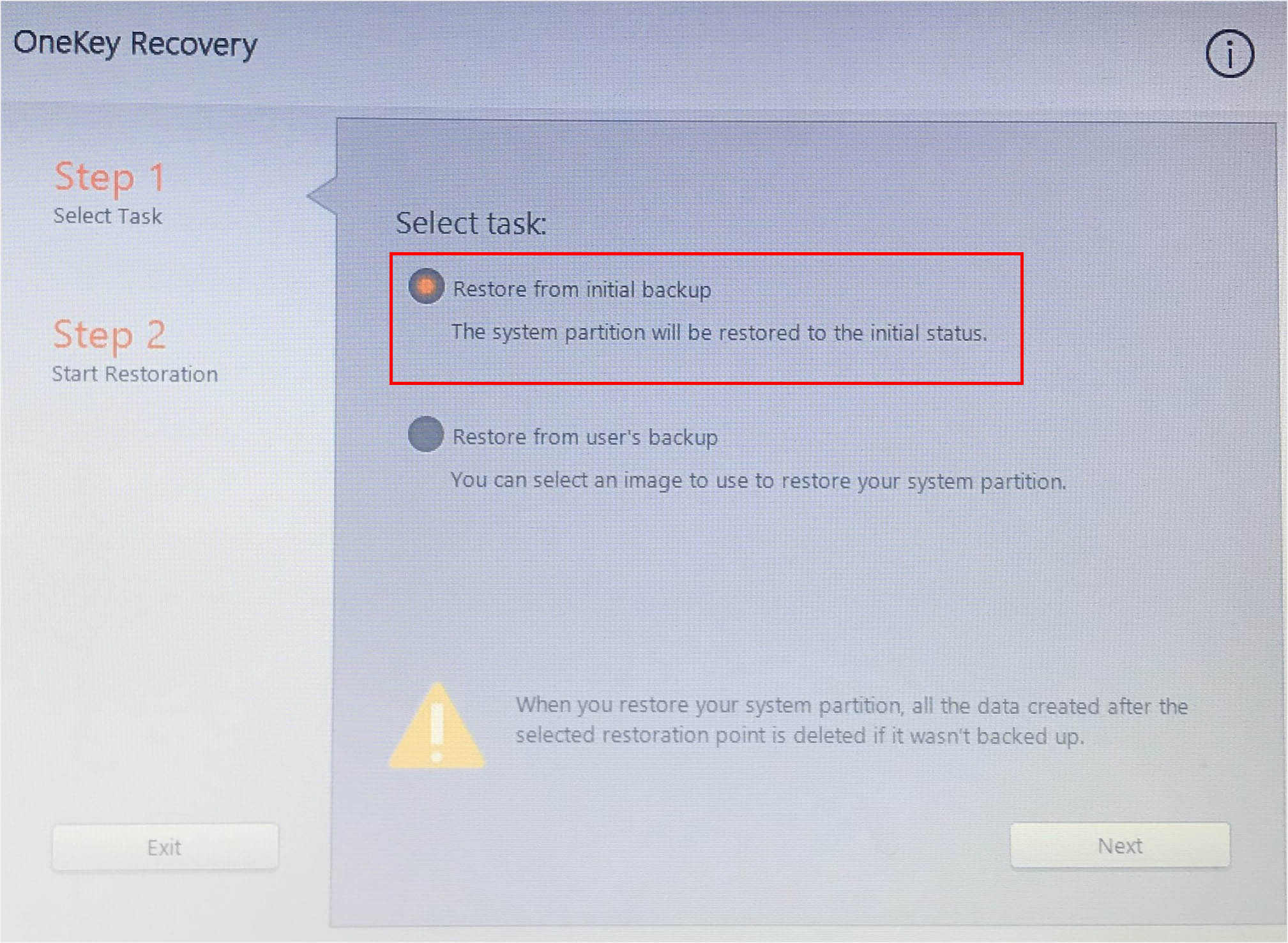 Press the Next button. In the second step, verify the Restore Summary before clicking the Start button.
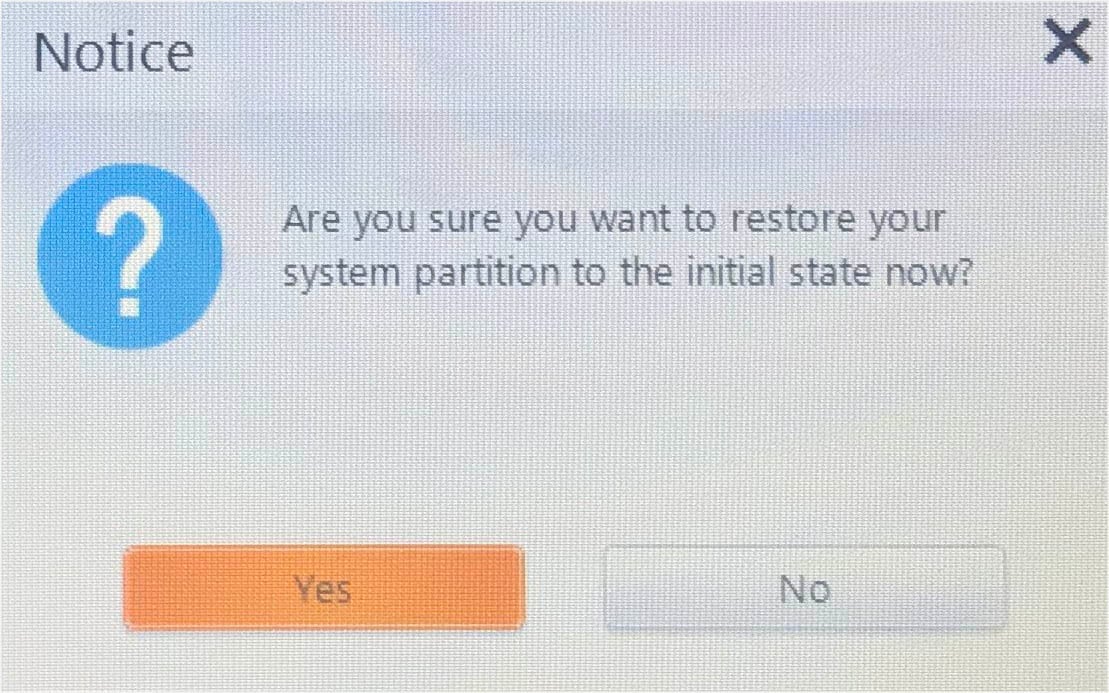
 Press Yes to confirm once the Notice dialogue box pops up.
 Finally, wait for the recovery to complete and you should be able to boot into your PC.
Additional Tip: Like the One Key Recovery feature, you may even use the built-in Windows System Restore feature from the Advanced Options screen in Windows RE. This can come in handy to those users who are using other models aside from Ideapad. Also, you may choose to uninstall the specific Windows version that could be causing the issue after a recent update.
Factory Reset or Clean Install OS
The final troubleshooting solution would be factory resetting Windows. This will remove most of the troublesome applications or anything else that could be causing the black screen issue on your Lenovo laptop. Let’s start with keeping your files intact and resetting the PC:
Get to the Windows Recovery Environment. Then, navigate to Troubleshoot > Reset This PC.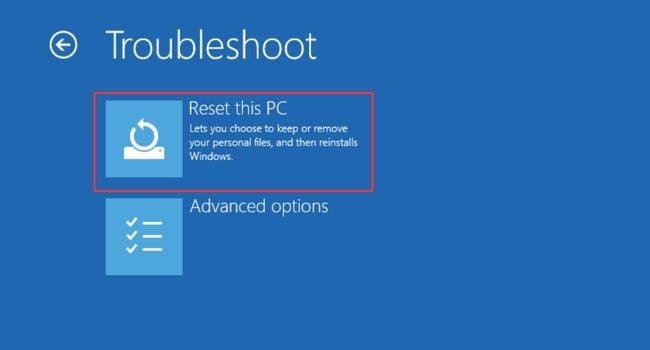 In the next screen, choose Keep my files.
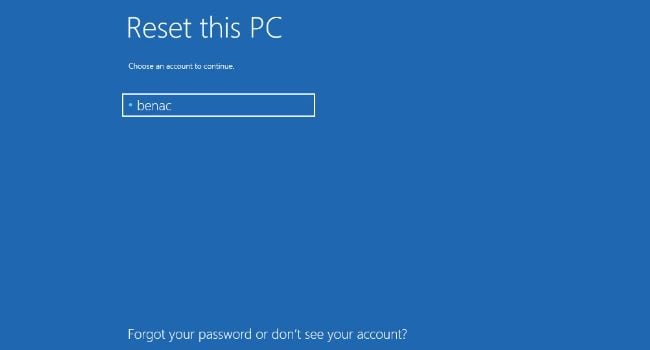
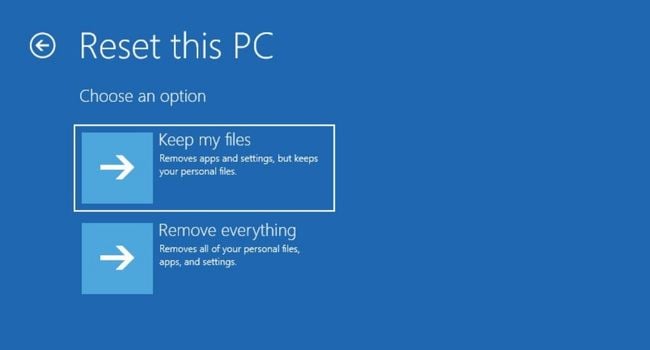 Wait for the Reset This PC screen to start. Here, pick your account and enter the right password to continue.
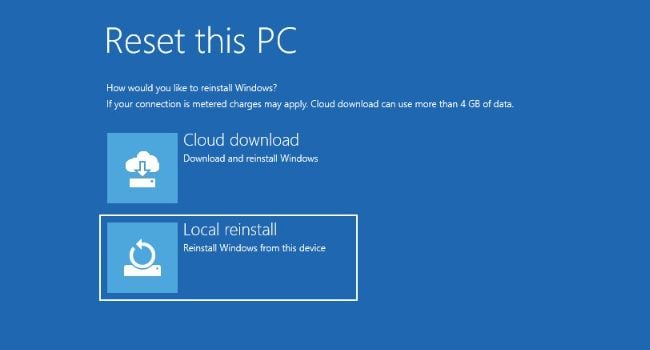
 Next, pick Local Reinstall.
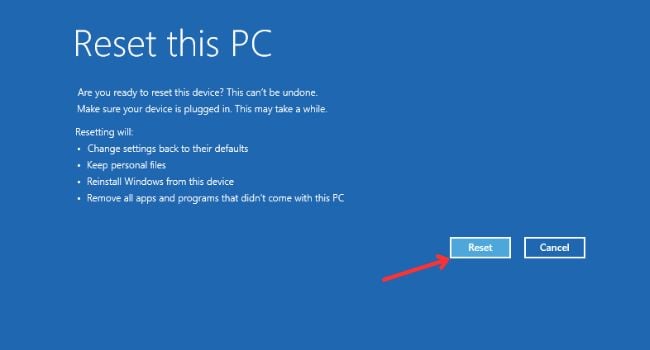
 Wait for things to get ready and once you’re on the dedicated screen, hit the Reset button.
 Now, wait for the process to complete. Do note that your laptop may restart several times.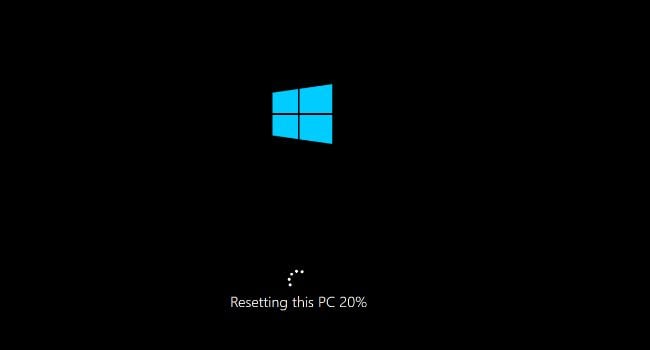
If a normal reset doesn’t fix your problem, it’s time to reinstall the operating system. This involves creating an installation media and setting up Windows from scratch. Follow our other detailed guide that should help you do this with ease.
Fixes that Worked for Other Lenovo Users
While the above troubleshooting steps should be enough to solve the black screen problem, here are some additionals tips that worked out for a few Lenovo users. In case you were unable to fix your issue, one of the below could potentially help you out:
Get to your Lenovo BIOS and switch the GPU mode from dGPU to Hybrid. Try disabling Fast Startup from Safe mode. A failing hard drive can also lead to a black screen with a blinking cursor. You can try reconnecting the drive or running SFC, DISM, and CHKDSK commands from the Windows RE. If you have an IdeaPad 3 14ADA5/IdeaPad 3 15ADA05/IdeaPad 3 17ADA05/V14-ADA/V15-ADA, here’s a forum that should help you fix the black screen after a BIOS update. However, you need to take extra care when performing these steps, and it is definitely not recommended for normal users. But if you’re someone who loves to tinker with PC/laptop components, this should be a guaranteed solution.
Take Your Lenovo Laptop for Servicing
I understand your frustration that even after following all the detailed steps, you weren’t able to solve your problem. Even though I have provided everything that could potentially fix the black screen issue, I might have missed out on certain details.
I’d appreciate it if you post your problem in the comment section below. Don’t forget to mention the Lenovo model you’re using and what, according to your knowledge, has triggered this problem.
As far as I’m concerned, you have an underlying hardware issue that requires professional assistance. These could involve a damaged LCD panel, RAM, display cable header, hard drive, CPU, hinge, or motherboard.
As most Lenovo community experts recommend, I also suggest reaching out to Lenovo’s nearest service center. Don’t forget to mention the troubleshooting tips you did earlier so that they can help you out with what has gone wrong.