Desative as memórias do OneDrive (neste dia) no Windows UP
Muitos usuários do OneDrive, inclusive eu, contam com este serviço de armazenamento em nuvem para fazer backup de fotos e vídeos feitos com seus smartphones ou câmeras digitais. No entanto, há um recurso desse serviço que alguns podem achar irritante: o OneDrive cria automaticamente álbuns com fotos antigas que você tirou no mesmo dia, mas anos atrás. E, ao fazer isso, ele exibe uma notificação diária”Neste dia”incentivando você a olhar para trás em suas memórias. Enquanto algumas pessoas gostam desse recurso, outras não gostam e desejam desativar as memórias do OneDrive. Se você estiver em a segunda categoria, veja como impedir que o OneDrive envie notificações”Neste dia”no Windows 10 e Windows 11:
O Onedrive criou uma memória para você: Álbuns neste dia
Se você usar o OneDrive no Windows 10 ou Windows 11, poderá receber uma notificação diária solicitando que você”relembre suas memórias”e exibindo uma foto tirada no mesmo dia, em algum momento no passado. Suponha que você clique ou toque no botão”Ver todas as memórias”nesta notificação. Nesse caso, seu navegador da Web padrão carrega o site do OneDrive, onde você vê seu álbum”Neste dia”recém-gerado, semelhante à captura de tela abaixo.

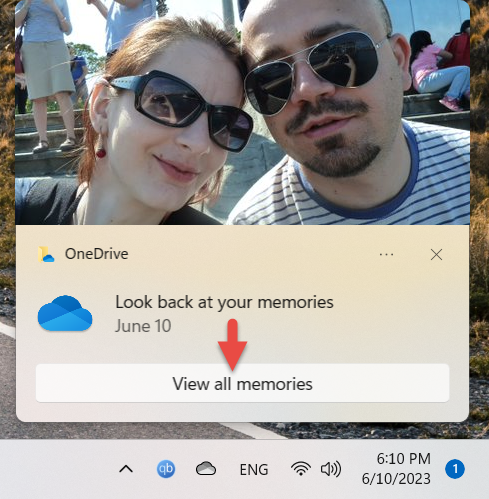
Deseja relembrar suas memórias?
Este álbum inclui todas as fotos armazenadas em seu OneDrive que foram tiradas no mesmo dia em que você recebeu a notificação, mas em outro ano. Essas podem ser boas lembranças suas ou algumas fotos chatas ou inapropriadas das quais você não quer ser lembrado.
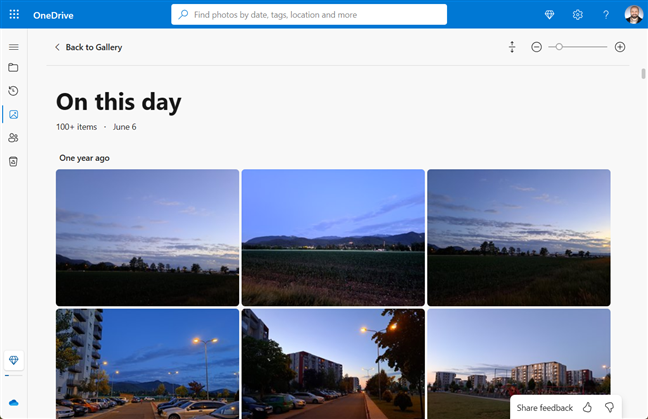
O álbum”Neste dia”criado pelo OneDrive
Esses álbuns do OneDrive”Neste dia”também aparecem no aplicativo Fotos. Eles estão na sua seção pessoal de armazenamento em nuvem do OneDrive à esquerda, em Memórias. Quando você clica ou toca em Memórias, vários álbuns com destaques do passado são listados à direita, incluindo o álbum Neste dia.
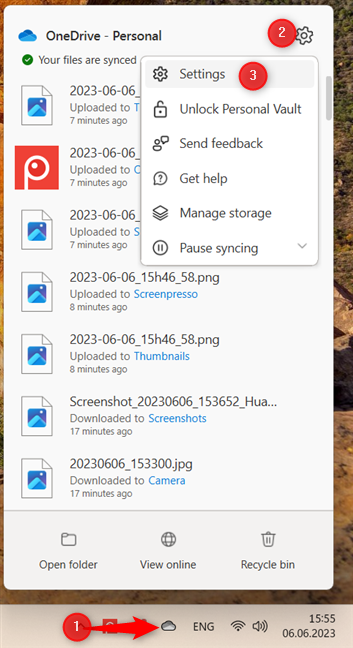
Clique em OneDrive > Configurações > Configurações
DICA: Se você não vir o ícone do OneDrive na bandeja do sistema, clique ou toque primeiro no botão Mostrar ícones ocultos: seu ícone é uma pequena seta”para cima”.
Isso abre o Janela Configurações do OneDrive, mostrada na captura de tela a seguir. Nela, selecione Notificações na barra lateral esquerda. Em seguida, à direita, procure o botão Notifique-me quando as memórias”Neste dia”estiverem disponíveis. Por padrão, esta chave está ligada. Clique ou toque nele para desativar as notificações de memórias do OneDrive.
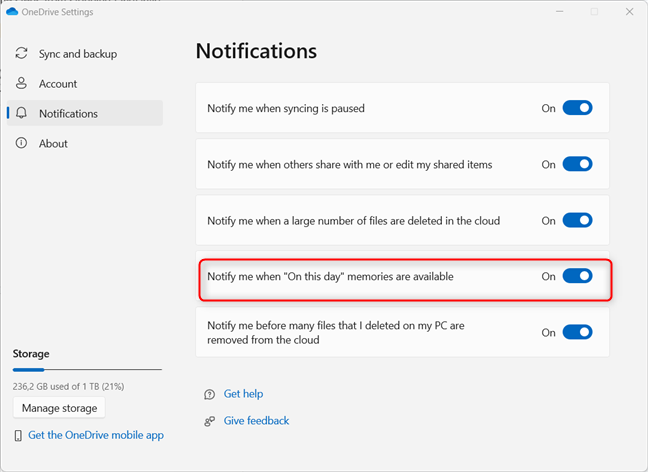
Desativar as memórias deste dia
Feche a janela Configurações do OneDrive e pronto: o OneDrive não mostra mais nenhuma notificação de novas memórias no seu Windows 10 ou Windows 11 computador ou dispositivo.
DICA: se você usa um smartphone ou tablet Android, veja como desativar as notificações do OneDrive neste dia em dispositivos Android, incluindo telefones Samsung Galaxy.
Como impedir o OneDrive de enviar e-mails sobre memórias deste dia
Alguns usuários do OneDrive também recebem e-mails da Microsoft sobre seu”Neste dia”memórias. Para evitar esses e-mails, acesse o site do OneDrive em seu navegador favorito e entre com a conta da Microsoft que você está usando para OneDrive. Em seguida, clique ou toque na roda dentada Configurações no canto superior direito e escolha Opções no menu.
No site do OneDrive, vá para Configurações > Opções
Você verá uma nova página com todas as Configurações do OneDrive que você pode configurar. Na barra lateral esquerda, selecione Notificações e, à direita, desmarque”Lembranças deste dia disponíveis.”Clique ou toque em Salvar na parte inferior e pronto.
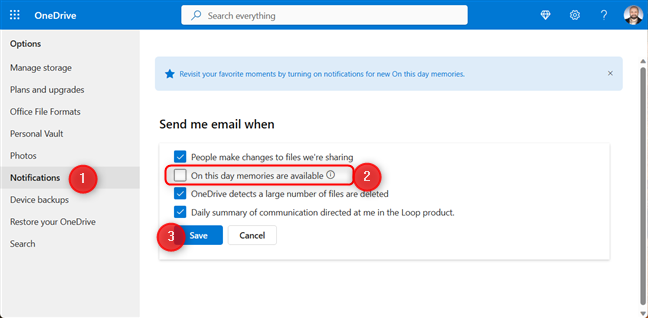
Desativar memórias deste dia
O OneDrive não enviará mais notificações por e-mail sobre as memórias”Neste dia”.
Você desativou as notificações do OneDrive neste dia?
Depois de aplicar as alterações mostradas neste guia, o dia seguinte e os seguintes não devem trazer novas notificações com memórias do OneDrive para o seu computador ou dispositivo Windows 10 ou Windows 11. Se as instruções não funcionaram porque a Microsoft mudou a aparência e o funcionamento do OneDrive, informe-nos em um comentário, e nós pesquisaremos novamente esse problema e retornaremos com um guia atualizado que se aplica à versão mais recente do OneDrive.