Você está cansado de ter alguns sites desviando sua atenção enquanto você trabalha ou estuda no computador? Ou talvez você queira impedir que seus filhos vejam coisas censuráveis online. Esta postagem irá orientá-lo sobre como bloquear um site usando o Windows Defender Firewall no Windows 11 PC.
Independentemente da causa, bloquear um site no seu computador com Windows 11 pode ser um ferramenta útil para mantê-lo concentrado e produtivo. No entanto, com que precisão você consegue isso? Nós cobrimos você, então não se preocupe!
Por que você deseja que um site seja bloqueado?
Vamos primeiro falar sobre por que você deseja restringir um site no Windows 11 antes de entrarmos nas várias técnicas para fazer isso. Nas seguintes situações, banir um site pode ser benéfico:
 Produtividade: Bloquear sites específicos pode ajudá-lo a manter o foco e realizar mais se você frequentemente se distrai enquanto trabalha. Controles dos Pais: Bloquear sites específicos pode ajudar você a evitar que seus filhos vejam informações inadequadas online se eles usarem seu computador com Windows 11. Segurança: Bloquear sites potencialmente perigosos pode ser uma primeira linha de defesa útil se você quiser impedir que seu computador os veja.
Guia passo a passo: como bloquear um site no firewall do Windows 11
Para evitar sites que distraem, você só precisa estabelecer uma regra de firewall. Um tutorial passo a passo para usar o Firewall do Windows para bloquear sites é fornecido abaixo. Vamos dar uma olhada.
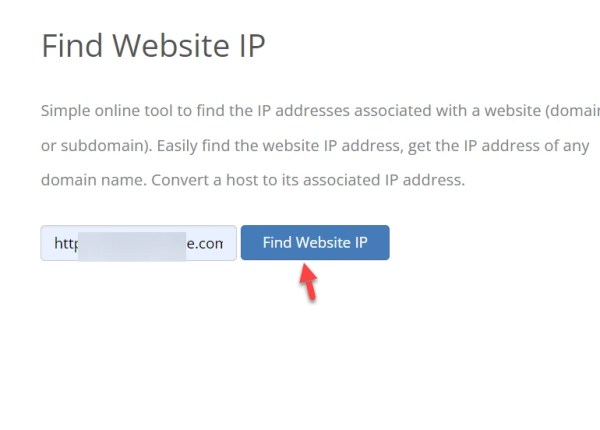
1. Primeiro, abra seu navegador da Web e acesse IPVOID. Em seguida, digite o nome de domínio do site na caixa de texto e clique no botão Find Website IP.
Find Website IP
2. O endereço IP aparecerá no site. Você precisa salvar o endereço IP.
3. Depois disso, inicie o aplicativo Windows Defender Firewall.
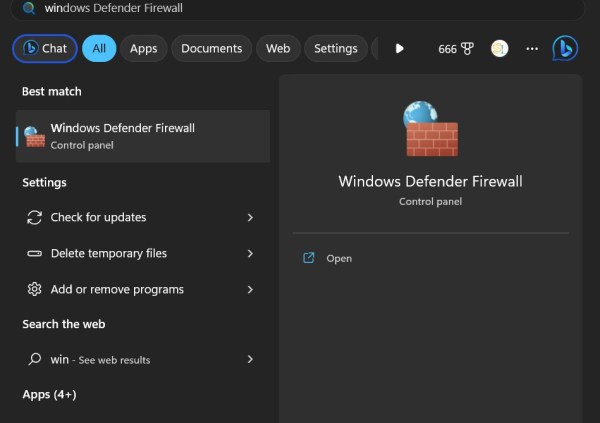
Firewall do Windows Defender
4. Escolha Configurações avançadas no menu Windows Defender Firewall.
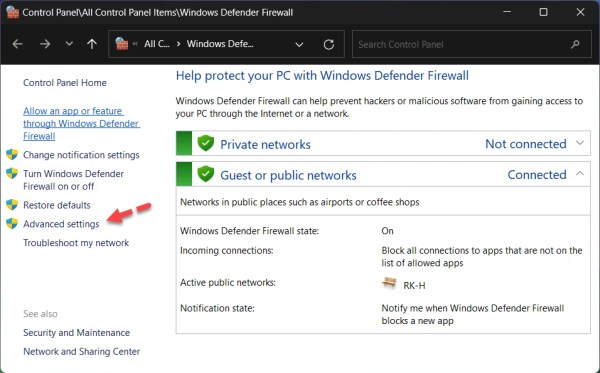
Configurações avançadas
5. Clique no link Outbound Rules no painel esquerdo.
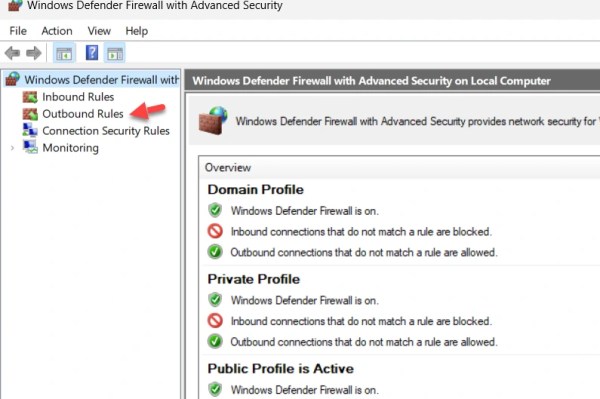
Regras de saída
6. Clique no botão Nova regra no painel direito.
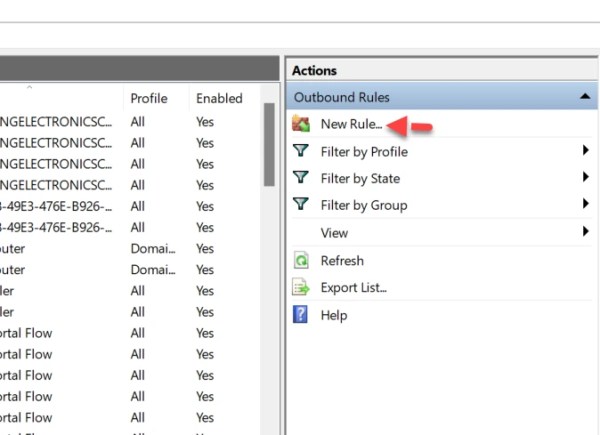
Nova regra
7. Selecione Personalizado no pop-up Tipo de regra e clique no botão Avançar.
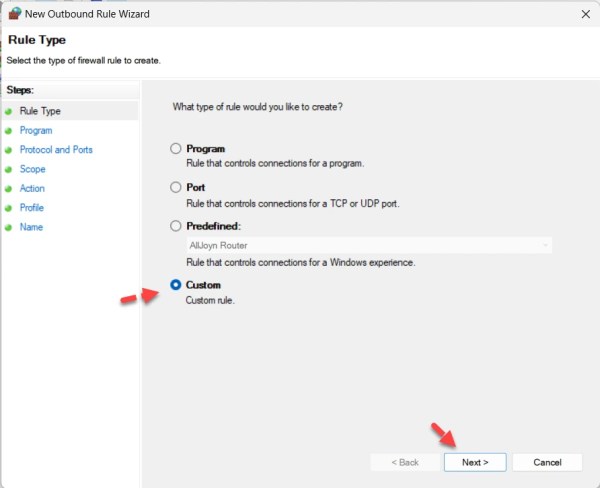
Personalizado
8. Na tela seguinte, escolha Todos os Programas e clique no botão Avançar.
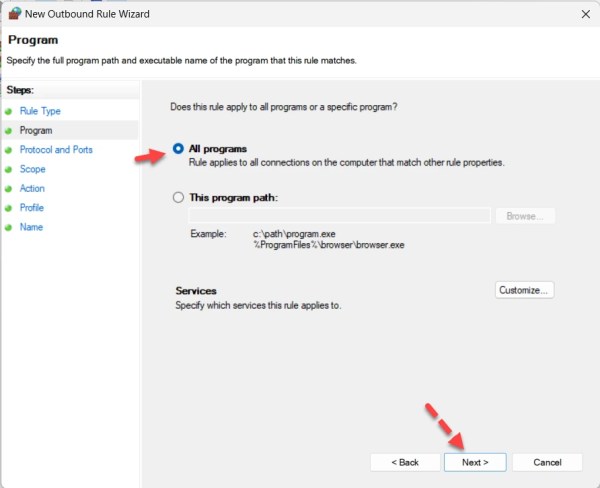
Todos os programas
9. Basta clicar no botão Avançar.
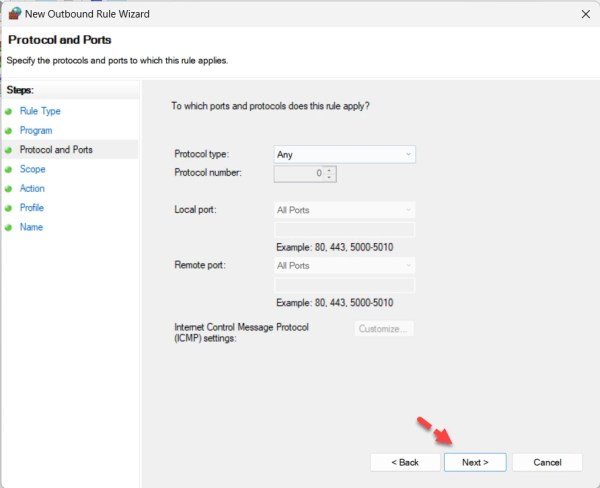
10. Marque a caixa de seleção ‘Estes endereços IP‘ ao lado da coluna Endereços IP remotos. Clique em Adicionar.
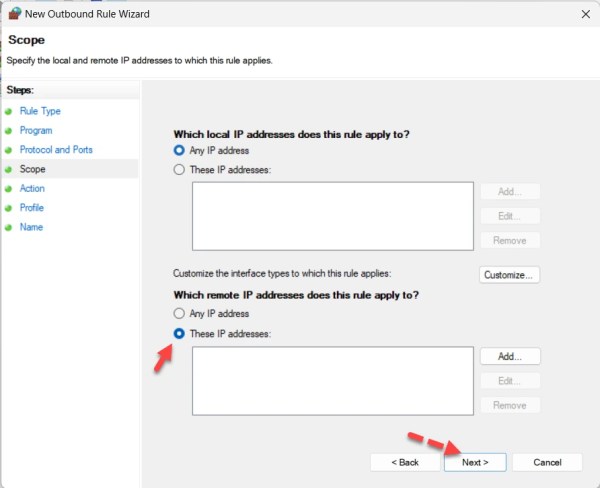
Estes endereços IP
11. Adicione o endereço IP que você copiou e clique em OK.
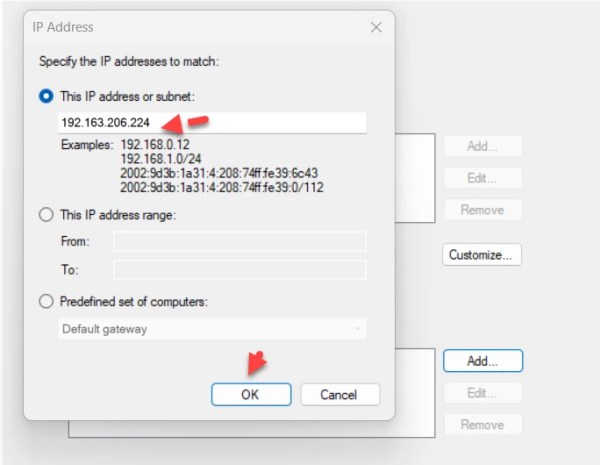
Adicione o endereço IP
12. Clique em Avançar.
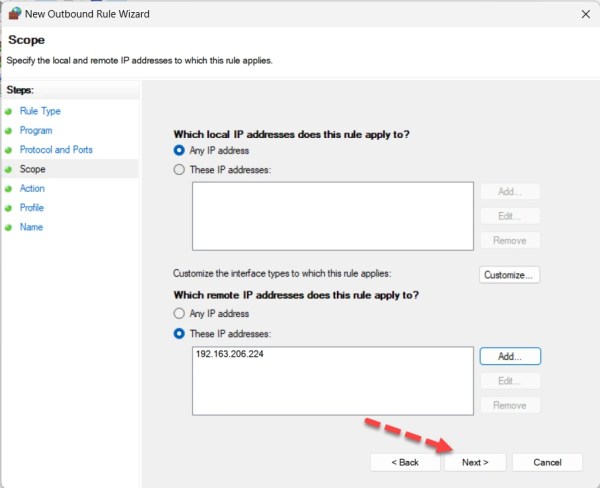
13. Selecione Bloquear a conexão na tela Ação e pressione o botão Avançar.
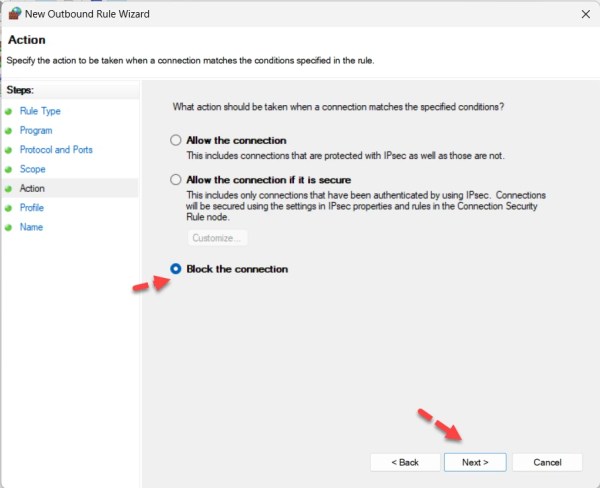
Bloquear a conexão
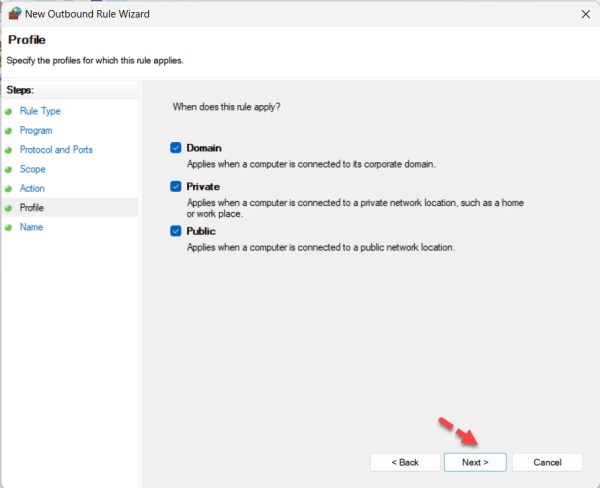
14. Selecione cada uma das três opções na página Perfil e clique no botão Avançar.
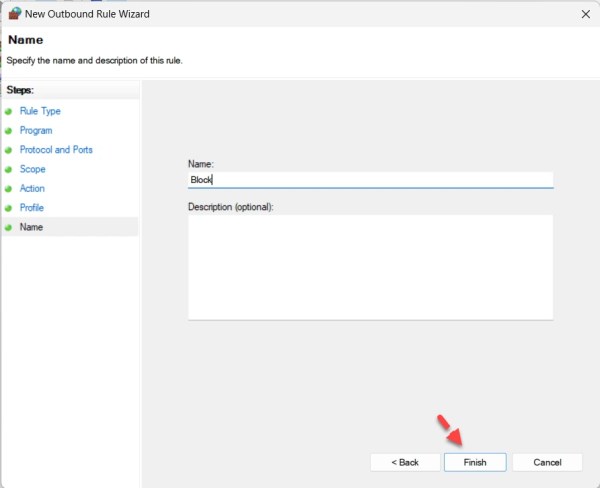
15. Por fim, digite o nome e a descrição da nova regra e pressione o botão Concluir.
Pronto agora. Você receberá uma página semelhante a esta se tentar acessar o site restrito.
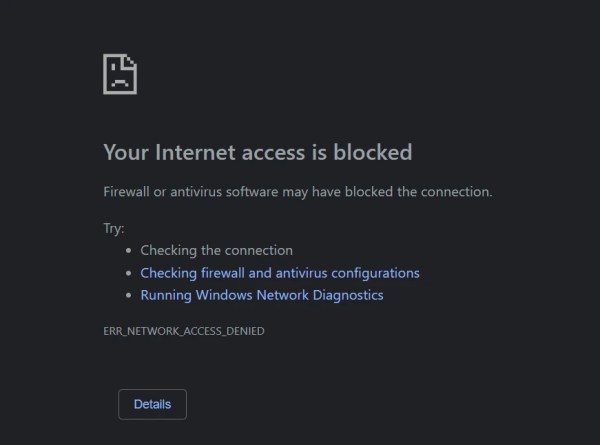
Bloquear um site no firewall
Como a regra pode ser desativada ?
Desativar a regra no Windows Defender Firewall é bastante simples. Você simplesmente precisa seguir as instruções diretas fornecidas aqui.
Clique na guia Configurações avançadas no Windows Defender Firewall assim que abrir. Vá para o painel esquerdo e escolha Regras de saída. No painel direito, clique com o botão direito do mouse na regra e selecione a opção Desativar regra ou Excluir . 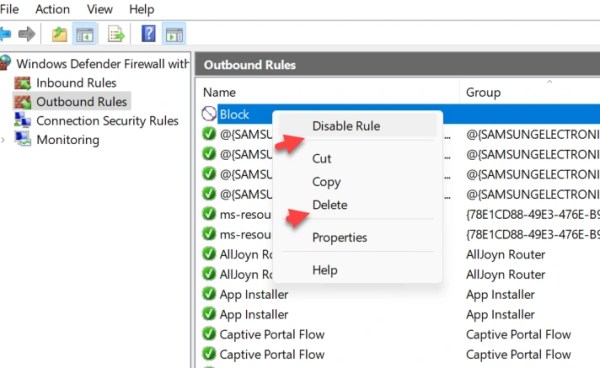
Isso é tudo. Estas foram as etapas para bloquear um site usando o Windows Defender Firewall em computadores com Windows 11. No Windows 11, bloquear um site pode ser uma ferramenta útil para manter a segurança, a produtividade e o foco. Existem vários métodos para bloquear sites em seu computador, incluindo o arquivo HOSTS, a função Family Safety e aplicativos de terceiros. Lembre-se de aumentar outras estratégias de produtividade com o bloqueio de sites e evitar erros típicos, como bloquear sites desnecessários ou muitos sites. O bloqueio de sites pode ser uma ferramenta útil para controlar seu comportamento online e estabelecer uma atmosfera livre de distrações, se usado corretamente.
Leia a seguir
Como corrigir o TranslucentTB Não está funcionando no Windows 11