Como usar o Dropbox Smart Sync
O recurso Smart Sync do Dropbox liberará espaço valioso em seu disco rígido. Ao salvar seus arquivos online, você poderá excluí-los do seu computador.
Felizmente, esse é um processo relativamente simples em todos os dispositivos mais populares. Este artigo explica tudo o que você precisa saber sobre como usar o Dropbox Smart Sync.
Como usar o Dropbox Smart Sync
A maioria das pessoas gostaria de liberar espaço no computador e fazê-lo funcionar mais suavemente, certo? Bem, com o Smart Sync, você não apenas pode salvar seus arquivos online e recuperar um pouco de memória, mas os colaboradores também podem visualizar os arquivos online. Veja como sincronizar seus arquivos de forma inteligente.

Para Windows e Mac:
Abra o File Explorer (para usuários de Mac, este será seu Finder) e localize a pasta do Dropbox criada quando o Dropbox foi instalado pela primeira vez.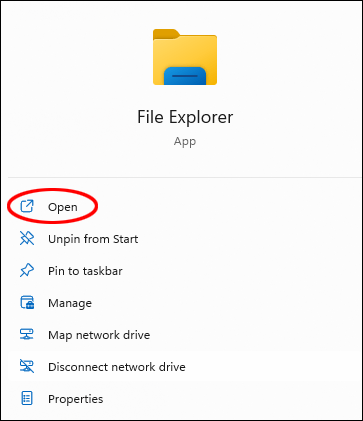 Localize o arquivo que deseja enviar e clique com o botão direito do mouse. Clique na opção “ Tornar apenas online.”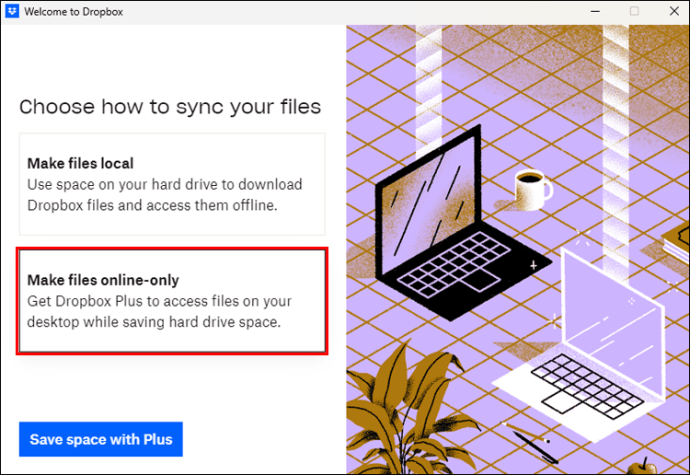
Uma vez clicado, um ícone de nuvem cercado por cinza aparecerá próximo ao arquivo selecionado, e o arquivo será removido do seu disco rígido.
Para Android e iOS:
Abra o aplicativo Dropbox. A partir daí, encontre a pasta ou arquivo que você precisa carregar.Clique em “⋮”, que lhe dará mais opções.
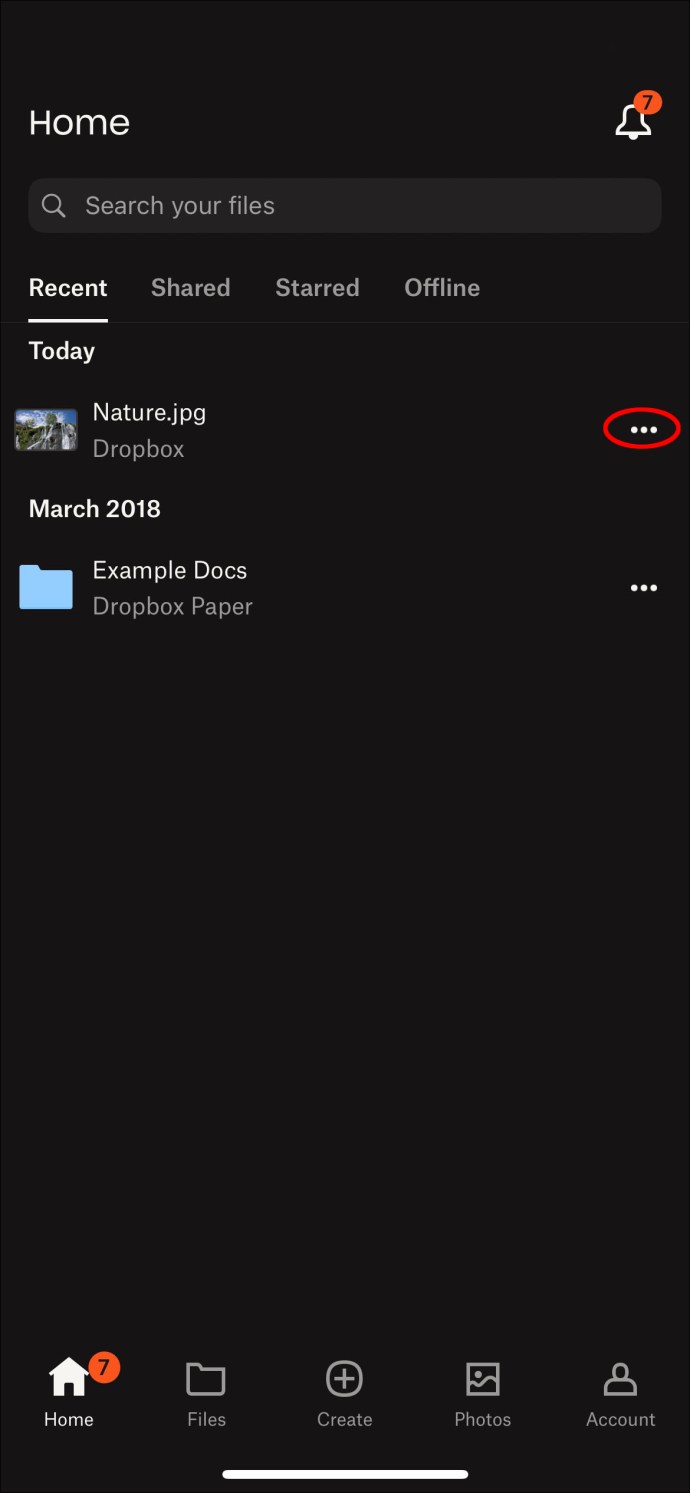 Desative”Tornar disponível offline.”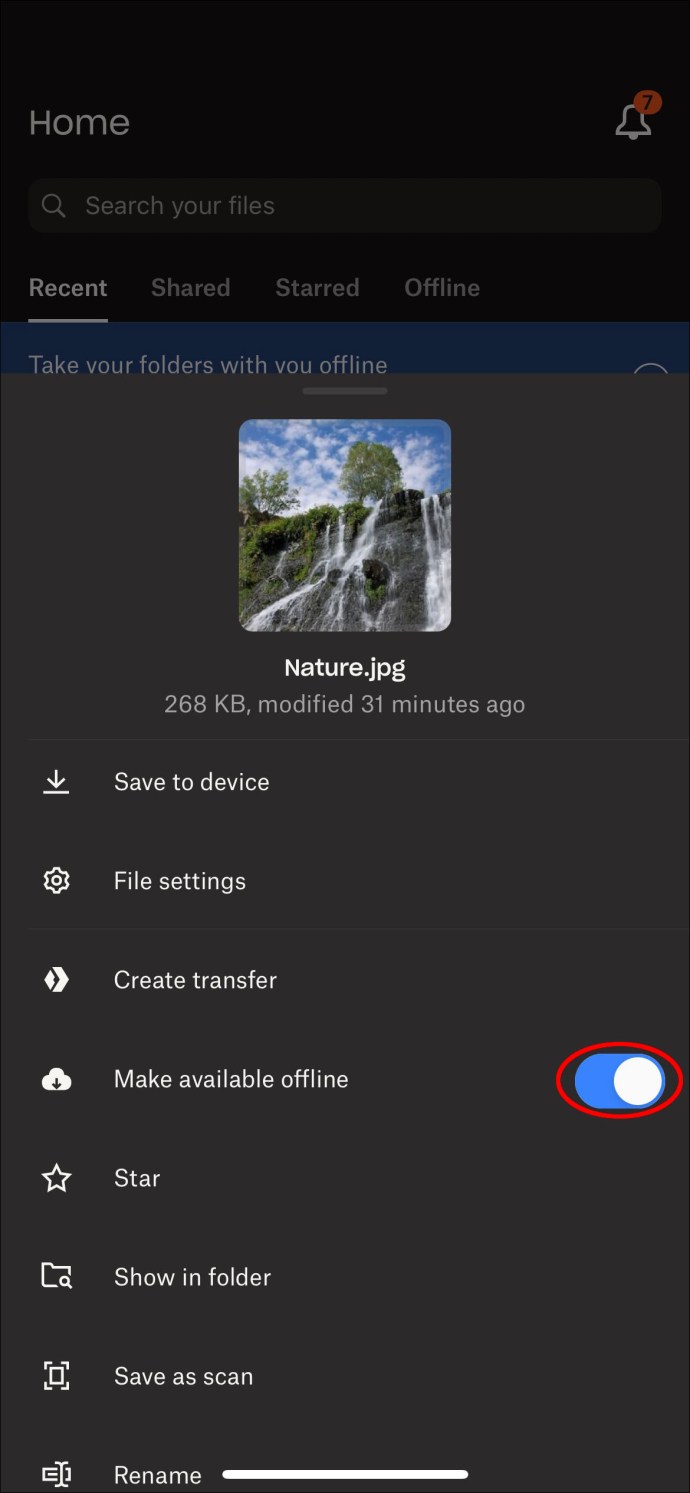
Assim que o arquivo for salvo, ele aparecerá como”somente online.”Isso significa que você não pode fazer alterações no documento, mas ainda pode visualizá-lo. Depois que o arquivo for aberto, você poderá fazer as alterações normalmente, mas ele começará a ocupar espaço no seu computador.
Um ícone ao lado do arquivo também mostrará uma marca branca em um fundo verde. Quando terminar de trabalhar em seu arquivo, torne-o”somente online”novamente usando as etapas acima para recuperar a memória.
Sincronização seletiva
Existe outra opção disponível via Dropbox chamado Selective Sync. As principais diferenças entre os dois são que o Selective Sync só permitirá que você carregue pastas completas, não arquivos individuais. Além disso, você não pode visualizar arquivos somente online em seu computador que já estão salvos em sua pasta do Dropbox.
Outros ícones
Existem mais alguns ícones que você encontrará no Dropbox:
Um círculo branco de setas sobre fundo azul=Sincronizar em andamento
Este ícone aparecerá quando um arquivo estiver sendo carregado no Dropbox, mas ainda estiver sendo atualizado.
Uma cruz branca sobre fundo vermelho=Erro de sincronização
Este ícone aparecerá quando um arquivo não puder ser carregado no Dropbox. Isso pode ocorrer por vários motivos, e este artigo fornecerá algumas soluções para você tentar abaixo.
Uma marca verde no fundo branco=Disponível
Este ícone aparecerá ao lado da sua pasta quando ela for aberta através da pasta Dropbox.
Um sinal de menos branco sobre fundo cinza=Arquivo ignorado
Este ícone aparecerá ao lado de um arquivo que não foi enviado para sua conta do Dropbox, mas pode ser encontrado no Dropbox do seu computador pasta.
Solução de problemas
Como mencionado anteriormente, o principal problema que a maioria dos usuários enfrenta com o Dropbox é que seus arquivos não são carregados corretamente. Isso será indicado pelo ícone”Erro de sincronização”, uma cruz branca em um fundo vermelho.
Aqui estão algumas opções que podem solucionar o problema.
Fechar outros aplicativos
Pode haver ocasiões em que o Dropbox não será capaz de carregar um arquivo porque ele foi aberto e usado em um aplicativo diferente. Verifique o que você abriu e feche o que é desnecessário. Tente reabrir o arquivo em Dropbox para ver se isso corrigiu o problema.
Obtenha a versão mais recente
Se o dispositivo com o qual você está usando o Dropbox não atualiza automaticamente os aplicativos, você pode estar executando uma versão anterior versão que não funciona mais corretamente.
Renomeie seu arquivo
Dependendo do seu dispositivo, se o nome do seu arquivo tiver um caractere especial, ele não poderá ser carregado. Tente renomear seu arquivo usando palavras e números, se possível. Outra coisa a ter em mente ao nomear seu arquivo: você só pode ter 260 caracteres. Qualquer número maior e o Dropbox não aceitará o upload.
Além disso, tenha cuidado de adicionar um espaço extra no final do nome do arquivo. Embora seja fácil, especialmente se for uma tarefa de copiar e colar, o Dropbox rejeitará o arquivo.
Acesso externo
Como pessoas diferentes podem compartilhar as mesmas pastas e arquivos no Dropbox, é possível que outra pessoa pode ter movido ou excluído o arquivo. Entre no aplicativo de desktop para verificar as últimas alterações feitas. Se aconteceu o pior e sua pasta foi excluída, a versão gratuita do Dropbox pode recuperá-la por 30 dias. A versão paga tem a capacidade de recuperar arquivos dos últimos seis meses.
Verifique a hora e a data
O Dropbox não carregará um arquivo se o dispositivo que você estiver usando tiver o data ou hora errada. Alguns dispositivos ainda precisam ser trocados manualmente a cada primavera e outono. Verifique suas configurações e certifique-se de que mostra a hora correta para descartar essa opção.
Reach for the Cloud
O Dropbox foi reconhecido como um dos melhores provedores de armazenamento em nuvem disponíveis. Com a capacidade de integrar o Google Workspace e o Microsoft Office, é uma excelente opção para empresas e indivíduos. O Smart Sync, embora não esteja disponível na versão gratuita, é uma ótima maneira de liberar o tão necessário espaço no computador e permitir que amigos e colegas interajam com seus documentos ao mesmo tempo.
Você já usou o Dropbox? Sincronização Inteligente? Como foram suas experiências? Informe-nos na seção de comentários abaixo.
Isenção de responsabilidade: algumas páginas deste site podem incluir um link de afiliado. Isso não afeta nosso editorial de forma alguma.