Para pesquisar dentro de um arquivo “tar.gz”no Windows 11, abra o Ubuntu no WSL e execute o comando “tar-tf TAR.GZ-FILE-PATH | grep SEARCH-TERM” e para extrair um arquivo específico, execute o comando “tar-xvf TAR.GZ-FILE-PATH –wildcards *SEARCH-TERM*-C EXTRACT/PATH”.
No Windows 11, se você usar o Windows Subsystem for Linux (WSL), você pode pesquisar rapidamente o conteúdo dentro de um”tar.gz”(tarball) sem extraí-lo e, neste guia, aprenderá como.
Se você tiver um tar contêiner.gz com muitos arquivos, em vez de extrair seu conteúdo para encontrar um arquivo, você pode executar uma pesquisa rapidamente sem extrair nada com a ajuda do “tar” e “grep” ferramentas de comando. Embora o sistema operacional inclua suporte nativo a”tar”, você ainda precisará acessar a ferramenta”grep”e, por esse motivo, usar o WSL é a melhor opção para pesquisar dentro desse tipo de contêiner.
Isso O guia ensinará as etapas para pesquisar e extrair arquivos específicos de um arquivo tar.gz no Windows 11.
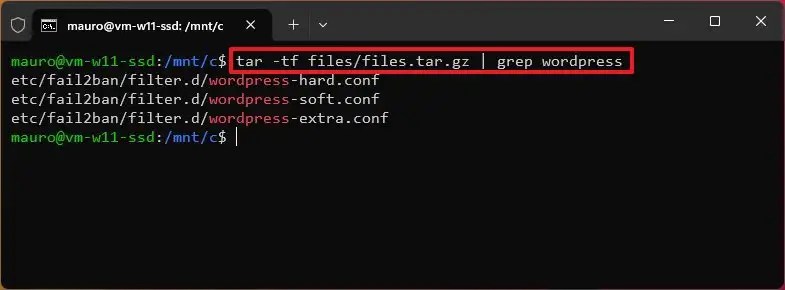
Pesquisar arquivos dentro do contêiner tar.gz no Windows 11
Para realizar uma pesquisa de arquivo dentro de um arquivo “tar.gz”sem extraí-lo, siga estas etapas:
Abrir Iniciar no Windows 11.
Pesquise Ubuntu e clique no resultado superior para iniciar a distribuição WSL.
Digite o seguinte comando para pesquisar dentro de um arquivo tar.gz e pressione Enter:
tar-tf TAR.GZ-FILE-PATH | grep SEARCH-TERM
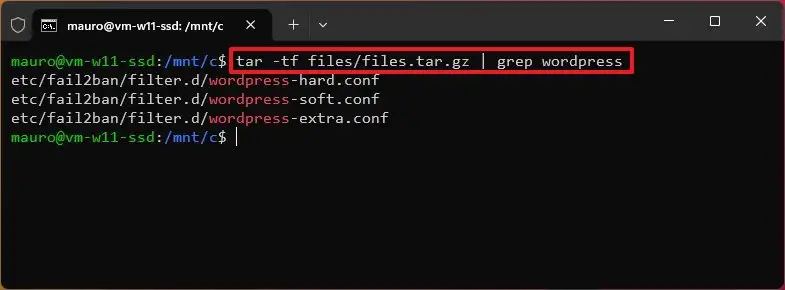
No comando, especifique o caminho e o nome do arquivo “tar.gz” e o termo de pesquisa. Este exemplo procura a palavra-chave “WordPress” dentro do contêiner: tar-tf files/files.tar.gz | grep wordpress
Depois de concluir as etapas, o comando exibirá o resultado da pesquisa destacando os arquivos correspondentes à palavra-chave de pesquisa.
Extrair arquivos específicos do contêiner tar.gz no Windows 11
Para extrair arquivos específicos de um arquivo “tar.gz”no Windows 11, use estas etapas:
Abra Iniciar.
Pesquise Ubuntu e clique no resultado superior para iniciar a distribuição WSL.
Digite o seguinte comando para extrair apenas arquivos específicos de um arquivo tar.gz e pressione Enter:
tar-xvf TAR.GZ-FILE-PATH–curingas *SEARCH-TERM*-C EXTRACT/PATH 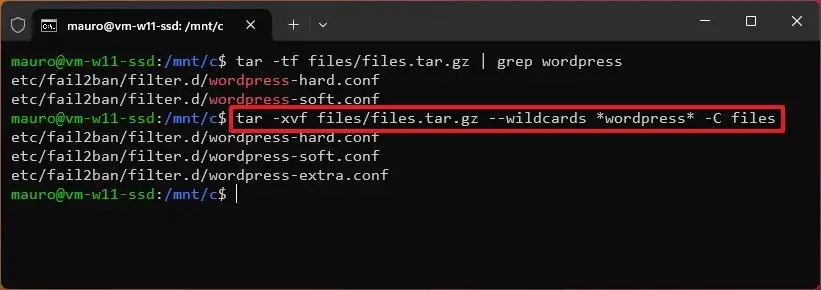
No comando, especifique o caminho e o nome do “tar.gz” arquivo e o termo de pesquisa para corresponder ao padrão de nome de arquivo dos arquivos a serem extraídos. Você também deve especificar o caminho para extrair os arquivos. Este exemplo extrai os arquivos que contêm a palavra-chave “wordpress” no nome: tar-xvf files/files.tar.gz–wildcards *wordpress*-C files. Se você souber o nome exato de o arquivo, você pode ignorar a opção “–wildcards” e digitar o nome completo do arquivo.
Depois de concluir as etapas, os arquivos específicos serão extraídos do “ tar.gz”para o destino especificado no comando. Se você precisar extrair todo o conteúdo do tarball, também poderá usar estas instruções.
@media only screen and (min-width: 0px) e (min-height: 0px) { div[id^=”bsa-zone_1659356403005-2_123456″] { min-width: 300px; min-height: 250px; } } Tela somente @media e (min-width: 640px) e ( min-height: 0px) { div[id^=”bsa-zone_1659356403005-2_123456″] { min-width: 300px; min-height: 250px; } }