Como excluir para ambos no WhatsApp
Links do dispositivo
Se você usa o WhatsApp para negócios ou socialização, pode ser que você queira excluir as mensagens. Talvez você tenha enviado uma mensagem com erros de digitação por engano ou anexou as imagens ou anexos errados. Como alternativa, você pode ter enviado uma mensagem para o destinatário errado. Felizmente, o recurso”Excluir para todos”ajudará a resolver o problema.
Este artigo explica como excluir mensagens para todos em diferentes gadgets. Também veremos as possíveis maneiras de excluir uma mensagem mesmo depois o limite de tempo expirou.

Excluir para todos
Este recurso permite excluir mensagens enviadas para um bate-papo em grupo ou para um indivíduo. É um recurso útil que permite elimine as mensagens enviadas para o destinatário errado ou remova as mensagens com erros. Além disso, os administradores do grupo podem remover quaisquer mensagens inapropriadas. Nesse caso, a mensagem”Esta mensagem foi excluída”substitui a mensagem original.
Para excluir mensagens enviado na web e na área de trabalho para todos, siga estas etapas:
Encontre o chat que contém a mensagem que deseja excluir.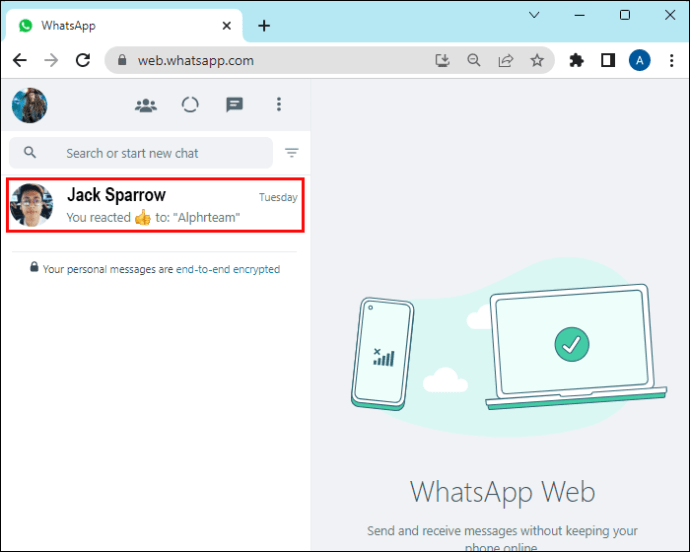 Clique em “Menu.”
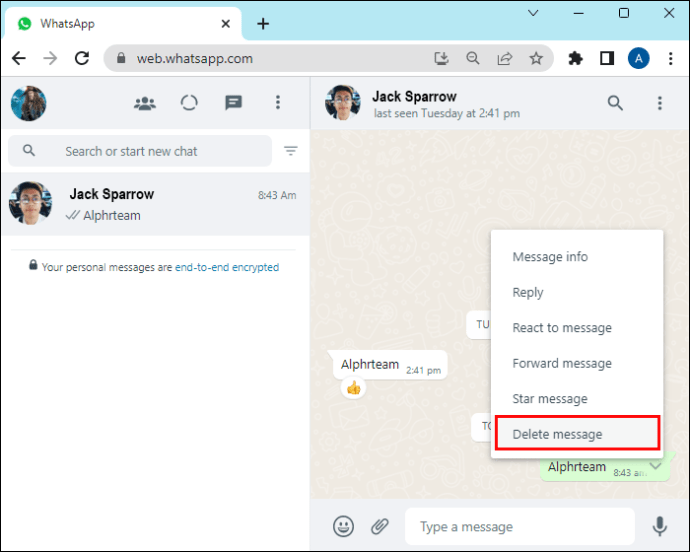
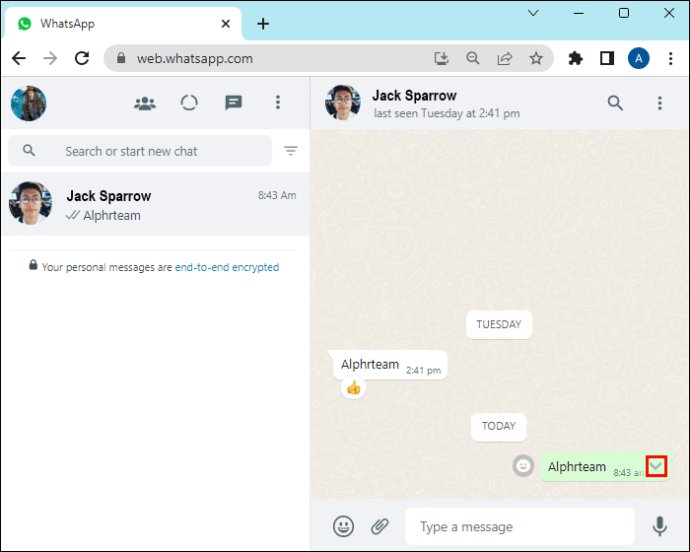 Clique na opção”Excluir mensagem”.
 Escolha”Excluir para todos.”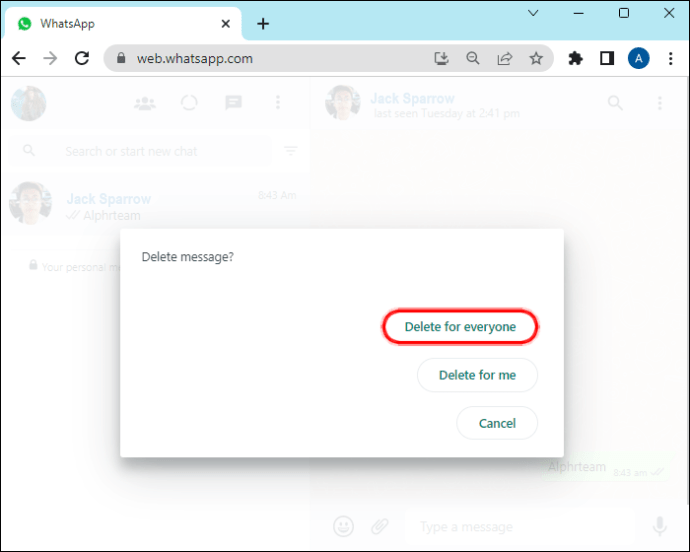
Como administrador de grupo, você pode excluir mensagens de todos os membros se um participante enviar algo inapropriado. A mensagem exibida após a exclusão é:”Esta mensagem foi excluída pelo administrador (nome do administrador que excluiu).”Se um participante do grupo enviar a mensagem errada, ele poderá excluí-la usando as etapas acima.
Excluir para Você mesmo
Os usuários do WhatsApp podem deletar cópias das mensagens recebidas ou enviadas para eles mesmos sem afetar o lado do destinatário. Aqui está o que você precisa:
Acessar o chat que contém a mensagem que você pretende deletar.
Escolha”Menu”no chat.Clique em”Excluir mensagem”e escolha”Excluir para mim.”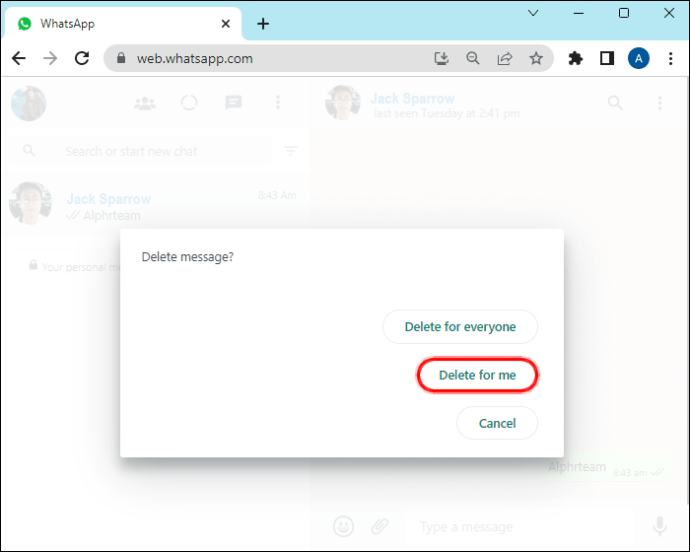
Observe que a ação pode ser desfeita em 5 segundos escolhendo desfazer. Depois de decorrido esse período, a mensagem é excluída permanentemente.
Excluir no Android
Se você estiver usando o WhatsApp no Android, as seguintes etapas permitem excluir todos:
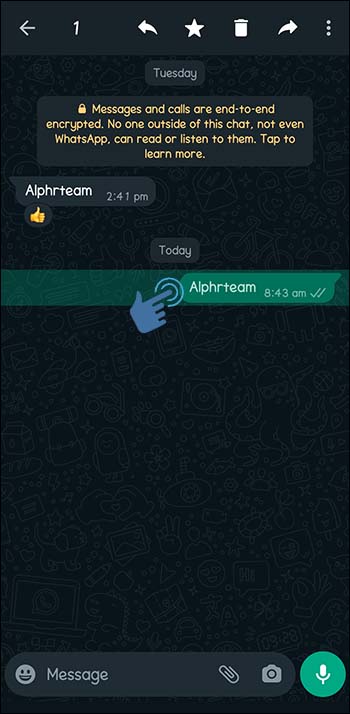
Acesse o chat com a mensagem alvo.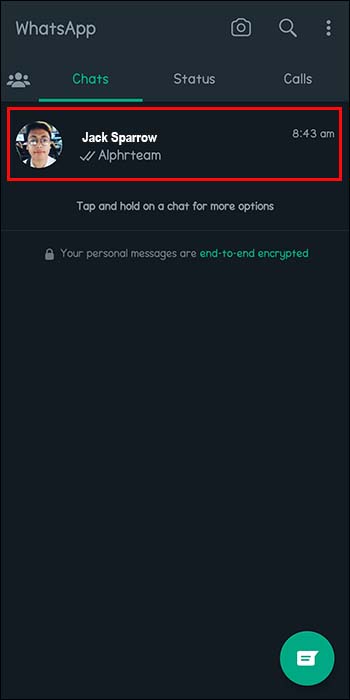 Toque na mensagem e segure. Se você deseja excluir várias mensagens de uma só vez, selecione tocando nelas e segurando para realçar.
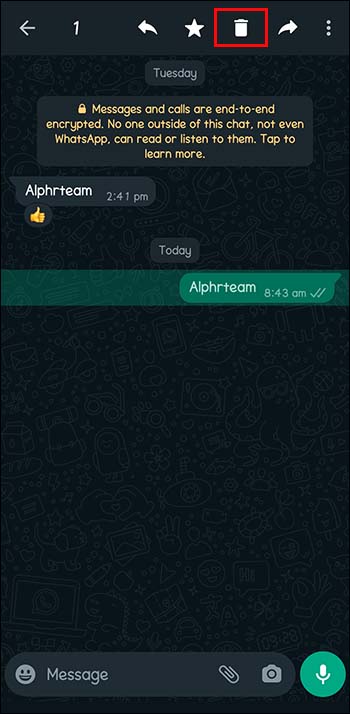
 Toque no ícone”Excluir”na parte superior da guia de bate-papo.
 Clique na opção”Excluir para todos”.”Você excluiu esta mensagem”substituirá a mensagem original.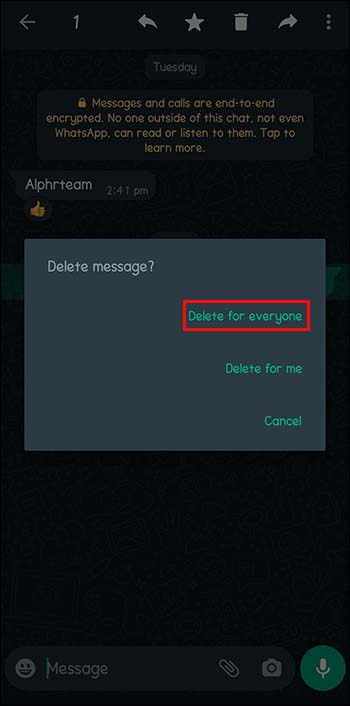
As etapas acima também podem ser usadas em bate-papos em grupo, onde os administradores podem remover as mensagens postadas pelos participantes se eles não não siga as orientações deles.
Excluir para todos no iPhone
A opção excluir para todos no iPhone envolve um processo semelhante.
Clique no chat com a mensagem que você está segmentação.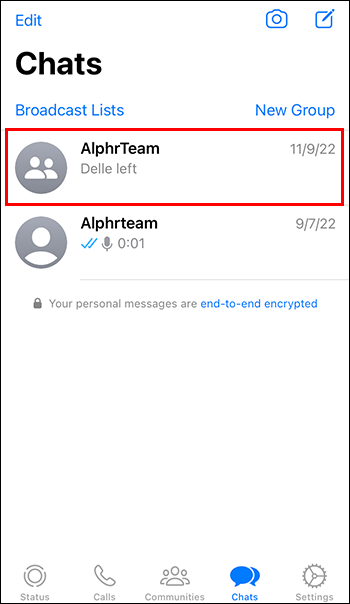 Toque na mensagem e segure. No menu de exclusão, escolha”Excluir.”Você pode escolher várias mensagens para excluir de uma só vez.
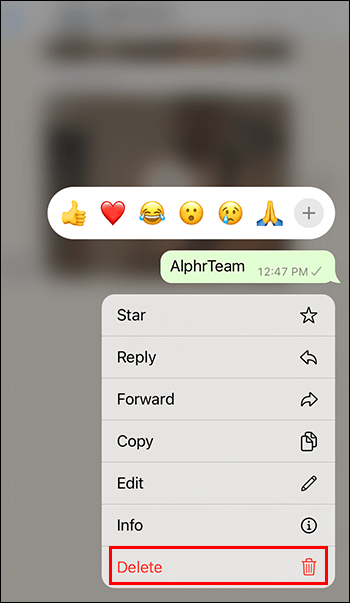 Escolha”Excluir para todos.”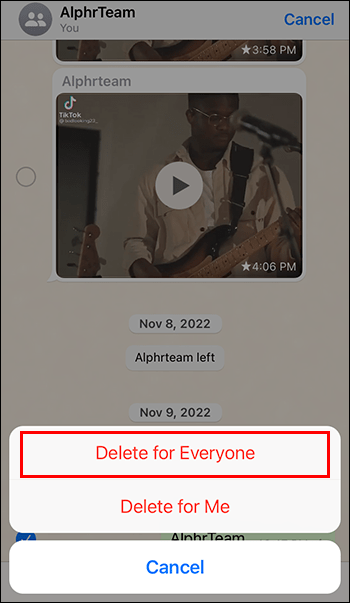
Administradores de grupo podem usar as mesmas etapas para excluir mensagens para gerenciar suas comunidades e grupos privados.
Se você optar por excluir para todos, há algumas coisas que você deve saber:
Ambas as partes precisa ter a versão mais recente do WhatsApp. Destinatários que usam iOS podem ter a mídia que você enviou salva em fotos, mesmo que você a tenha excluído do bate-papo no WhatsApp. Há chances de que os destinatários já tenham visto a mensagem antes de sua exclusão ou no caso de exclusão falha.Se a exclusão não for bem-sucedida, você não receberá uma notificação.Você tem dois dias para excluir uma mensagem. Isso inclui os administradores do grupo.Os participantes do grupo saberão quem excluiu a mensagem para todos.Mensagens excluídas não pode ser apelada ou recuperada.
Excluir para ambos após o término do limite de dois dias
Existe um limite de tempo de dois dias se você deseja excluir mensagens para todos. No entanto, há casos em que você ainda precisa excluir uma mensagem mesmo após o limite de tempo. Se for esse o caso, você pode alterar a hora e a data do seu telefone. Isso faz com que o WhatsApp acredite que o limite de tempo ainda não foi ultrapassado, tornando possível usar as etapas acima no iPhone e no Android.
No iPhone
Para excluir uma mensagem para todos depois que o limite for ultrapassado no iPhone, siga estas etapas:
Verifique a data e a hora em que a mensagem foi enviada. Ligue o telefone novamente e ative o”Modo Avião”.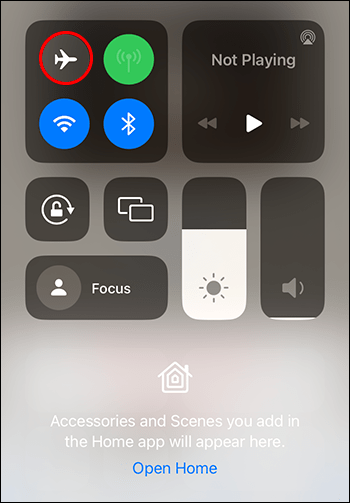 Nas configurações , escolha”Geral”e toque em”Data e hora.”
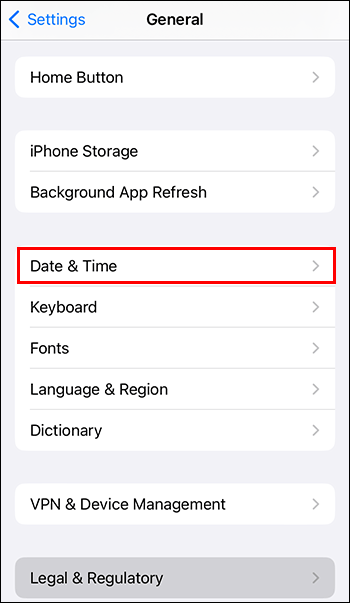 Se”Definir automaticamente”estiver ativado, desligue-o. Em seguida, ajuste a hora e a data para ficar próximo ou antes da data e hora da mensagem que deseja excluir.
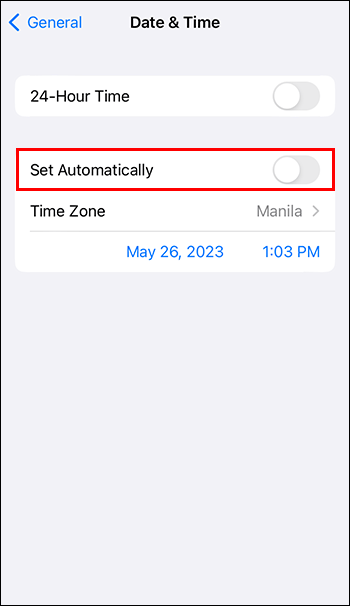 Sem desativar o”Modo Avião”, abra o WhatsApp e exclua a mensagem em questão para todos.
No Android
Veja como é o processo no Android:
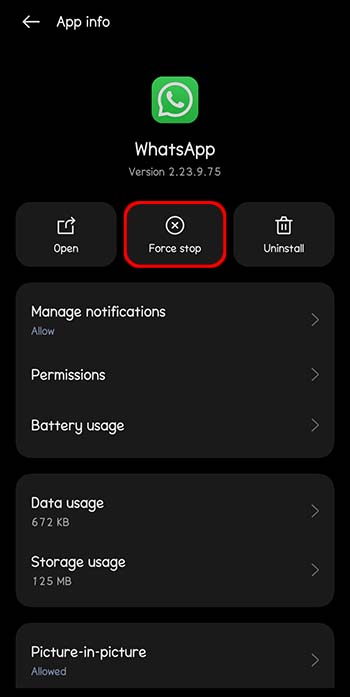
Anote a hora e a data em que a mensagem foi enviada e feche o aplicativo. Vá para”Configurações”e toque em”Aplicativos e notificações”ou”Aplicativo”.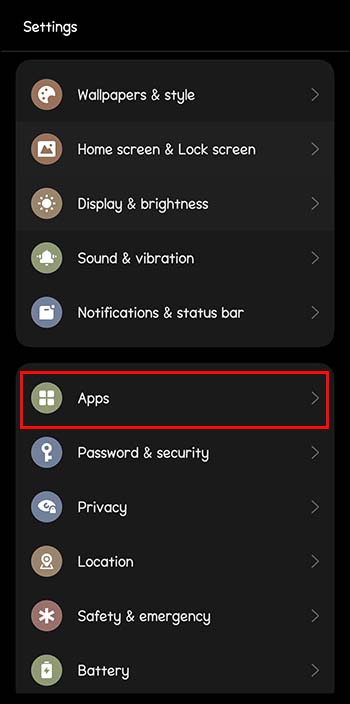 Escolha WhatsApp e “Force Stop” ou “Force Close”e toque em”OK”. Isso congela o aplicativo e não será executado.
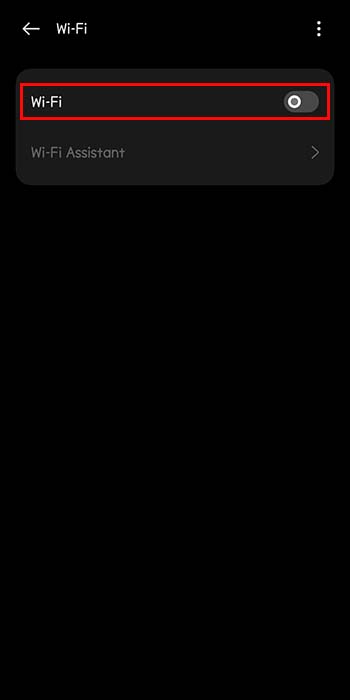
 Desative os dados móveis e Wi-Fi.
 Ir para as configurações de data e hora.
Desative a data e hora automáticas e altere para um horário anterior ao envio da mensagem.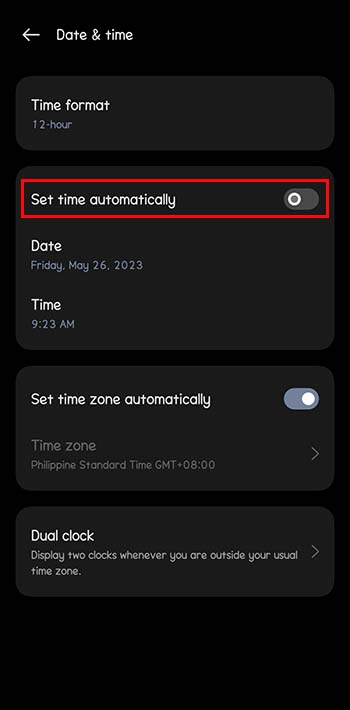 Abra o WhatsApp e exclua a(s) mensagem(ns) de destino para todos. Os dados móveis e o Wi-Fi devem permanecer desativados até que você o faça. Reverta para as configurações normais de hora e data assim que a mensagem for excluída com sucesso. As mensagens excluídas não estarão mais no seu dispositivo.
Coisas que você deve lembrar se excluir mensagens para todos após o limite definido
Se você excluir uma mensagem após o limite definido usando as etapas acima, o recibo pode ser recuperado rapidamente do backup do WhatsApp, se estiver ativo. No entanto, a mídia enviada pode já estar salva em fotos ou na pasta correspondente. Você não pode fazer alterações se for esse o caso.
Quando você escolhe uma mensagem muito antiga, esse truque pode não funcionar. Em vez disso, o WhatsApp irá notificá-lo de que a data e a hora do seu telefone estão imprecisas e precisam ser ajustadas.
Não se estresse com mensagens erradas no WhatsApp
Qualquer pessoa que usa o WhatsApp pode ter feito um erro ao enviar uma mensagem em um grupo ou bate-papo individual. Quando pego a tempo, você pode se salvar do constrangimento simplesmente excluindo para todos. Além disso, usando as configurações do seu telefone, você pode deletar mensagens mesmo após o término do tempo limite.
Atenção antes de enviar qualquer mensagem no WhatsApp. Mesmo com muito cuidado, às vezes as coisas saem do controle.
Você já apagou uma mensagem no WhatsApp? Você usou alguma das dicas e truques apresentados no artigo. Informe-nos na seção de comentários abaixo.
Isenção de responsabilidade: algumas páginas deste site podem incluir um link de afiliado. Isso não afeta nosso editorial de forma alguma.


